スケジュール入力とスケジュールされたジョブのワークスペースについて
スケジュール入力 ワークスペースを使用すると、時間オブジェクト内でタイム ゾーンを使用するなど、さまざまな機能で使用されるさまざまなスケジュールを作成できます。 これらのスケジュールは、対応するワークスペース内のドロップダウン リストに表示されます。 スケジュールは、他の場所に表示される前に、 スケジュール入力 で作成する必要があります。
時間制御を提供するリクエストでは、タイムゾーンはまだ利用できません。 これは将来のリリースで検討される予定です。
- 次のいずれかを実行します。
- サービス デスク コンソールから管理者としてログインし、 スケジュール入力 ワークスペースを開きます。
- 構成コンソールから、[ 監視] > [スケジュールされたジョブ] をクリックして、[ スケジュールされたジョブ] ワークスペースを表示します。
スケジュールのリストが表示されます。 サービス マネージャにはいくつかのデフォルトのスケジュールが付属していますが、これらを変更したり、独自のスケジュールを作成したりすることもできます。 デデフォルトのスケジュール参照してください。
- 詳細を表示するには、リストから項目をダブルクリックします。
- 次のいずれかを実行します。
- サービス デスク コンソールから、 スケジュール入力 ワークスペースを開きます。
- 構成コンソールから、[ モニター ] > [ スケジュールされたジョブ] をクリックします。
- ツールバーの [新規] をクリックし、ドロップダウン リストからタイプ (日、時間、月、1回のみ、週、年) を選択します。 スケジュールが表示されます。
- フィールドに情報を入力します。
分野 | 説明 |
|---|---|
名前 | スケジュールの一意の名前 (例: Weekly Baseline Report)。 |
開始時間 | タイムゾーンを含む開始時間。 デフォルトでは、アプリケーションはマシンに基づいてローカル時間を使用します。 |
終了時間 | タイムゾーンを含む終了時間。 デフォルトでは、アプリケーションはマシンに基づいてローカル時間を使用します。 |
繰り返し間隔 | 次のエントリをスケジュールする単位数。 このフィールドは、ワンタイム スケジュール入力には適用されません。 |
開始日 | スケジュールを開始する日付。 |
終了日 | スケジュールを終了する日付。 |
終了日なし | スケジュールが永久に実行されるか、削除されるまで実行されるかを指定します。 |
使用されるタイム ゾーンは、(DateTime フィールドではなく) Time フィールドのみに基づきます。
スケジュールの種類に応じて、さらにオプションが表示されます。
- 毎日
- 時間単位
- 毎週
- 月次
- 一度
- 年間
毎日
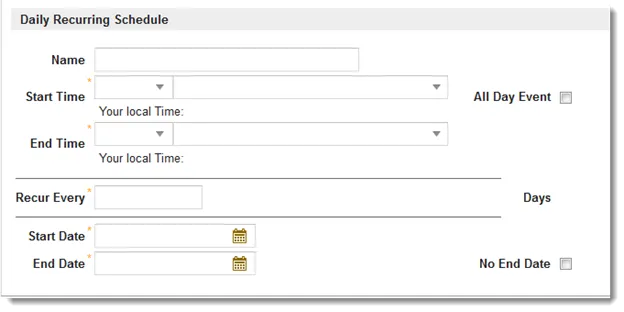
毎日の定期的なスケジュール フォーム
オプション | 説明 |
|---|---|
毎日繰り返す | 各実行間の日数。 たとえば、スケジュールを 1 日おきに実行するには、2 と入力します。 |
終日イベント | 特定の開始時間と終了時間を指定せずに、スケジュールを 1 日中実行します。 |
毎日同じデータのインポートまたはエクスポートを複数回実行するには、複数のエントリを作成する必要があります。 たとえば、毎日午前と午後にインポートを実行する場合 (1 日に 2 回)、午前の実行用のスケジュールと午後の実行用のスケジュールを作成します。
時間単位
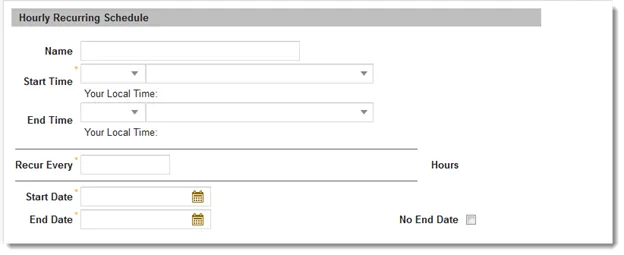
毎時の定期的なスケジュール フォーム
オプション | 説明 |
|---|---|
数時間ごとに繰り返す | 各実行間の時間数。 たとえば、スケジュールを 1 時間おきに実行するには、2 と入力します。 |
毎週
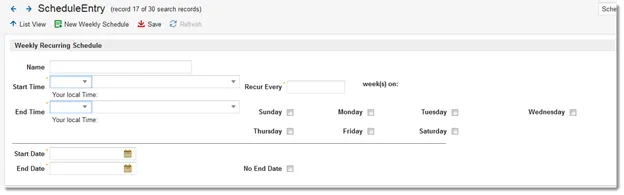
毎週の定期的なスケジュール フォーム
オプション | 説明 |
|---|---|
毎週繰り返す | 各実行間の週数。 たとえば、スケジュールを隔週で実行するには、2 と入力します。 |
曜日 | スケジュールを実行する特定の曜日。 |
月次
毎月の定期的なスケジュール フォーム
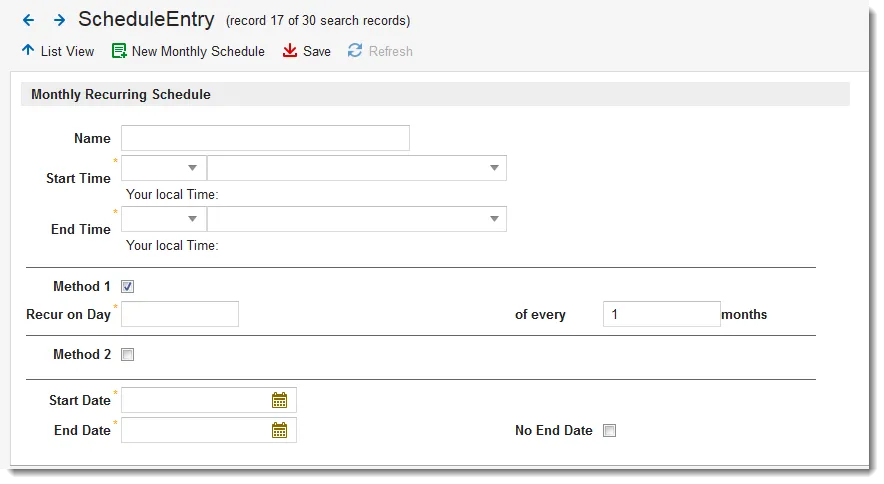
オプション | 説明 |
|---|---|
方法1 | スケジュールを実行する月ごとの基数日数 (5 や 26 など)。 |
方法2 | スケジュールを実行する月ごとの序数 (最初の火曜日や最後の土曜日など)。 |
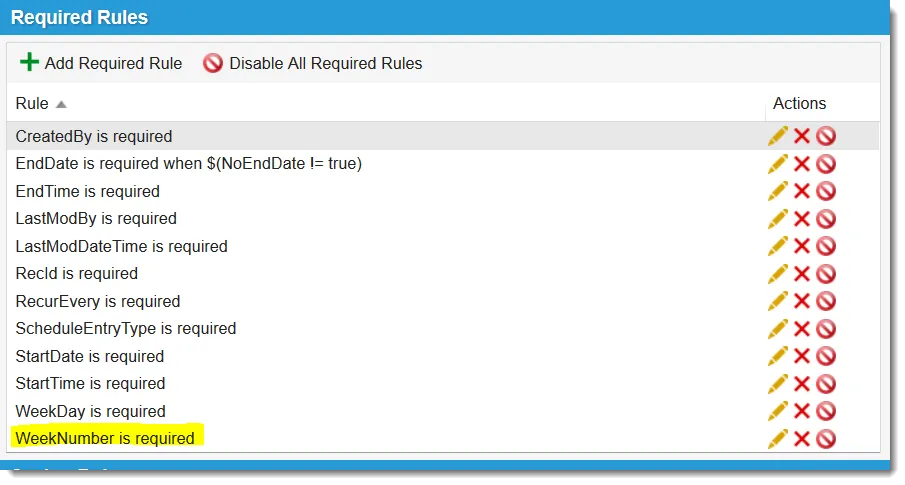
エラー メッセージ (「次の情報は検証制約を満たしていません:」) が表示された場合には、次の操作を実行する必要があります。
方法 1 を使用する場合は、DayNumber の新しい必須ルールを作成します。
方法 2 を使用する場合は、WeekNumber と WeekDay の必要なルールを更新します。
週番号は必須です
RecurEvery に必要なルールを削除します。 その代わりに、RecurEvery の新しい初期化ルールを追加し、それを 1 に設定します。
一度
ワンタイムスケジュールフォーム
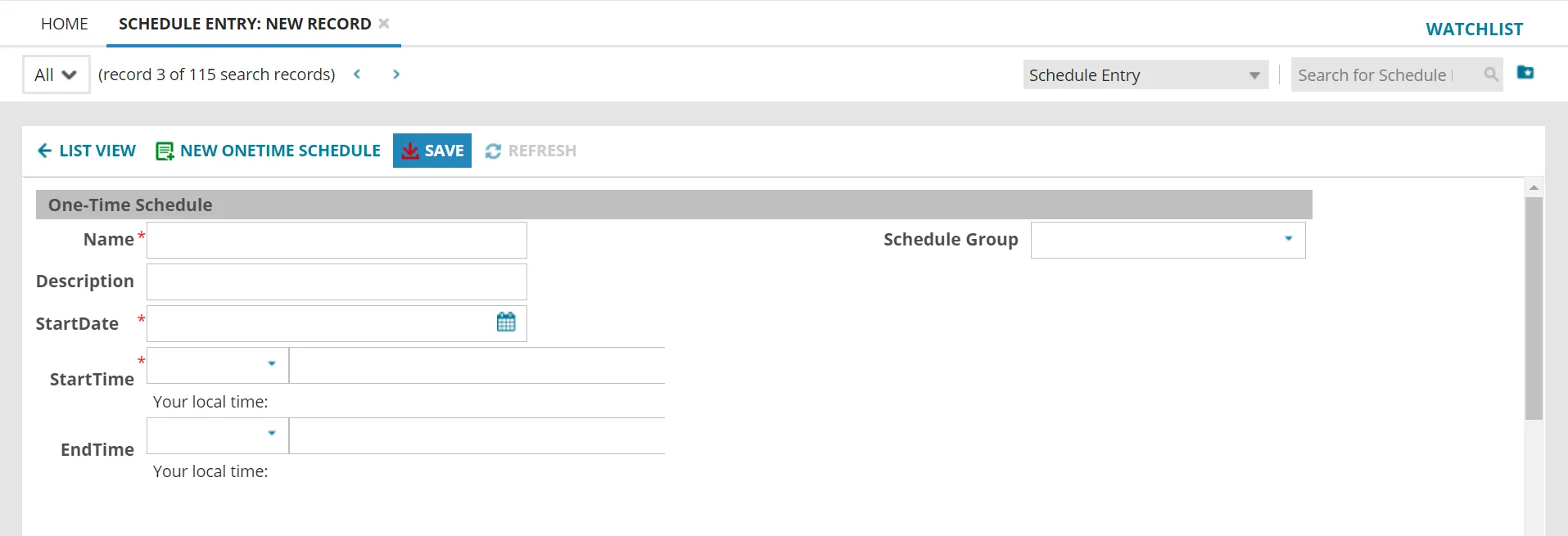
ワンタイム スケジュール入力は、1 回限りのスケジュールを作成して実行するために使用されます。 スケジュールは設定された日時に実行されると削除されます。
このオプションは、Marketplace から AdvanceScheduleEntry.MetadataPackage を適用する場合にのみ使用できます。 そして、 グローバル定数 の EnableAdvancedScheduleEntry オプションを Trueに設定します。
このスケジュール入力に使用されるビジネス オブジェクトは ScheduleEntry.OneTimeScheduleです。
年間
毎年(年次)の定期的なスケジュール フォーム
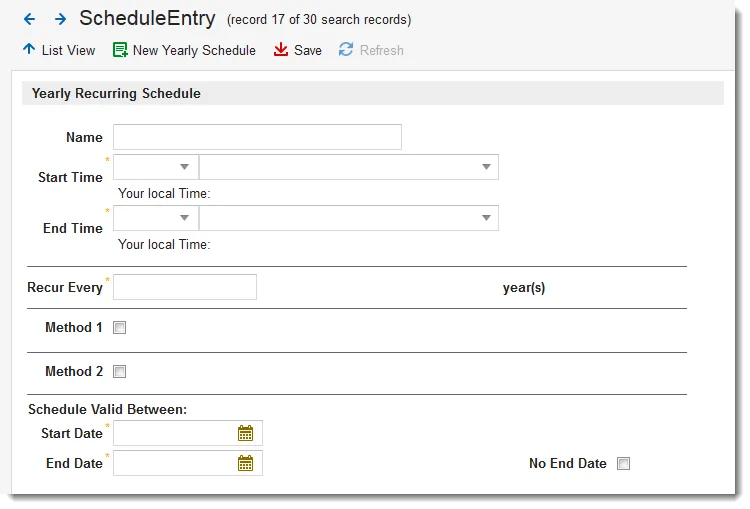
オプション | 説明 |
|---|---|
毎年繰り返す | 各実行間の年数。 たとえば、スケジュールを 1 年ごとに実行するには、2 と入力します。 |
方法1 | スケジュールを実行する特定の日 (3 月 1 日など)。 |
方法2 | スケジュールを実行する日数 (1 月の最初の火曜日や 7 月の最後の土曜日など)。 |
- [保存]をクリックします。
- 構成コンソールから、[ 監視] > [スケジュールされたジョブ] をクリックして、[ スケジュールされたジョブ] ワークスペースを表示します。
- 変更するスケジュールをダブルクリックします。 スケジュール設定が表示されます。
- 必要に応じて設定を変更してください。
- [保存]をクリックします。
スケジュールを削除するときは、予期しない結果が関連する機能に影響を及ぼす可能性があるため、注意してください。
- 構成コンソールから、[ 監視] > [スケジュールされたジョブ] をクリックして、[ スケジュールされたジョブ] ワークスペースを表示します。
- 削除するスケジュールを選択します。
- 削除 アイコン を
 クリックします。
スケジュールはリストに表示されなくなります。
タイムゾーンコントロールについて
タイムゾーン制御はスケジュール入力フォームに自動的に含まれます。 このバージョンより前のフォームを作成し、フォームでタイム ゾーンを使用したいユーザーは、 時間 フィールドを タイム ゾーン フィールドに手動で置き換える必要があります。
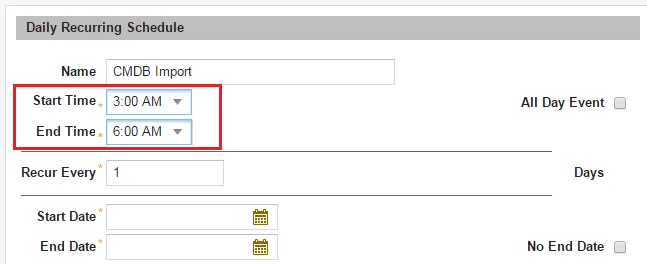
スケジュールされたジョブ ワークスペースの毎日のスケジュールに開始時間と終了時間の時間フィールドのみが表示される場合は、タイム ゾーン コントロールが有効になっていません。
スケジュール入力の例: タイムゾーン制御が有効になっていない
タイムゾーン制御の仕組み
フォーム上で日付または時刻のコントロールが表示されるたびに、どのタイム ゾーン オプションが表示されるかを指定できます。 日付と時刻のコントロールは、ユーザーのローカルの日付と時刻を反映します。 タイム ゾーン コントロールを使用すると、ユーザーは、ユーザーのローカル時間を表示しながら、指定されたタイム ゾーンに従って特定の時間を選択できます。
たとえば、ユーザーはドロップダウン リストから時間とタイム ゾーン (標準時間と夏時間を含む) を選択できます。 タイム ゾーンは、IANA タイム ゾーン データベースに表示されるとおりに指定されます。 日日付、時刻、タイムゾーンの操作参照してください。
時間とタイムゾーンを選択する
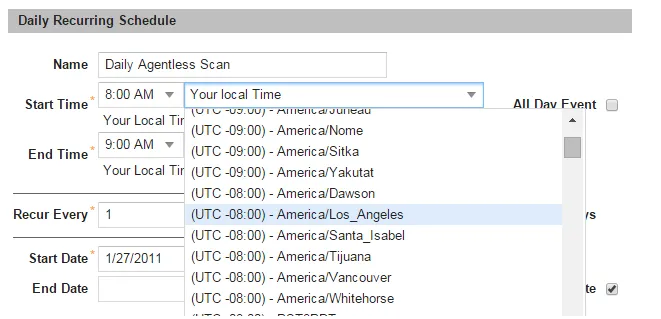
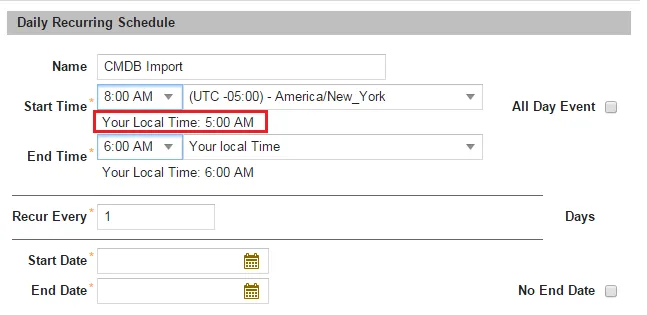
同時に、ユーザーの現地時間が自動的に表示されるため、時間差を計算するための変換や数学的計算は必要ありません。
現地時間
フォームから既存の時間コントロールを削除する
- 構成コンソールから、[ ビルド] > [ビジネス オブジェクト ] をクリックして、[ ビジネス オブジェクト ワークスペースを表示します。
- すべてのビジネス オブジェクトを表示するには、右上の「 すべて表示 」をクリックします。
- リストを下にスクロールして、 ScheduleEntry ビジネス オブジェクトまで移動します。 Daily、Hourly、Weekly、Monthly、Yearly の 5 つのメンバー ビジネス オブジェクトがあることに注意してください。
- メンバー ビジネス オブジェクト ( ScheduleEntry.DailyScheduleなど) を選択します。
- フォーム タブを選択します。 2つのフォームが表示されます。
- フォームを選択してください。 フォームには時間のみのコントロールが含まれていることに注意してください。
スケジュール入力フォーム
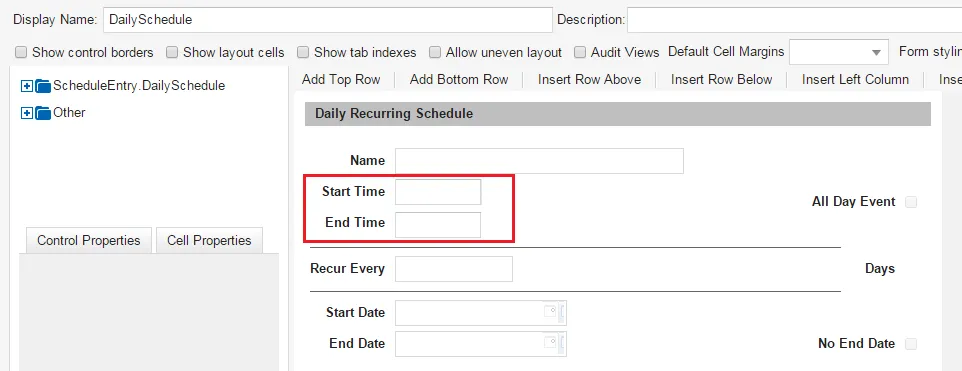
- 開始時間と終了時間のコントロールを削除します。
- [保存]をクリックします。
- 各メンバー オブジェクト (ScheduleEntry.DailySchedule、 ScheduleEntry.WeeklySchedule、 ScheduleEntry.MonthlySchedule、および ScheduleEntry.YearlySchedule) のすべてのフォームに対してこの手順を繰り返します。
タイムゾーンコントロールを有効にする
- 構成コンソールから、[ ビルド] > [ビジネス オブジェクト ] をクリックして、[ ビジネス オブジェクト ワークスペースを表示します。
- ScheduleEntry ビジネス オブジェクトを開きます。
- フィールド タブをクリックします。
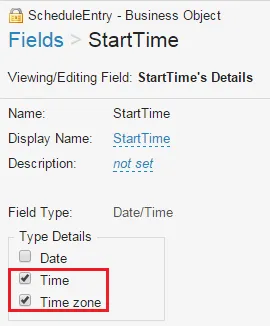
- StartTime フィールドを選択します。
- 時間 と タイムゾーンを確認してください。
スケジュール入力フィールドの種類
- [保存]をクリックします。
- EndTime フィールドに対してこのプロセスを繰り返します。
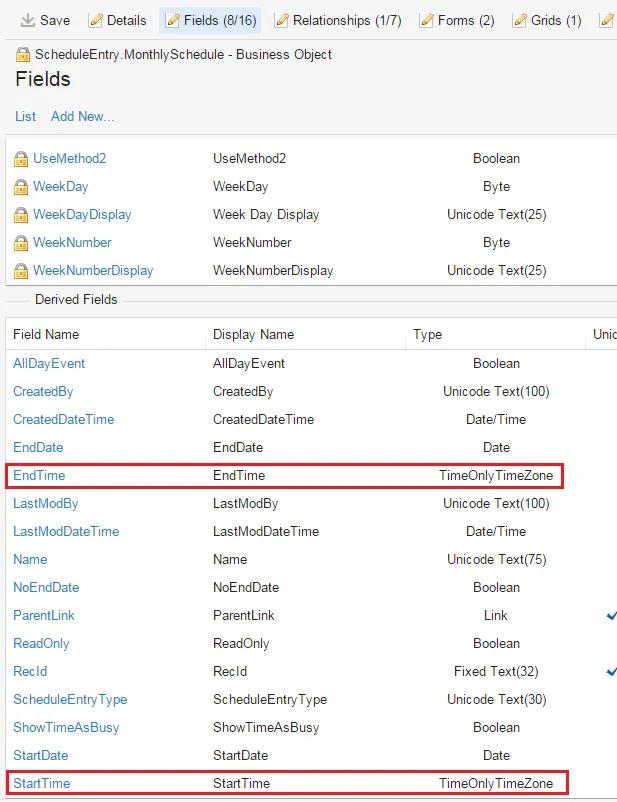
これらのフィールドを設定すると、メンバー オブジェクトの時間フィールドが自動的に設定されます。
スケジュール入力メンバーオブジェクト
フォームにタイムゾーンコントロールを配置する
- 構成コンソールから、[ ビルド] > [ビジネス オブジェクト ] をクリックして、[ ビジネス オブジェクト ワークスペースを表示します。
- ビジネス オブジェクトを開きます。
- フォーム タブをクリックします。
- フォームを開きます。
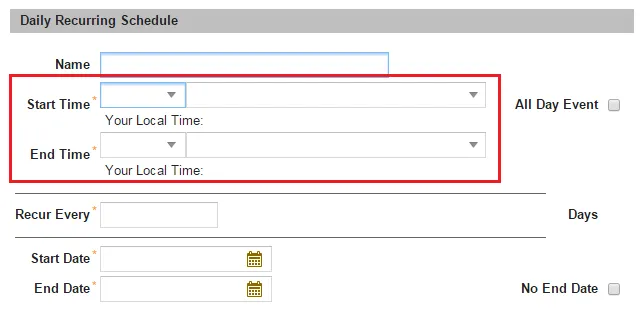
- StartTime コントロールと EndTime コントロールを、以前の時間のみのフィールドがあったフォームにドラッグします。
コントロールにタイム ゾーンのコンテナーとローカル時間のラベルが含まれるようになったことに注意してください。
スケジュール入力の例: タイムゾーンが有効
- [保存]をクリックします。
- 各メンバー オブジェクト (ScheduleEntry.DailySchedule、 ScheduleEntry.WeeklySchedule、 ScheduleEntry.MonthlySchedule、および ScheduleEntry.YearlySchedule) のすべてのフォームに対してこの手順を繰り返します。
以下に説明するいずれかの方法に従って、ワークフローを作成し、スケジュール エントリに関連付けることができます。
方法1
- スケジュール入力 を作成し、スケジュールの作成の説明に従って設定を構成します。
- Web インターフェイスの右上隅にある アイコンをクリックして、 構成
 アプリケーションを開きます。
- 左側のペインのメニューから「 Business Objects 」を選択します。 Business Objects ページが表示されます。
- 検索 フィールドでキーワード「スケジュール入力」で検索し、 スケジュール入力 ビジネス オブジェクトをクリックします。 ビジネス オブジェクト ScheduleEntry
- ワークフローをクリックします。
- 新しいワークフローの追加をクリックします。 フィールドに次の情報を入力します。
分野 | 説明 |
|---|---|
ビジネスオブジェクト | ワークフローの一意の名前。 |
リスト名 | ワークフローのリスト名。 |
表示名 | ビジネス オブジェクトの表示名。 |
説明 | ワークフローに関する簡単な説明 (例: ScheduleEntry のワークフロー)。 |
- [保存]をクリックします。
- ワークフロー レコード ページから バージョンの追加 をクリックします。
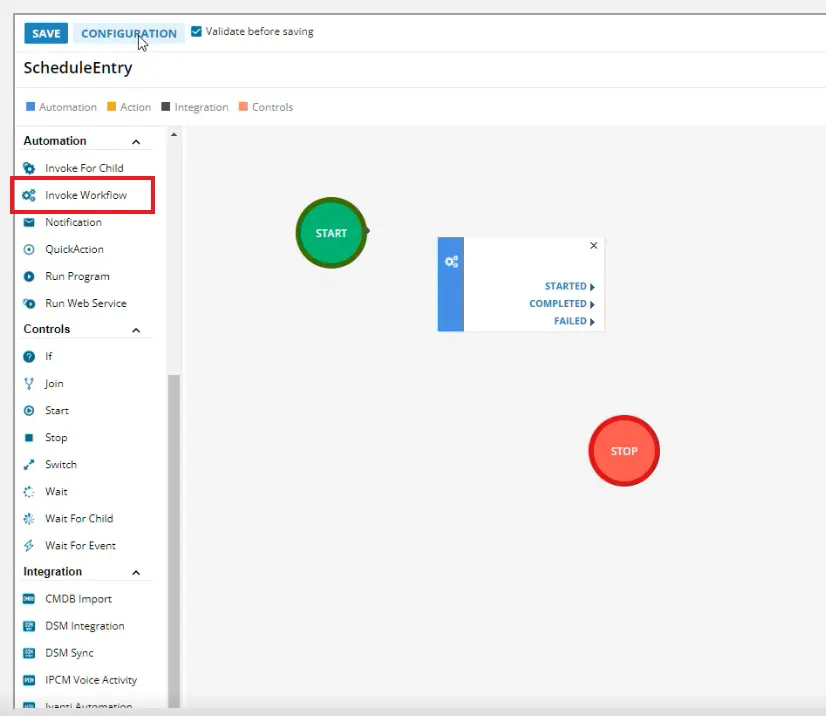
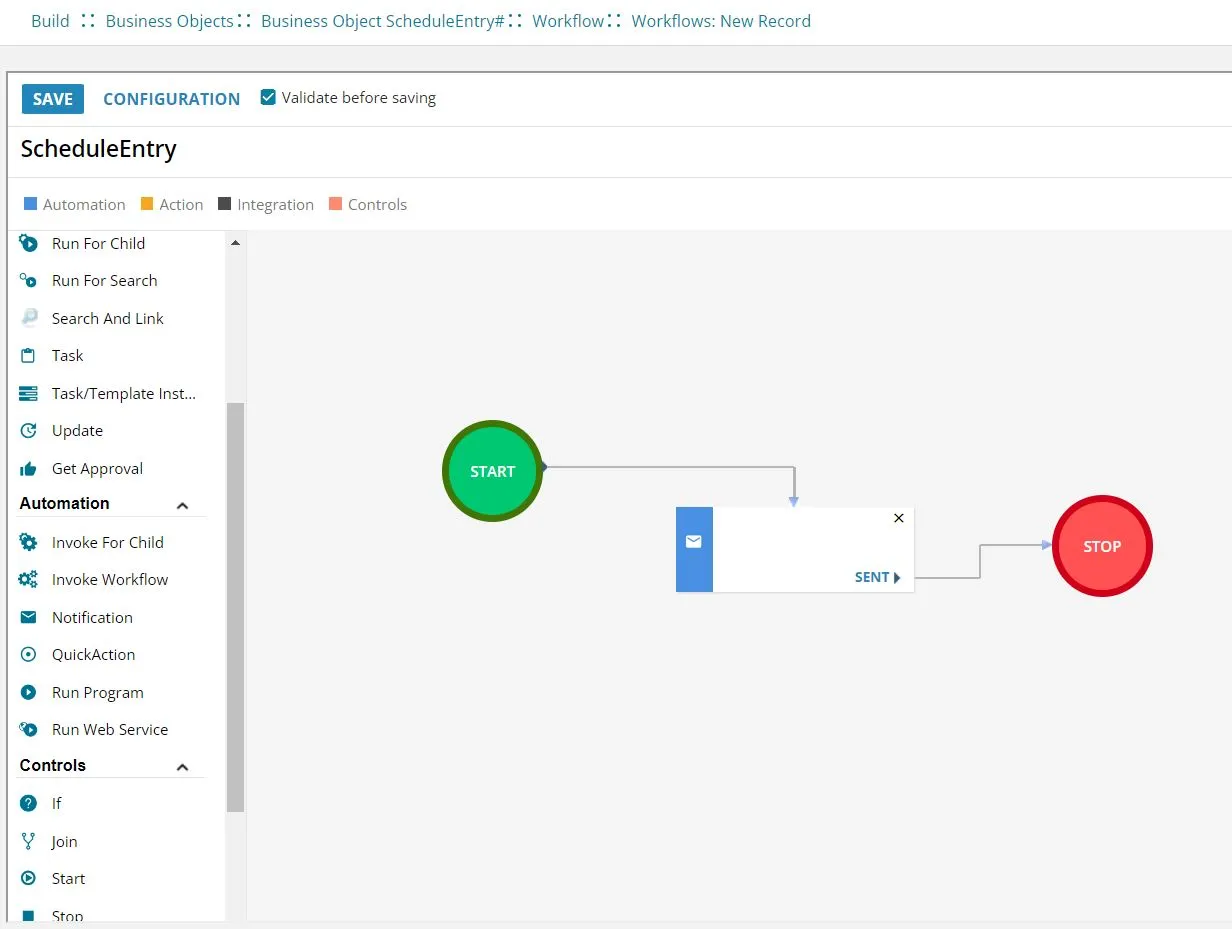
- 左側のペインのメニューからワークフローに必要な選択を行います。 ワークフローの 開始 ブロックと 停止 ブロックは必須ですが、それらの間には複数のワークフロー ブロックが存在する場合があります。 次の例は、電子メール通知ワークフロー ブロックを示しています。 通知パラメータを設定するには、電子メール通知ブロックをクリックする必要があります。
- ワークフロー 作成画面の上部にある 構成 タブをクリックします。 ワークフロー構成 ページが表示されます。
- トリガー定義の下で、 スケジュール定義の使用 フィールドで使用可能なドロップダウン リストから、ワークフローに関連付けるスケジュールを選択します。 ここでは、エントリ条件として使用するスケジュール入力を選択します。
- [保存]をクリックします。
- 図のようにアイコンをクリックしてワークフローを公開します。
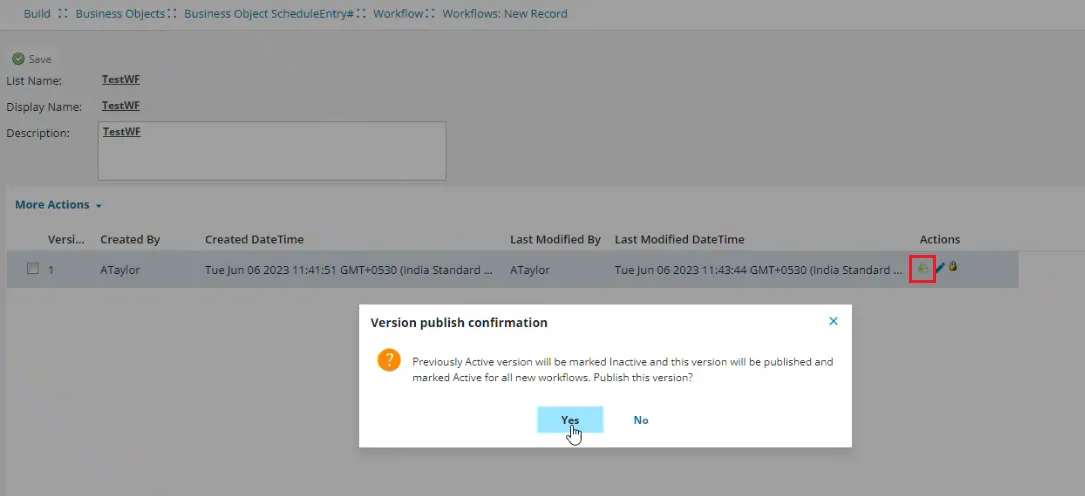
これで、新しいスケジュールで実行するワークフローが作成されました。
方法2
このメソッドを使用すると、リレーションシップの下のさまざまなビジネス オブジェクトに対して作成されたワークフローをグループ化できます。
- 方方法1手順 1 から 10 までを実行します。
- ウェブインターフェースの右上隅にある アイコンをクリックして、 構成 アプリケーションを開きます。
- 左側のペインのメニューから「 Business Objects 」を選択します。 Business Objects ページが表示されます。
- スケジュール入力 ビジネス オブジェクトを選択します。
- 関係をクリックします。
- 新しいリレーションシップの追加 をクリックし、表示されるリストからビジネス オブジェクトを選択します。
- リレーションシップの詳細 ページで必要な設定を行います。
- ビジネス オブジェクトを関係に含めるには、「 この関係を追加 」をクリックします。
- ワークフローを作成するには、 方法1 の手順 5 ~ 8 を繰り返します。
- 左側のペインのメニューから、「 開始」、「 停止 」、「 ワークフローの呼び出し 」の各ブロックを選択します。
- ワークフローの呼び出し ブロックをクリックし、ドロップダウン リストから リレーションシップ名 を選択します。関連付けられている ワークフロー名 が入力されます。
- [保存]をクリックします。
- ワークフロー 作成画面の上部にある 構成 タブをクリックします。 ワークフロー構成 ページが表示されます。
- リストからスケジュール入力を選択します。