
LDAP設定の構成
- 除外項目
LDAP設定について
アクティブ ディレクトリ は、 サービス マネージャで LDAP 操作がテストされた唯一のディレクトリ サービスです。
LDAP アクティブ ディレクトリ サーバーから サービス マネージャ Employee ビジネス オブジェクトに従業員プロファイルを構成して同期します。 データのインポート ウィザードは、ディレクトリ サーバー内の選択したノードからユーザーをインポートし、属性マッピングを可能にします。 また、プロファイルをマネージャーや組織単位などのリンクされたビジネス オブジェクトにマップします。 ウィザードを使用して、手動およびスケジュールされた同期を実行できます。
ユーザー パスワードは LDAP サーバーに保存され、 サービス マネージャではなくそこから取得されます。
LDAPを設定する前に
接続テストの LDAP インポート中に「 内部 IP にアクセスできません 」というエラー メッセージが表示される場合は、セキュリティ上の理由により、サーバーの IP アドレスが制限された IP シリーズに含まれている可能性があります。 このチェックは、信頼できないネットワークからの Ivanti サーバーへの不正アクセスを防ぐために実装されています。 この問題を解決するには、インポートを再度試みる前に、グローバル定数 EnableInternalIPForLDAP が True に設定されていることを確認してください。
接続には HTTPS または IMAPS を使用することを強くお勧めします。 VPN を使用して接続する場合は、Ivanti Software のサービス担当者にお問い合わせください。
LDAP 同期アクションを設定する前に、まず LDAP/LDAPS 認証プロバイダーを設定します。 AADFS/SAML の操作参照してください。
- サービス マネージャ データ センターは LDAP サーバーに接続できる必要があります。
- ネットワーク外部の標準 LDAP ブラウザ ツールを使用して、LDAP/LDAPS が標準ポート (LDAP の場合はポート 389、LDAPS の場合はポート 636) で動作することを確認します。
- 適切なポートが開いていることを確認します (LDAP の場合はポート 389、LDAPS の場合はポート 636)。
- 証明書に関する知識があり、LDAP サーバーで証明書を設定できる必要があります。
- LDAP のみを開くには、ファイアウォールを構成するための IP アドレスを提供できます。
- インポートと認証をテストするために、LDAP ログイン資格情報を準備してください。
- 接続に問題がある場合は、 Ivanti サポートに電話して接続の問題のトラブルシューティングを行ってください。
LDAP設定の同期
同期は LDAP サーバーから サービス マネージャへのみ行われ、 サービス マネージャ から LDAP への同期は行われません。 同期プロセスは、LDAP ソース (アクティブ ディレクトリなど) に変更が加えられた場合にのみ実行されます。
LDAP ポート
LDAP アクティブ ディレクトリ の場合はポート 389、LDAPS の場合はポート 636 を使用します。 プロトコルはTCPです。
LDAP コンテンツ同期プロトコルについて
サービス マネージャ RFC 4533 (https://tools.ietf.org/html/rfc4533) で説明されているように、LDAP コンテンツ同期プロトコル (CSP) を使用して、LDAP サーバー エントリの増分同期を実装します。 このプロトコルをサポートするように LDAP サーバーを構成する必要があります。 たとえば、プロトコルがオプションのコンポーネントまたはプラグインによって提供される場合は、そのコンポーネントまたはプラグインをインストールする必要があります。 LDAP サーバーにアクセスするために使用する ID には、同期されるディレクトリのサブツリーに対する必要な権限も必要です。 必要なコンポーネントと権限は、使用する LDAP サーバーの種類によって異なります。
LDAP CSP は、同期を実行しているユーザーが権限を持つディレクトリの任意のサブツリーのレプリケーションをサポートします。 ただし、アクティブ ディレクトリ はルート レベルのディレクトリ ツリーのレプリケーションのみをサポートします。 このため、各レコードのバージョン スタンプに基づいて LDAP を同期する古い方法も保持されています。 これを有効にするには、「 増分更新を有効にする 」をチェックします。 ディレクトリ ルート全体を同期する必要がある場合は、新しい同期プロトコルを使用することをお勧めします。 ただし、ディレクトリのサブツリーを同期する必要がある場合、またはサーバーが LDAP CSP をサポートしていない場合は、古い方法を引き続き使用できます。
OpenLDAP は、ルートレベルのディレクトリとそれらのディレクトリのサブツリーの両方のレプリケーションをサポートするようにテストされています。 他の LDAP 実装では CSP がサポートされている場合とサポートされていない場合があり、同期できるディレクトリ サブツリーのレベルに制限が課される場合があります。 古い アクティブ ディレクトリ 同期方法は アクティブ ディレクトリ に固有のものであり、他の LDAP サーバーでは使用できません。
ディレクトリに接続中
選択した資格情報を使用してサーバー接続をテストできます。
- 構成コンソールから、「 拡張 > 統合ツール > LDAP 設定 」をクリックして、「 LDAP 設定 」ワークスペースを開きます。
- 新規追加をクリックします。 LDAP ウィザード が表示されます。
LDAP 設定 - ディレクトリへの接続ページ
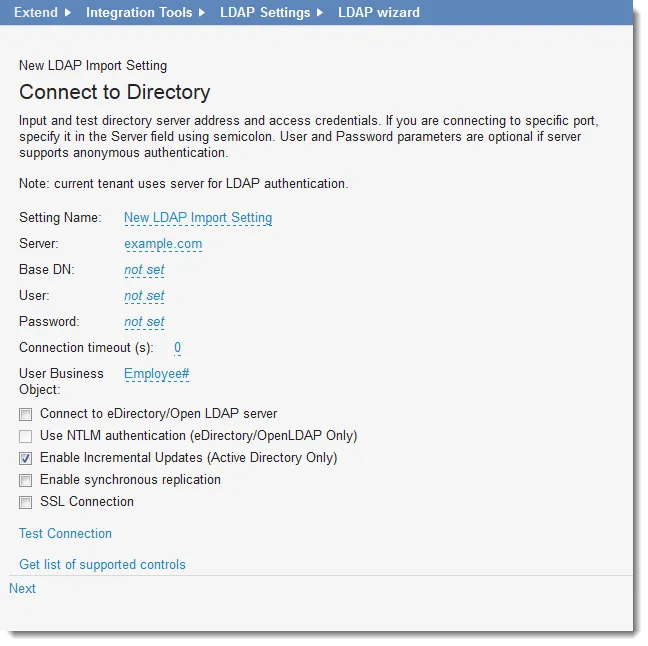
- フィールドに情報を入力します。
分野 | 説明 |
|---|---|
設定名 | この LDAP サーバー接続の一意の名前。 |
サーバ | 有効な LDAP サーバー名または IP アドレス (10.34.25.21 など)。 特定のポートに接続する場合は、セミコロンで区切ってこのエントリに追加します。たとえば、 servername:portnumberのようになります。 |
ベースDN | LDAP サーバー内の LDAP オブジェクトの識別名。 この値は大文字と小文字を区別しません。 |
ユーザー | サーバーが認証を必要とする場合は、ユーザ名を入力します。 |
パスワード | サーバーが匿名認証をサポートしている場合は、一意のパスワードを入力します。 |
接続タイムアウト | LDAP サーバー接続のタイムアウト期間 (秒単位) を指定します。 アプリケーションは、タイムアウト期間に達するまで接続を試行し続けます。 タイムアウト期間が経過しても接続が確立されない場合は、例外メッセージが表示されます。 |
レコードタイプを作成する | 作成するレコードの種類。 ドロップダウン リストから選択して、顧客タイプ (従業員または外部連絡先) のレコードを作成します。 |
eDirectoryに接続する オープンLDAPサーバー | eDirectory および Open LDAP サーバーに接続します。 |
NTLM認証を使用する | eDirectory/Open LDAP サーバーに接続するを選択した場合は、このオプションも選択する必要があります。 Open LDAP には NTLM 認証が必要です。 |
増分更新を有効にする | オプション。 eDirectory/Open LDAP サーバーに接続するを選択しなかった場合は、このオプションを選択することで、アクティブ ディレクトリ を介した増分更新を有効にすることができます。 |
同期レプリケーションを有効にする | オプション。 同期レプリケーションを有効にします。 同期レプリケーションは LDAP のオプション機能です。 この機能の詳細については、 http://www.openldap.org/doc/admin22/syncrepl.html を参照してください。 |
SSL接続 | LDAPS を使用している場合は、セキュア ソケット レイヤー接続を提供します。 |
- 接続をテストするには、「 接続テスト 」をクリックします。 接続テストの結果(成功または失敗)メッセージが表示されます。
- 次へをクリックします。
同期するディレクトリ情報の選択
同期するユーザーの場所または組織単位を入力します。 最初の同期後にユーザーの電子メール アドレスを変更すると、その後の同期の試行は失敗します。
LDAP設定 - 同期するディレクトリ情報を選択
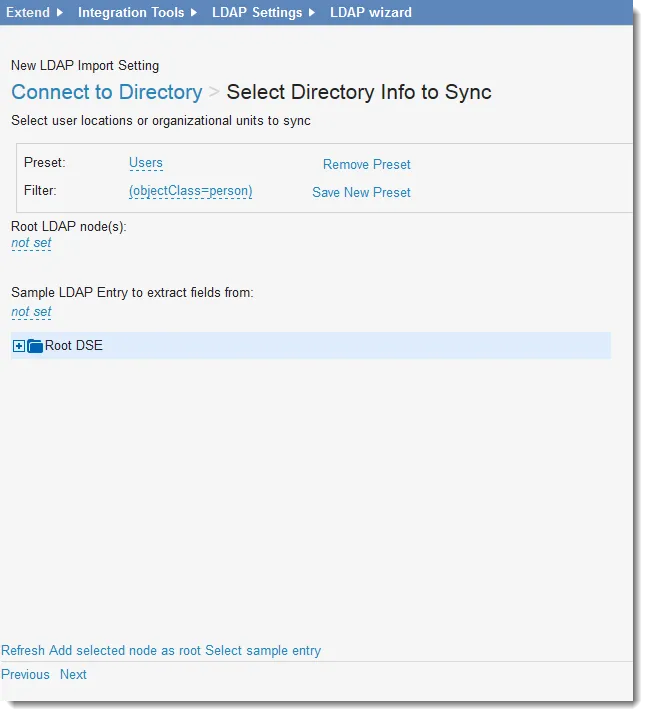
- 情報を入力してください。
分野 | 説明 |
|---|---|
プリセット | ドロップダウン リストから既定の検索フィルターを選択して、LDAP オブジェクト フィルターを定義します。 デフォルトはユーザーです。 |
フィルター | オプション。 フィルター文字列を追加するには、有効な文字列を入力して、「 新しいプリセットを保存」をクリックします。 アプリケーションは、 プリセット ドロップダウン リストに値を追加します。 現在の値を削除するには、「 プリセットの削除 」をクリックします。 |
ルート LDAP ノード | 次のいずれかを実行します。 LDAP 検索を制限するには、1 つ以上の有効なルート ノードを入力します。 LDAP ディレクトリ ブラウザを使用してディレクトリを見つけ、 [選択したノードをルートとして追加]をクリックします。 |
フィールドを抽出するサンプルLDAPエントリ | 次のいずれかを実行します。 各 LDAP エントリは LDAP クラスに属し、一連のフィールドを含みます。 このオプションを使用して、フェッチ操作で取得されるフィールドを含むサンプル LDAP エントリを追加します。 LDAP ディレクトリ ブラウザを使用してサンプル エントリを見つけ、 サンプル エントリの選択 をクリックします。 エントリには、次のような LDAP エントリ構文が表示されます。 CN=クラス名、OU=組織単位、DC=ドメインコンポーネント1(会社のDNSドメインコンポーネントから派生)、DC=ドメインコンポーネントセグメント2 例えば: CN=Barnard Jeffries、OU=ユーザー、OU=Pleasanton、DC=companyX、DC=com |
- ウィンドウを更新するには、「 更新 」をクリックします。
- 次へをクリックします。 アプリケーションは選択されたオプションをテストします。
フィールドマッピングについて
レコード設定 ワークスペースでは、フィールド マッピング、リレーションシップ マッピング、ロール アクセス、および詳細設定が有効になります。 アプリケーションでは、前の手順で選択した内容に基づいてフィールドのみが表示されます。
LDAP フィールド マッピング ページ
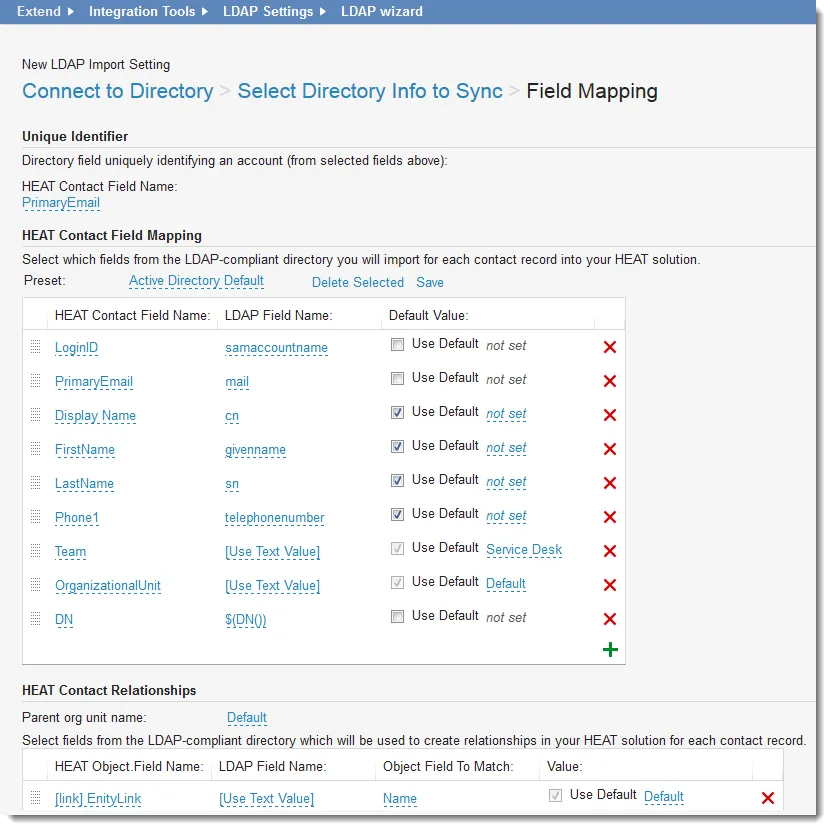
表現機能について
フィールド マッピングには式を使用できます。 属性を選択し、ビジネス オブジェクト フィールドにマップし、 サービス マネージャ 機能でサポートされているすべての関数を含む式を使用して、結果の値を変換したり、複雑なロジックを実行したりします。
式を使用したフィールドマッピングの例
- ディレクトリメールは @domain.com で終わります。 サービス マネージャに変換して、@tenant.com で終わるようにする必要があります。
マッピング式は PrimaryEmail = $(if(Find('@domain.com', mail) > -1 then samaccountname '@tenant.com' else mail))です。
- 識別名コンポーネントに基づいて、 Department フィールドをマップします。
パラメータなしで DN() 組み込み関数を呼び出すと、識別名全体が返されます。
CN=John Doe、OU=Developers、OU=Personnel、DC=Company LDAP エントリの場合、マッピング式は Department = $(if(DN(1) == 'Developers' then 'Research Development' else 'IT')です。
フィールドマッピングの式
フィールド マッピングの式を有効にするには、LDAP フィールド名コントロールで [式の使用] を選択します。
LDAP フィールド名制御
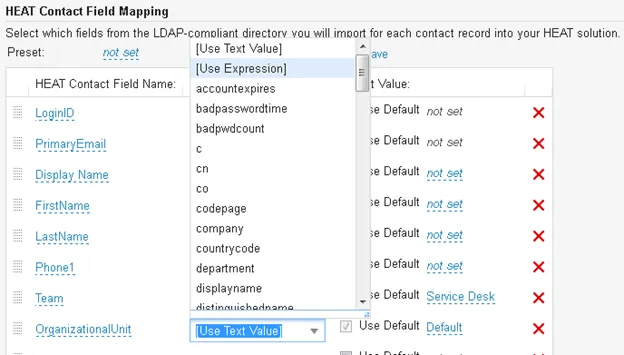
これにより、式エディタが起動します。 表現についてを参照してください。
プロパティと関数ツリーの LDAP 入力フィールドとその他の関数を使用して式を編集します。
LDAP フィールド名にすでに式が含まれている場合は、式エディタが自動的に表示されます。 プロパティ ツリーから [テキスト値の使用] を選択すると、マッピングから式が削除されます。 式テキストの先頭に $( 記号が使用されていない場合も、式は無効になります。
関係マッピングの表現
この式機能は、リレーションシップ マッピングでも有効になります。
必要な組織単位が存在しない場合は、LDAP 同期によって組織単位を作成できます。 すべての新しい組織単位は、親組織単位名コントロールで選択された親組織単位を使用して作成されます。
LDAP 親組織単位名 - 組織単位

親組織単位名コントロールは、ユーザーフレンドリーな形式で組織単位を選択できるツリー リスト セレクターです。
親組織単位名制御
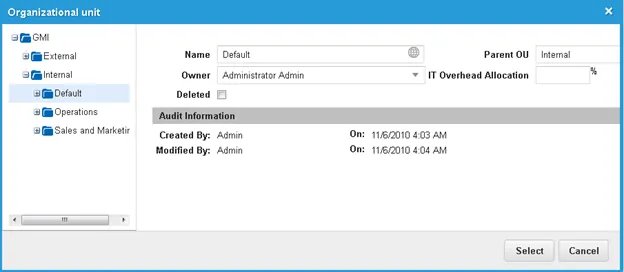
マッピング式の例
マッピング式 $(if(DN(1) == 'Developers' then 'Research Development' else 'IT')) は、インポートには Research Development と IT の 2 つの組織単位が必要であることを示しています。
これらの組織単位は (インポート前に存在していなかった場合) 作成され、親として選択されたツリー内の組織単位の下に配置されます。
組織単位がすでに存在する場合は、それがインポートに使用されます。
アプリケーションはデフォルトでデフォルトの組織単位を使用します。
フィールドのマッピング
- サービス マネージャ連絡先フィールド名 フィールドをクリックし、主要な連絡先フィールドとして使用するフィールドを選択します。 デフォルトは PrimaryEmailです。
- サービス マネージャ連絡先フィールド マッピングの下にある プリセット ドロップダウン リストから、マッピング ファイルを選択します。 デフォルトのリストは アクティブ ディレクトリ です。 選択すると、このページのテーブルにデフォルト値が入力されます。 デフォルトをそのまま使用することも、カスタム値を追加することもできます。
Ivanti は、LDAP ディレクトリ サービスとして アクティブ ディレクトリ のみをテストしました。
LoginID フィールドを LDAP ユーザー ID にマップする必要があります。そうしないと、LDAP 外部認証が正しく実行されません。
- フィールド マッピング テーブルに情報を入力します。 LDAP フィールド名には式を使用できます。
- フィールドは サービス マネージャ 内のフィールド名を表します。 ディレクトリ フィールドは、アクティブ ディレクトリ 内のフィールド名です。
- 属性は ディレクトリ フィールドに直接入力できます。 ディレクトリ フィールドに新しい属性を入力する場合は、対応する 値 フィールドで デフォルトを使用する を選択する必要があります。
- LDAP インポート プロセスを使用した新しいレコードの作成は、制約のない選択リスト (部門など) などの単純な検証リストに対してのみ機能します。
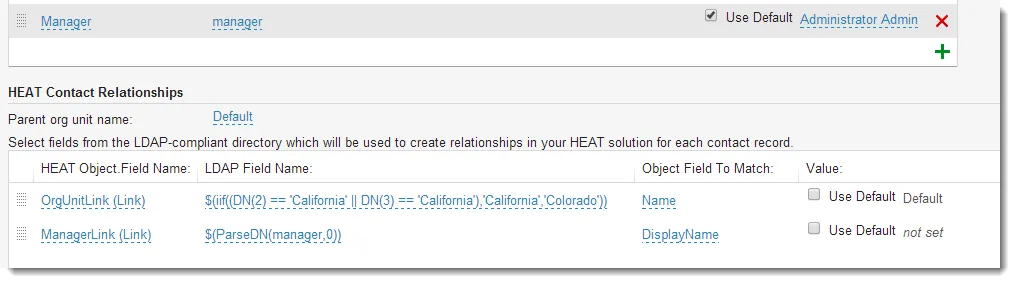
if による比較を使用するフィールド マッピング式では、大文字と小文字が区別されます。 たとえば、組織単位には次の式を使用します: $(if((DN(2) == 'California') then 'California' else 'Colorado'))。
「california」(小文字の「C」)を使用した場合、返されるデータは Colorado になります。 この場合、正しいデータを受け取るには、「カリフォルニア」を使用します。
Manager フィールドをマップするには、 ParseDn() 組み込み関数を使用できます ( Pパースダウン参照)。
ParseDn() 組み込み関数の使用例
- 新しいエントリ (テーブル行) を追加するには、 追加 アイコン
 をクリックします。
- [テキスト値を使用する] を選択すると、 値 フィールドがアクティブになります。 このフィールドに入力されたテキストはプロファイルに保存されます。
- LDAP フィールドを選択すると、「 デフォルトを使用 」フィールドが使用可能になります。 デフォルトでは、この値はチェックされていません。 インポート中に、LDAP フィールドが見つからない場合は、 値 フィールドが使用されます。
- メニューにない LDAP フィールドを選択した場合は、そのフィールド名を入力して、「 デフォルトのチェック」をクリックします。
- サービス マネージャ連絡先関係の下で、親組織単位名を選択するか、デフォルトを選択します。 各連絡先レコードに対して サービス マネージャ ソリューションで関係を作成するために使用される、LDAP 準拠のディレクトリからフィールドを選択します。 この関係は完全に一致する必要があります。
たとえば、アクティブ ディレクトリ で Manager フィールドを使用しようとすると、このフィールドには単純なユーザ名や電子メール アドレスではなく、LDAP 識別名が含まれているため、インポートは失敗します。
- 新しいエントリ (テーブル行) を追加するには、 追加 アイコン をクリックします。
- サービス マネージャ連絡先ロールの下に、この接続を使用してインポートできるロールを追加します。 デフォルトのロールはセルフサービスです。 セルフサービス をクリックしてロール リストを表示し、含めるロールをチェックします。
LDAP - Ivanti 連絡先ロール
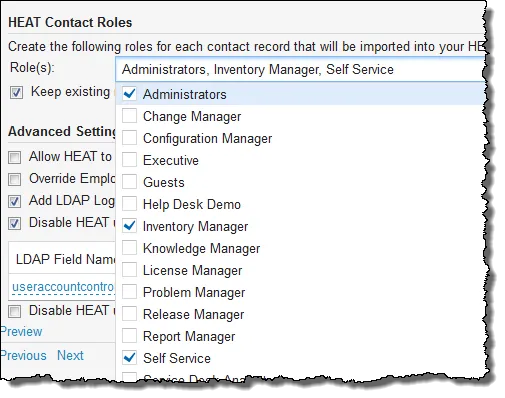
既存のロールを保持するには、「 既存のロールを保持する」をチェックします。 チェックすると、インポート プロセスでは既存の連絡先に割り当てられたすべてのロールが保持され、現在のレコード設定で定義されたロールが作成されます。 チェックを外すと、既存のロールが削除され、選択したロールが追加されます。
デフォルトでは、インポート プロセスの実行前に既に存在する サービス マネージャ 連絡先は現在の役割を保持し、現在のレコード設定の一部として定義した役割を追加します。
- 詳細設定で、次のいずれかを選択します。
オプション | 説明 |
|---|---|
証明書が信頼されていない場合でも、Ivanti が LDAP ディレクトリにアクセスできるようにします。 | 証明書が信頼されていない場合でも、SSL 経由で LDAP 準拠サーバーに接続します。 |
従業員ログインの上書き | 従業員のログイン設定を上書きします。 |
インポートされたアカウントに LDAP ログインとサーバーを追加します。 | LDAP 設定をユーザー プロファイル レコードに自動的に追加します。 |
次のフィールドの値を使用して、LDAP 準拠ディレクトリで無効化されている Ivanti ユーザーを無効にします。 | LDAP 準拠のディレクトリで既存の サービス マネージャ 連絡先が無効になっている場合、インポート プロセス中にそれらの連絡先を無効にします。 無効なユーザーを確認するためのフィールド値を入力します。 |
LDAP準拠ディレクトリで期限切れになったIvantiユーザーを無効にする | LDAP 準拠のディレクトリで有効期限が切れた既存の サービス マネージャ 連絡先をインポート プロセス中に無効にします。 |
- データを確認するには、「 プレビュー 」をクリックします。
- プロファイル ドロップダウン リストから、ルート LDAP ノードとフィルター パラメータに従って、同期中に使用される定義済み LDAP エントリを選択します。
- 表示されたリストから定義済みの LDAP エントリを選択します。 LDAP エントリ フィールドの値は、フィールド マッピング設定に従って表示されます。
- 終了したらウィンドウを閉じます。
- 次へをクリックします。
除外項目
- 同期したくない特定のユーザーを入力します。
- 各 DN 正規表現を別々の行に入力します。
- 同期中に LDAP エントリがインポートされないように除外するために使用される正規表現パターンのリストを入力します。
たとえば、パターン *OU=Development* は、OU=Development を含む DN のすべてのエントリを除外します。
- パターンを Exclude Items フィールドに追加し、各値を別々の行にリストします。
- 次へをクリックします。
同期の完了
- 同期を開始するには、「 今すぐ同期 」をクリックします。 アプリケーションはデータをインポートし、その情報を LDAP インポート ログに記録します。
- [保存] をクリックします。 データはメインの LDAP 同期 ページにテーブル形式で保存されます。
- 同期を再度実行するには、「 今すぐ同期 」をクリックします。
ワークフロー エディターで LDAP 同期 ワークフロー ブロックを使用して、スケジュールされた LDAP 同期ワークフローを作成できます。 詳細については、「 LDAP 同期ワークフロー ブロック 」を参照してください。
- サービス マネージャ内の内部認証使用のために LDAP パスワードを サービス マネージャ データベースに保存するには、「プレーン LDAP パスワードをデータベース に保存する」をオンにします。 このアクションは同期プロセス中に実行されます。