
レポートのエクスポート
レポートをテキスト ファイルにエクスポートし、Microsoft Excel や Microsoft Word などの他のアプリケーション内で使用できます。
レポートデータのエクスポート
- サービスデスクコンソールにログインします。
- レポート ワークスペースを開きます。 システムはレポートのリストを表示します。
- レポートを開きます。
- パラメータ情報 セクションで、開始日と終了日を入力します。
- 形式の選択 ドロップダウン リストから、レポートの出力形式を選択します。
- エクスポートをクリックします。 出力ファイルを表示、保存、または印刷できます。
エクスポート用のレポートの設定
データレポートのエクスポートに関する制限
「データのエクスポート」クイック アクション データのエクスポートアクション サービス マネージャ レポート テンプレートが付属しており、これを変更してデータをローカル コンピューター上のファイル (XML や CSV など) にエクスポートできます。
- テーブル (リスト) レポートをエクスポートするには、「 データのエクスポート 」クイック アクションのみを使用します。
- 単一値のテキスト パラメータを使用して、現在のコンテキスト データをレポートに渡します。
- 非表示のパラメータを含むレポートをエクスポートしないでください。
- エクスポートできるのは最大 10,000 件のレコードのみです。
エクスポート可能なレポートの作成
ユーザーがレポートをエクスポートできるようにするには、レポートをエクスポート可能に設定する必要があります。
- 必ずチェックを入れてください データのエクスポート クイック アクションから実行できます。
- [保存]をクリックします。
データのエクスポートクイックアクションの作成
- レポート テンプレートをカスタマイズした後、管理者として サービス マネージャ に再度ログインし、ワークスペースを開いてクイック アクションを使用します。
- アクション メニューから、[ アクションの編集] を選択します。 クイック アクション センターが表示されます。
- [新規アクションの作成] タブをクリックします。
- データのエクスポートを選択します。 システムは空白のクイックアクションフォームを表示します。
- 「データのエクスポートアクション」で説明されているように、以下のパラメータを使用して情報を入力します。
分野 | 説明 |
|---|---|
レポート名 | レポート名。 ドロップダウンリストから選択します。 |
複数のレコードを実行可能 | このレポートを複数のレコードに対して実行できるようにします。 |
繋がり | つながり。 ドロップダウンリストから選択します。 クラウド ユーザーは FTP 接続のみを使用できます。 オンプレミスのユーザーはファイル共有接続のみを使用できます。 |
スケジュール | スケジュール情報。 このフィールドは空のままにしてください。 |
レポートパラメータ | 自動的に生成されます。 ソース値 フィールドでは、フィールドを使用したり、式を入力したり、特定の値を入力したりできます。 |
- [保存]をクリックします。
レポートのエクスポートの進行状況の監視
レポートのエクスポートの進行状況を監視するには、 プログラムの実行 / エクスポート履歴 ワークスペースを開きます。 詳細については、「 プログラムの実行/履歴のエクスポートワークスペースの使用」を参照してください。
プログラムの実行 / 履歴ワークスペースのエクスポート
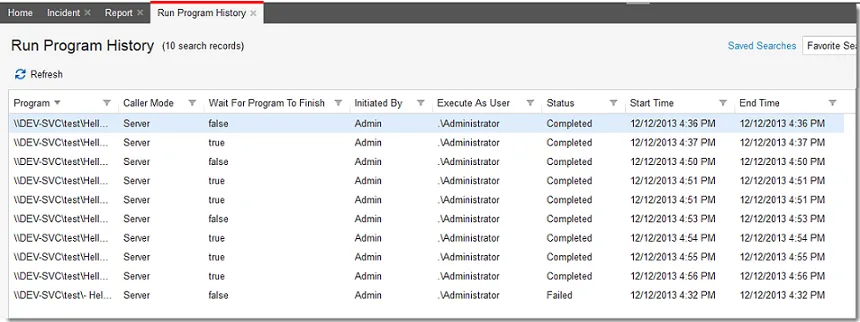
システムはレポートをこのワークスペースに自動的に記録します。 レポートが長い場合は、レポートの更新されたステータスを確認するために、 更新 アイコン  をクリックする必要がある場合があります。