レポートの印刷
4 min
通常、レポートを印刷するにはブラウザ内の印刷機能を使用します。
レポートの印刷
レポートを印刷するには、次の手順に従います。
- レポートを選択して実行します。
- ブラウザから印刷オプションを実行します。
たとえば、Google Chrome、Mozilla Firefox、または Microsoft Internet Explorer 内では、キーボードの Ctrl P を押すか、ブラウザ メニューから 印刷 をクリックします。
ブラウザがポップアップを許可していることを確認してください。許可していないとレポートを印刷できない可能性があります。
カスタム印刷レポートの作成
「 レポートの実行 」クイック アクション内の「 レポート名 」ドロップダウン リストでレポートを使用できるようにするには、次の手順を実行します。
- 印刷するすべてのフィールドを含むレポート テンプレートを作成します ( レポートとレポート テンプレートの作成を参照)。 RecID (またはオブジェクトの主キー) がパラメータの 1 つであることを確認します。
- 作成したレポート テンプレートを使用してレポートを作成します。 必ず次のことを行ってください。
- 「 レポートを実行 」クイック アクションから「 実行可能 」を選択します。
- レポートの印刷 クイック アクションを使用するロールに公開します。
レポート内の時刻は、レコードに表示される時刻から 1 時間ずれることがあります。 これは既知の問題です。 レポートと夏時間についてを参照してください。
レコードの印刷
クイックアクションは個々のレコードを印刷するために使用されます。 クイック アクション > 印刷 コマンドを実行すると、システムによってレポートが実行され、プリンターに送信されます。 サービス マネージャには多くのデフォルト レポートが含まれています。 たとえば、 Incident ビジネス オブジェクトをカスタマイズして他の子ビジネス オブジェクトを含めた場合は、そのレポートをカスタマイズして追加データを含める必要があります。
- サービスデスクコンソールにログインします。
- ビジネス オブジェクトを開きます。
- アクション メニューから、[ 印刷] を選択します。 システムは、現在どのビジネス オブジェクトにいるかに応じてレポートのリストを表示します。 サービス マネージャに付属するレポートのリストについては、「 デフォルトレポート 」を参照してください。
- リストからレポートを選択します。 システムがレポートを実行します。
ブラウザがポップアップを許可していることを確認してください。許可していないとレポートを印刷できない可能性があります。
- 次のいずれかを実行します。
- ブラウザのメニューから、[ 印刷] を選択します。
- キーボードの Ctrl P を押します。
印刷クイックアクションに含まれる内容を確認する
- サービスデスクコンソールにログインします。
- ビジネス オブジェクトを開きます。
- アクション メニューから、[ アクションの編集] を選択します。 クイック アクション センターが表示されます。
- [アクション] タブをクリックします。
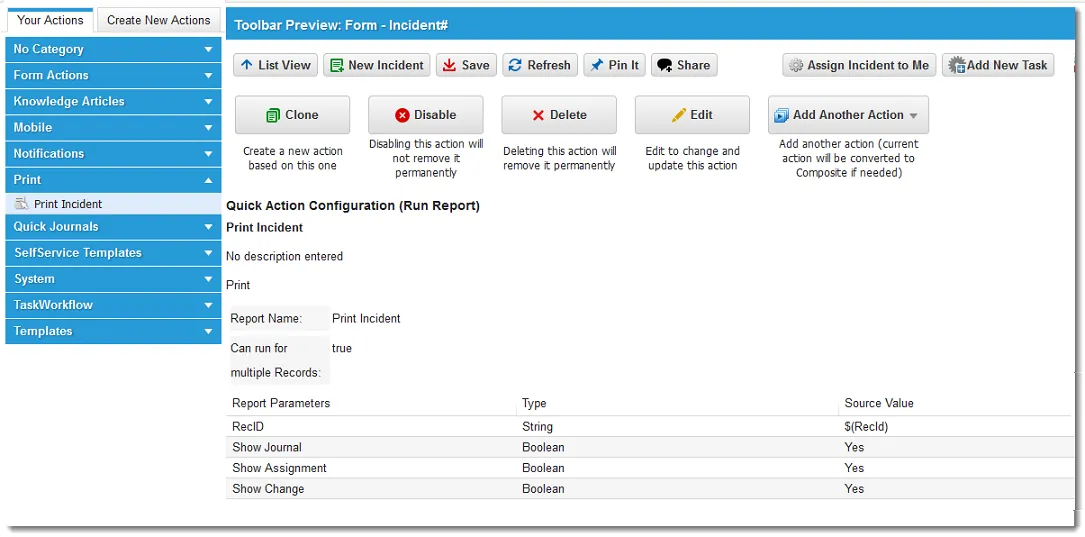
- 印刷 ヘッダーをクリックし、 印刷 ビジネス オブジェクト (インシデント、変更、ナレッジなど) を選択します。 システムは、このクイックアクションのパラメータを表示します。 たとえば、次の例は、 インシデントを印刷 パラメータを示しています。
インシデントのクイックアクションパラメータを印刷する