
リモートホストの実行プログラムの使用
プログラムの実行について
リモート接続は、プログラムの実行を使用してリモート コンピューターに接続するように設定されます。 プログラムの実行は、 サービス マネージャから Microsoft Windows アプリケーションを実行する方法です。 これは、サービス マネージャ 自体では自動化できないタスクを実行するためにプログラムを実行する必要がある場合に便利です。 例としては、アクティブ ディレクトリ ユーザーのパスワードを管理するための PowerShell スクリプトの実行、 サービス マネージャ からサードパーティ アプリケーションへの情報のインポート、Microsoft Excel を使用した XSL 変換の実行などが挙げられます。
プログラム実行ジョブが大量のリソースを使用すると、サーバーのパフォーマンスに重大な影響が出る可能性があります。 別のリモート ホスト サーバーを用意し、アプリケーション サーバーまたはデータベース サーバー上で実行しないことをお勧めします。
プログラムの実行の仕組み
プログラムの実行は、Microsoft Windows リモート管理 (WinRM) プロトコルを使用します。 この Windows のネイティブ サービスにより、リモート要求によるローカル アプリケーションの実行が可能になります。 サーバー上で有効にすると、 サービス マネージャ はリモート接続で提供された資格情報を使用して、そのサーバー上で指定されたプログラムを実行するように要求できます。 プログラムを実行すると、 サービス マネージャ からの詳細がコマンド ライン パラメーターとして渡され、出力は サービス マネージャを更新するためのクイック アクションに返されます。
WinRM はデフォルトでは有効になっていません。 このサービスを安全に有効にするには、 http://msdn.microsoft.com/en-us/library/aa384372(v=vs.85).aspxを参照してください。 安全な接続では、自己署名または信頼できる機関からの SSL 証明書が使用されます。
Windows リモート管理 (WinRM) セットアップの使用
WinRM を構成する前に、各モードのセキュリティへの影響を確認することを強くお勧めします。 構成を開始する前に、WinRM を使用するための十分な権限を持つアカウントが必要です。
アプリケーションサーバー上でプログラムを実行する
- アプリケーション要件を確認してください。 サービス マネージャアプリケーション サーバーまたはプログラムの実行が実行されるサーバーには、WinRM 2.0 および PowerShell 2.0 以降が必要です。
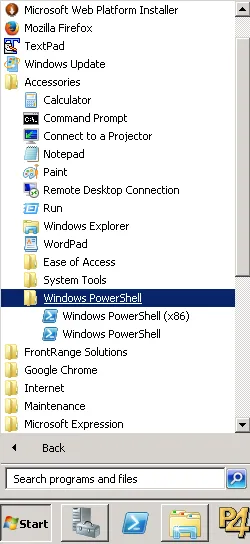
- サービス マネージャソフトウェア統合サービスがホストされている サービス マネージャ アプリケーション サーバーに PowerShell がインストールされているかどうかを確認します。 Windows では、 「スタート」>「すべてのプログラム」>「アクセサリ」に移動し、Windows PowerShell フォルダーが存在するかどうかを確認します。 そうでない場合は、Microsoft の指示に従ってインストールしてください。
Windows PowerShell フォルダー
- 次の手順を実行して、WinRM が実行されているかどうかを確認します。
a. PowerShell コマンド モジュールを管理者として実行します。
b. get-service winrmと入力します。
Windows PowerShell コマンド モジュール
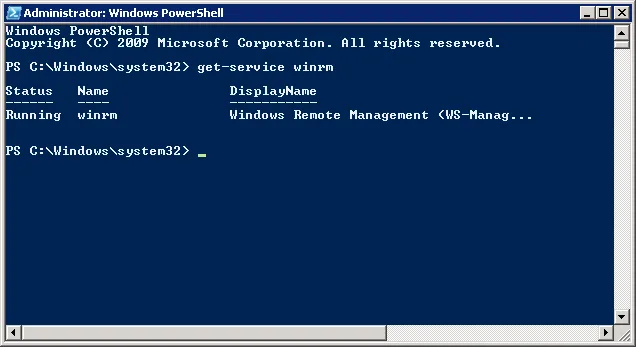
c. ステータスは実行中と表示されます。 そうでない場合は、「 サービス」に移動し、「 スタートアップ 」を自動に変更して、サービスを開始します。
- 信頼できるモードと安全なモード(SSL 証明書を使用)の 2 つのモードがあります。
- 信頼モード: リモート サーバーを「信頼できるホスト」として登録します。 (注意: コピーして貼り付けないでください。 手動で入力してください。
- PowerShell コマンド モジュールを管理者として実行します。
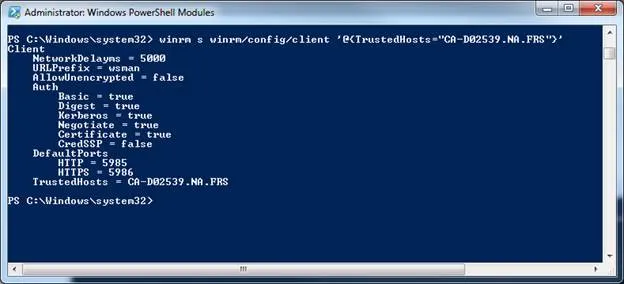
- winrm set winrm/config/client '@{TrustedHosts="CA-D02539.NA.FRS"}'と入力します。
PowerShell 信頼モードのセットアップ
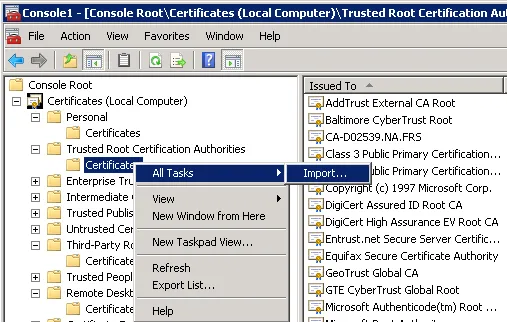
- セキュア モード: (SSL 証明書を使用) MMC を使用してリモート サーバー証明書を登録します (必要な場合)。
PowerShell セキュア モードのセットアップ
別のサーバーでプログラムを実行する
別のプログラムを使用してプログラムの実行を実行する場合は、次の手順に従います。
- アプリケーション要件を確認してください。 アプリケーション サーバーまたはプログラムの実行が実行されるサーバーには、WinRM 2.0 および PowerShell 2.0 以降が必要です。
- サービス マネージャ ソフトウェア統合サービスがホストされているアプリケーション サーバーに PowerShell がインストールされているかどうかを確認します。 Windows では、 「スタート」>「すべてのプログラム」>「アクセサリ」に移動し、Windows PowerShell フォルダーが存在するかどうかを確認します。 そうでない場合は、Microsoft の指示に従ってインストールしてください。
- PowerShell コマンド モジュールで、次の操作を実行して PowerShell リモート機能を有効にします。
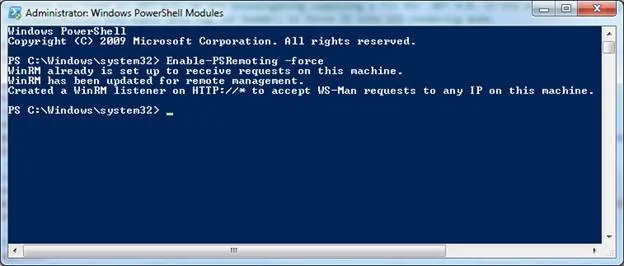
a. Enable-PSRemoting -forceと入力します。 これにより、Windows が起動し、リスナー ポートとファイアウォール ルール用にマシンが構成されます。
PowerShell リモート機能の有効化 - 例 1
ポート 5986 は、WinRM がリモート コマンドを受信するために使用するデフォルトの HTTPS ポートです。
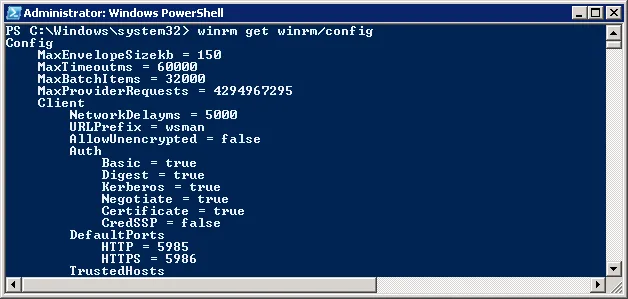
b. 構成を確認するには、「 Winrm get winrm/config 」と入力します。
PowerShell リモート処理機能の有効化 - 例 2
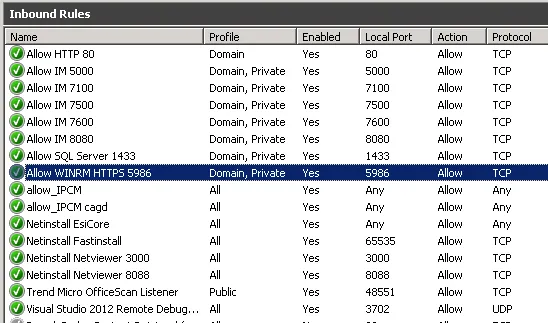
- ポートのファイアウォール受信ルールを作成します。
ファイアウォールの受信ルール
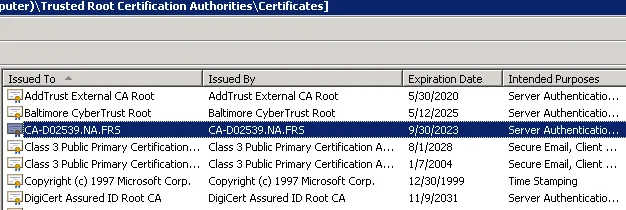
- 認証のためにサーバー証明書を取得します。
信頼されたルートサーバー証明書
- 証明書の拇印を取得して、WinRM リスナーを構成します (次の手順で)。
- 公開キーをエクスポートして、Integration Server に登録します。
証明書の拇印
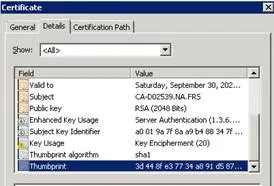
- WinRM リスナーを構成します。 次の手順を実行して、Windows コマンド プロンプトを管理者として実行します。
a. Winrm create winrm/config/listener?Address=* Transport=HTTPS と入力します @{ホスト名="CA-D02539.NA.FRS"; 証明書の拇印="3d448fe37734a891d5876b5c51083c8a79ec0dcb"}
成功した場合、リスナーはポートと証明書のサムプリントを表示します。
b. リスナーを確認するには、「 Winrm enumerate winrm/config/listener 」と入力します。
WinRM リスナーの確認
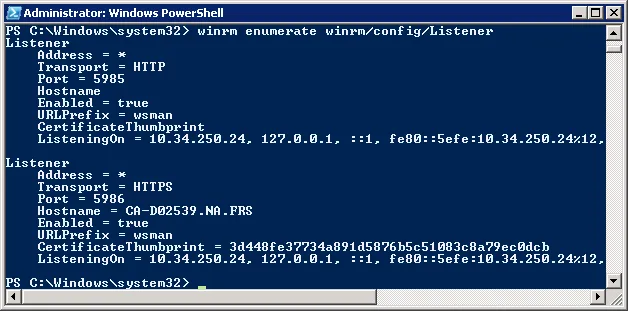
プログラムの実行の使用
- サーバー上で WinRM を構成します。
- 構成コンソールでリモート接続を作成します。 (下の「プログラムの実行の設定」参照)。リモート接続には、リモート サーバ上のリソースにアクセスするための有効なユーザ名とパスワードなど、リモート サーバに接続するのに必要なすべての詳細が含まれます。
- 実行するプログラムの詳細とそれに渡すパラメータを指定するクイックアクションを作成します。 (デフォルトのクイック アクションの下にある「 プログラムの実行アクション 」を参照してください。)
プログラムクイックアクションの実行
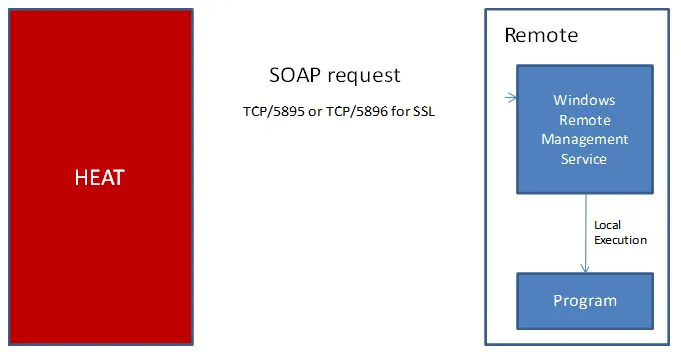
図に示されているように、サービス マネージャ サーバーとリモート管理サーバーの間には TCP 接続が必要です。 これら 2 つのサーバーが広域ネットワークまたはインターネットを介して分離されている場合 ( サービス マネージャ クラウドの場合など)、追加のファイアウォール構成またはポイントツーポイント VPN トンネルが必要になる場合があります。
プログラムの実行の設定
- 構成コンソールに移動し、[ 拡張 ] > [ 統合ツール] をクリックして、データ統合ウィザードにアクセスします。
- [プログラムの実行 - リモート ホスト ] の横にある [スタート] をクリックします。 リモート ホスト接続マネージャー ワークスペースが表示されます。 構成されている接続がすべてリストされます。
- 新規追加...をクリックします。 リモート ホスト接続設定 ページが表示されます。
リモートホスト接続設定ページ
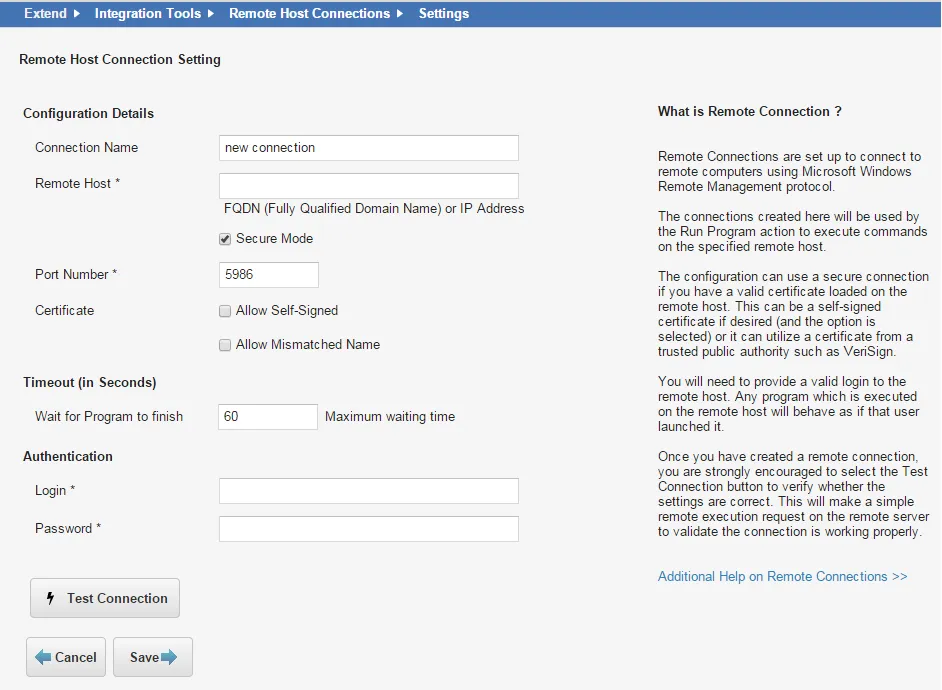
- フィールドに情報を入力します。
分野 | 説明 |
|---|---|
接続名 | この接続の一意の説明的な名前。 |
リモートホスト | 完全修飾ドメイン名または IP アドレス。 たとえば、plcomputer/NA または 101.12.204.155 |
セキュアモード | 安全な接続を取得します。 このオプションを選択すると、証明書オプションが表示されます。 |
ポート番号 | セキュア モードがチェックされているかどうかに基づいて、デフォルトのポート番号が表示されます。 上書きするには、別のポート番号を入力します。 |
証明書 | |
自己署名を許可する | 信頼できない証明書の通知をバイパスし、エラー メッセージが表示されないようにします。 |
不一致の名前を許可する | HTTPS 証明書とは異なるリモート ホスト名を指定します (証明書のホスト名ではなく IP アドレスを使用して接続する場合など)。 Verisign などの信頼できる公的機関からの証明書を使用しており、完全修飾ドメイン名を使用している場合は、このオプションをチェックする必要はありません。 |
タイムアウト(秒) | |
プログラムが終了するまでお待ちください | プログラムが応答するまで待機する秒数。 デフォルトでは、これは統合サービス クライアントによって制御され、60 秒です。 無制限に待機するには、ゼロを入力します。 待機時間を超えるとタイムアウトエラーが発生します。 |
認証 | |
ログイン | リモート ホストへのログイン ユーザ名。 |
パスワード | リモート ホストのパスワード。 |
- 「接続テスト」 をクリックして、接続が良好かどうかを確認します。
- [保存] をクリックします。 接続がリストに追加されました。
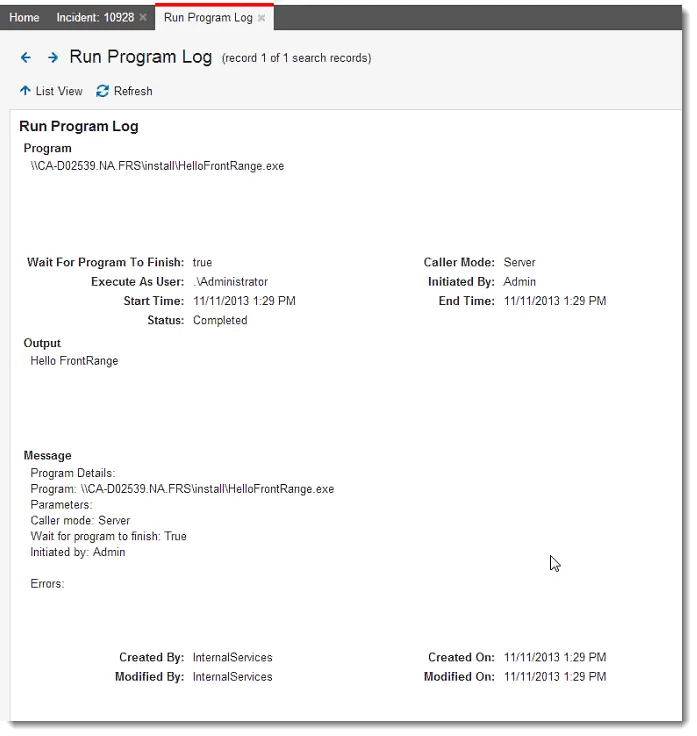
- サービス マネージャで、 プログラムの実行 / 履歴のエクスポート ワークスペースを開いて、 プログラムの実行 ログを表示します。
サンプルプログラムの実行ログ
プログラムの実行/履歴のエクスポートワークスペースの使用
サービス マネージャアプリケーションの プログラムの実行 / エクスポート履歴 ワークスペースには、 プログラムの実行 クイック アクションが実行されるたびに、その結果がリストされます。 これは、エクスポートが機能しているかどうかを判断するのに便利な方法です。
- 構成コンソールから、[ モニター ] > [ アプリケーション ログ ] > [ プログラムの実行履歴 ] をクリックして、[ プログラムの実行 / 履歴のエクスポート ] ワークスペースを開きます。
ログ レベル 列には、 プログラムの実行 クイック アクションの成功または失敗が表示されます。
- 監査履歴を表示するには、リストから項目をダブルクリックします。
例: プログラムの実行を使用してサービスを開始または停止する
この例では、サービスを開始または停止するクイックアクションを作成する方法を示します。
- データ統合ウィザード内でプログラム実行接続を作成します。 リモートホストの実行プログラムの使用を参照してください。
- プログラムの実行接続を介してサービスを開始または停止するためにユーザーによってトリガーされるクイック アクションを作成します。 ププログラムの実行アクション参照してください。
以下は、サービスを開始および停止するために使用される Power Shell スクリプトの例です。
スクリプトの開始
#####################################################################
# StartService.ps1
#
# Starts service remote script
#####################################################################
($args.Length が 0 の場合)
{
「構文エラー: 開始する「サービス名」を指定してください」が返されます。
}
それ以外
{
Start-Service $args[0] -WarningAction:SilentlyContinue
return [string]::Format("[{0}] started.", $args[0])
}
スクリプトを停止
#####################################################################
# Stop-Service.ps1
#
# Stops service
#####################################################################
($args.Length が 0 の場合)
{
「構文エラー: 停止する「サービス名」を指定してください」が返されます。
}
それ以外
{
Stop-Service $args[0] -WarningAction:SilentlyContinue
return [string]::Format("[{0}] stopped.", $args[0])
}- 各スクリプトをテキスト エディターにコピーして保存します。
- クイック アクションの「 プログラムとパス 」フィールドにスクリプトのファイル名を入力します。