
レポートとテンプレートの作成
レポートとレポート テンプレートの作成
レポートとレポートテンプレートの作成について
レポート テンプレートを作成できるのは、レポート マネージャーと管理者だけです。
サービス マネージャではレポート テンプレートからレポートを作成しますが、システムではドリルダウン レポートはサポートされていません。 Microsoft SQL Server Reporting Service (SSRS) のレポート ビルダーを使用してレポート テンプレートを作成できます。 Microsoft SSRS は サービス マネージャ と統合されており、テンプレートの構築が容易になります。
Microsoft SSRS のレポート ビルダーを使用してレポートを作成するだけでなく、Microsoft Business Intelligence Studio (BIDS) を使用してレポートを作成することもできます。 Microsoft BIDS の使用の詳細については、「Microsoft Business Intelligence Development Studio (BIDS) を使用してレポートを作成する」を参照してください。
レポート テンプレートを作成したら、それを サービス マネージャにアップロードします。 作成したレポート テンプレートを使用して、新しいレポートを作成できます。 さらに、 サービス マネージャ にはレポートの作成に使用できる定義済みのレポート テンプレートがあります。
Microsoft SSRS レポート ビルダーを使用する場合は、次の点に注意してください。
- 180 分以上非アクティブな場合、レポート ビルダーはタイムアウトになり、次のエラーが表示されます: オブジェクトが ReportServer Logon.aspx に移動されました。
- 資格情報はセッションごとに 1 回だけ入力する必要があります。
カスタム レポートを作成する主な手順は次のとおりです。
ステップ1: レポートテンプレートの作成
カスタム レポートを作成するには、レポート テンプレートが必要です。 レポート テンプレートには、レポートの検索パラメーター、フィルター、レイアウトが含まれています。 レポートを実行すると、データはレポート テンプレートの定義に従って整理されます。
レポート マネージャーは、 サービス マネージャと統合されている Microsoft SSRS レポート ビルダーを使用してレポート テンプレートを作成します。 データベースに直接アクセスして Microsoft SSRS で独自のデータセットを構築することも、Microsoft SSRS レポート ビルダーを使用して Microsoft SSRS でデータセットを構築することもできます。 レポート ビルダーのインストールの詳細については、Microsoft Web サイト ( http://www.microsoft.com/) を参照してください。
- レポート マネージャーとしてアプリケーションにログインします。
- レポート テンプレート ワークスペースを開きます。 レポート テンプレートのリストが表示されます。
- 新しいレポート テンプレートをクリックします。 システムは Microsoft SSRS レポート ビルダーを開きます。
- レポート ビルダーを初めて使用する場合は、次の手順で資格情報を入力します。
a. アプリケーションの実行 ダイアログ ボックスで、 実行をクリックします。 レポート ビルダーのダウンロードが開始されます。 これには数分かかる場合があります。
b. レポート サーバーへの接続 ダイアログ ボックスで、次のように入力します。
分野 | 価値 |
|---|---|
ユーザ名 | ユーザ ID#テナント IDを入力してください。 |
パスワード | アプリケーションパスワードを入力してください。 |
c. OKをクリックします。 システムによって Microsoft SSRS レポート ビルダーが表示されます。
- 左側の [レポート データ] ペインの [データ ソース]で、[SaaSAppmodel] を右クリックし、[データセットの追加] を選択します。 システムは、「 データセット プロパティ 」ダイアログ ボックスを表示します。
データセットプロパティダイアログボックス
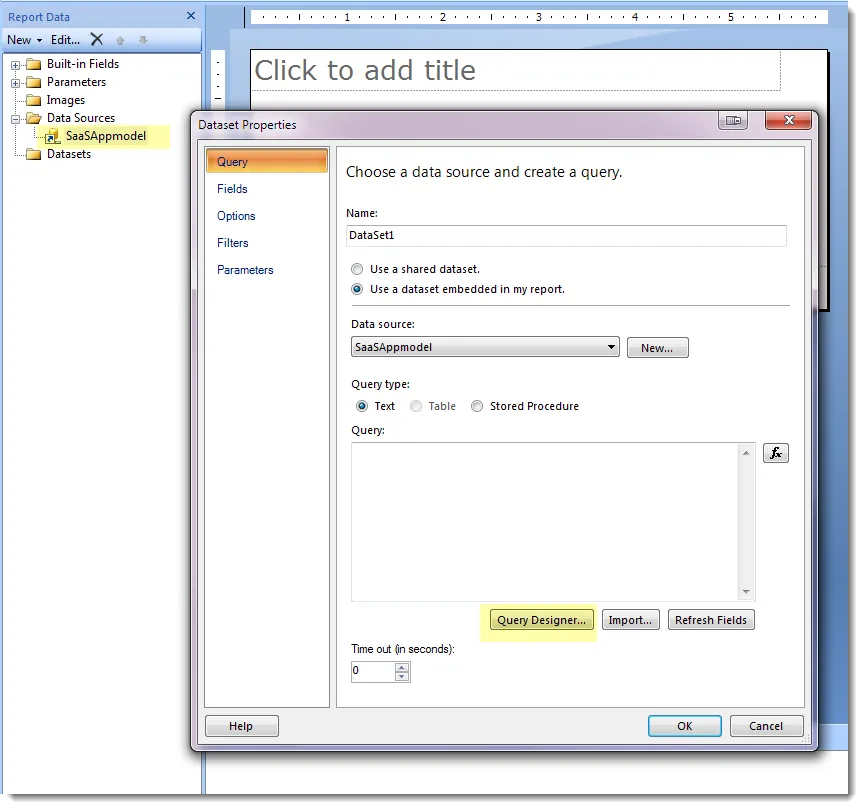
- クエリ デザイナーをクリックします。 システムは、「 データ ソース資格情報の入力 」ダイアログ ボックスを表示します。
- Microsoft SSRS ユーザ名とパスワードを入力し、[ OK] をクリックします。 システムは クエリ デザイナー ダイアログ ボックスを表示します。
- パラメータ フォルダを右クリックし、 パラメータの追加 を選択します。
- レポート テンプレートのパラメータを入力します。
レポート パラメータ値では山括弧 (<>) はサポートされません。 Microsoft はセキュリティ上の理由から、この機能を Microsoft SSRS に実装しました。 レ レポートテンプレートのデータセキュリティについて参照してください。 パラメータの作成方法の詳細については、ウィンドウの「 ヘルプ 」をクリックしてください。
- レポート テンプレートのフィールドを選択し、テンプレートの外観をデザインします。
a. テーブル フォルダをクリックして展開し、レポート テンプレートに表示するフィールドを選択して、 OKをクリックします。
b. [OK ] をクリックして、[ データセットのプロパティ ] ダイアログ ボックスを閉じます。
c. 選択したフィールドを右側のペインにドラッグ アンド ドロップしてテンプレートをデザインします。
d. ドロップしたフィールドをクリックしてその端が強調表示されるようにし、右クリックして「 挿入」を選択し、デザイン項目のいずれかを挿入します。
e. テンプレートをプレビューするには、[ 実行 ] をクリックします。
- テンプレートのデザインが完了したら、「 名前を付けて保存 」をクリックし、テンプレートをローカルに保存します。
[ 保存] をクリックするのではなく、[ 名前を付けて保存] をクリックします。
ステップ2: レポートテンプレートのアップロード
レポート テンプレートを作成したら、それを レポート テンプレート ワークスペースにアップロードします。
- レポート マネージャーとしてアプリケーションにログインします。
- レポート テンプレート ワークスペースを開きます。 レポート テンプレートのリストが表示されます。
- レポートのアップロードをクリックします。 システムは、「 レポート テンプレートのアップロード 」ダイアログ ボックスを表示します。
- レポート テンプレート名 フィールドにレポート名を入力します。
- レポート テンプレート パラメータでは、レポート テンプレート ファイルを選択します。
- [保存]をクリックします。
- メッセージ ダイアログ ボックスで、[ OK] をクリックします。 新しくアップロードされたレポート テンプレートが テンプレート名 列に表示されます。
ステップ3: レポートの作成
カスタム レポート テンプレートを作成したら、レポートを作成する準備が整います。
- レポート マネージャーとしてアプリケーションにログインします。
- レポート ワークスペースを開きます。 システムはレポートのリストを表示します。
- 新しいレポートをクリックします。 システムは空白のレポート フォームを表示します。
- フィールドに情報を入力します。
分野 | 説明 |
|---|---|
レポートテンプレート | このレポートの基になるレポート テンプレートの名前。 ドロップダウンリストから選択します。 インポートしたテンプレートはリストに自動的に表示されます。 |
表示名 | レポート リストに表示される説明的な名前。 |
説明 | レポートの簡単な説明。 |
カテゴリ | カテゴリー。 ドロップダウンリストから選択します。 |
レポートを公開する | このレポートを表示および使用できるロール。 |
レポートオプション | |
今すぐ実行を許可する | ユーザーがレポートをすぐに実行できるようにします。 |
レポート実行クイックアクションから実行できます | レポートの実行 クイック アクションからレポートを実行できるようにします。 レレポートアクションの実行クイック アクション パラメータを参照してください。 チェックすると、レポートがクイック アクション レポート リストに表示されます。 レポートは、クイックアクションを使用してロールに公開する必要があります。 |
データのエクスポートクイックアクションから実行できます | データのエクスポート クイック アクションからレポートを実行できるようになります。 データのエクスポートアクションパラメータを参照してください。 レポートは、クイックアクションを使用してロールに公開する必要があります。 |
パラメータ情報 | レポート テンプレートから自動的に入力されます。 すべてのレポートにパラメータ オプションがあるわけではなく、レポートごとに異なります。 非表示 列で、パラメータをユーザーに対して非表示にするかどうかを指定します。 いいえを選択した場合、レポートを実行するときにユーザーが選択できるパラメータ フィールドが表示されます。 「 はい」を選択した場合、レポートは設定したパラメータに従って実行されますが、パラメータ フィールドはユーザーには表示されません。 たとえば、ユーザーが自分のインシデントのみを表示できるように制限するには、インシデントの所有者がログインしているユーザーであるインシデント、または owner = $(CurrentloginId())に結果を制限するパラメータを含むレポート テンプレートを作成します。 このパラメータに Yes を選択した場合、ユーザーはレポートの実行時にこのフィルターを変更できません。 CurrentBrowserCulture パラメータの値は、レポート サーバー上の同じパラメータの値と同じである必要があります。 パラメータの詳細については、「過去 1 年間と過去 4 四半期の使用について」を参照してください。 |
スケジュール情報 | |
スケジュールなし | スケジュールに従ってレポートを実行しません。 |
一度実行 | スケジューラの使用方法については、「 レポートのスケジュール設定 」を参照してください。 |
タイムゾーン | スケジューラの使用方法については、「 レポートのスケジュール設定 」を参照してください。 |
毎日 | スケジューラの使用方法については、「 レポートのスケジュール設定 」を参照してください。 |
毎週 | スケジューラの使用方法については、「 レポートのスケジュール設定 」を参照してください。 |
月次(週ごと) | スケジューラの使用方法については、「 レポートのスケジュール設定 」を参照してください。 |
月次(日別) | スケジューラの使用方法については、「 レポートのスケジュール設定 」を参照してください。 |
始める | スケジューラの使用方法については、「 レポートのスケジュール設定 」を参照してください。 |
終わり | スケジューラの使用方法については、「 レポートのスケジュール設定 」を参照してください。 |
タイムゾーン | スケジューラの使用方法については、「 レポートのスケジュール設定 」を参照してください。 |
配布情報 | |
レポート形式 | レポートの形式。 ドロップダウンリストから選択します。 利用可能な形式は次のとおりです: Acrobat(PDFファイル) CSV (カンマ区切り) レポートデータを含む XML ファイル 埋め込み HTML Microsoft Excel TIFFファイル マイクロソフトワード |
配布なし | このレポートは自動的に配布されません。 |
ダウンロード | このレポートをユーザーのワークスペースのレポート リンクからダウンロードできるようにします。 |
メール | レポートを電子メールで送信します。 メールアドレス、件名、説明テキストを入力します。 |
- レポートをプレビューするには、 プレビュー
 アイコンをクリックします。
- 保存
 アイコンをクリックします。 システムはレポートをレポート リストに表示します。
過去 1 年間と過去 4 四半期の使用について
Executive Scorecard レポート テンプレートなどのレポート テンプレートを使用している場合は、 パラメーター情報 セクションに、時間を指定できるフィールドがあります。
時間パラメータ付きレポート テンプレート

システムは、入力した値に基づいて異なる結果を返します。 たとえば、「 最終 」フィールドに 1 と入力し、2 番目のフィールドから 年 を選択することは、「 最終 」フィールドに 4 と入力し、2 番目のフィールドから 四半期 を選択することと同じではありません。 システムでは四半期と年を別々に計算します。
昨年、 前四半期、 先月、 先週、または 最終日を選択すると、システムは現在の年、四半期、月、週、または日を無視します。
例 1: 2014 年 1 月 8 日にレポートを実行する場合、 最終 フィールドに 4 と入力し、2 番目のフィールドで 四半期 を選択すると、2013 年 4 月 1 日から 2014 年 1 月 8 日までの情報が表示されます。
過去4四半期 =
[Current quarter (1/1/2014 - 1/8/2014 (today) [1st quarter]]
+
[Quarter 10/1/2013 - 12/31/2013 (2nd quarter)]
+
[2013年7月1日~2013年9月30日(第3四半期)]
+
[2013年4月1日~2013年6月30日(第4四半期)]
例 2: 2014 年 1 月 8 日にレポートを実行する場合、 最終 フィールドに 1 と入力し、2 番目のフィールドで 年 を選択すると、2014 年 1 月 1 日から 2014 年 1 月 8 日までの情報が表示されます。
過去 1 年間 = 現在の年 2014 年 1 月 1 日 - 2014 年 1 月 8 日 (今日)
時間ベースのレポートテンプレートの作成
- レポート マネージャーとしてアプリケーションにログインします。
- レポート テンプレート ワークスペースを開きます。 レポート テンプレートのリストが表示されます。
- 新しいレポート テンプレートをクリックします。 システムがレポート ビルダーを開きます。
- 次の操作を実行して、時間範囲を制御するパラメータを表示します。
a. レポート データ ペインから、 最終 パラメータをクリックします。 これはレポート間隔を制御するパラメータです。 システムは、「 レポート パラメータ プロパティ 」ダイアログ ボックスを表示します。
b. パラメータの可視性を選択 フィールドで、 表示を選択します。 レポートを実行するときに、このパラメーターはクエリで定義されたレポート ランタイムを検出します。
c. OKをクリックします。
d. DataRangeOptions および BrowserTimeZoneOffset パラメータに対して手順 ac を繰り返します。
- 日付範囲 (開始日と終了日) を含む間隔レポート クエリを作成します。 たとえば、次のクエリを作成します: selectincidentnumber,createddatetime fromincident where createddatetime>(@startdate) and createddatetime <(@enddate)。
- データセット プロパティ パラメーター ペインから、値の式を設定します。
価値 | 表現 |
|---|---|
@startdate | =Code.getStartDateTime( パラメータ!DataRangeOptions.Value、 パラメータ!BrowserTimezoneOffSet.Value、 パラメータ!Last.Value ) |
@enddate | =Code.GetEndDateTime( パラメータ!DataRangeOptions .Value, パラメータ!BrowserTimezoneOffSet.Value ) |
- テンプレートのデザインを完了し、「 OK」をクリックします。
レポートを実行すると、 startdate および enddate クエリ パラメータによって、ユーザーが定義した形式 (年、月、四半期など) で日付が返されます。
レポートテンプレートの変更
レポート テンプレートを作成した後、それを編集したり、レポート テンプレートの複製を作成したりする必要がある場合があります。
- レポート マネージャーとしてアプリケーションにログインします。
- レポート テンプレート ワークスペースを開きます。 レポート テンプレートのリストが表示されます。
- 編集するレポート テンプレートの横にある 編集
 アイコンをクリックします。 システムがレポート ビルダーを起動します。
- レポート ビルダーにログインし、変更するレポート テンプレートを選択します。
- 必要に応じて変更を加えます。
- レポート テンプレートをローカルに保存するには、[ 名前を付けて保存 ] をクリックし、既存のレポート テンプレートを上書きするには、[ 保存 ] をクリックします。
サービス マネージャクラウド環境では編集オプションが無効になっており、オンプレミス環境でのみ編集できます。
レポートテンプレートのダウンロードとアップロード
サービス マネージャの 1 つのインスタンスからレポート テンプレートを保存して、別のインスタンスで使用することができます。 たとえば、ステージング環境でレポート テンプレートを作成すると、Microsoft SSRS にログインしなくても、テンプレートをローカル マシンに簡単に保存し、運用環境にアップロードできます。
- レポート マネージャーとしてアプリケーションにログインします。
- レポート テンプレート ワークスペースを開きます。 レポート テンプレートのリストが表示されます。
- レポート テンプレートの横にある ダウンロード アイコン
 をクリックして保存します。 システムはレポート テンプレートをダウンロード フォルダーにダウンロードします。
- サービス マネージャの新しいインスタンスにログインし、 レポート テンプレート ワークスペースを再度開きます。
- レポートのアップロードをクリックします。 システムは、「 レポート テンプレートのアップロード 」ダイアログ ボックスを表示します。
- レポート テンプレート名 フィールドにレポート名を入力します。
- レポート テンプレート パラメータでは、レポート テンプレート ファイルを選択します。
- [保存]をクリックします。
- メッセージ ダイアログ ボックスで、[ OK] をクリックします。
システムはレポート テンプレートを保存し、使用できるようになります。
レポートテンプレートのデータセキュリティについて
レポート テンプレートを作成するときに、テンプレートにパラメータを追加して、レポート データを安全にしたり、ユーザーが表示できるデータを選択するオプションを提供したりできます。 レポート テンプレートを使用してレポートを作成するときに、これらのパラメーター フィールドを非表示または表示にすることができます。
- データが制限されているレポートの場合は、パラメータ フィールドを非表示にすることができます。 たとえば、 Owner =$(CurrentLoginId()) パラメータはレポート データをログインしているユーザーに制限するため、ユーザーはログインしているユーザーが所有者であるレコードのレポートのみを表示できます。 このパラメータを非表示にすると、ユーザーはそれを変更できなくなります。 同様に、ログインしたユーザーのチームまたは組織単位に限定されたデータを生成するようにレポートを制限することもできます。
- ユーザーがレポート データを選択できるレポートの場合は、パラメーター フィールドを表示します。 たとえば、 開始日 および 終了日 パラメータを表示して、ユーザーがレポート データの日付範囲を選択できるようにします。
コンテキスト (ログインしたユーザーなど) を指定するパラメーターは、スケジュールされたレポートでは機能しません。