
翻訳スプレッドシートのインポートまたはエクスポート
翻訳スプレッドシートのインポートまたはエクスポートについて
Microsoft Excel スプレッドシート内の文字列を管理するには、 Excel からのインポート 機能と Excel へのエクスポート 機能を使用します。 すべての文字列を Microsoft Excel スプレッドシートにインポートすると、翻訳されていない文字列を簡単に確認できます。 また、次の場合にこの機能を使用します:
- 翻訳文字列をカスタマイズしており、それをバックアップまたは復元する必要があります。
- 外部ソースによって翻訳された文字列があります。
言言語の設定参照してください。
エクスポートされた翻訳文字列スプレッドシートを Microsoft Excel で編集する場合は、右端の列の文字列のみを編集し、スプレッドシートに行を追加しないでください。 他の列を変更したり行を追加したりすると、スプレッドシートをインポートしたときにデータベースの不整合が発生する可能性があります。
翻訳ツールから言語レコードを Microsoft Excel にエクスポートする
- 「Ivanti 翻訳ツールへのアクセス」で説明されているように、構成コンソールから翻訳ツールを開きます。
変更を加えた場合は、エクスポートを続行する前に必ず保存してください。
- プロパティをチェックして、エクスポートするプロパティを選択します。
- Microsoft Excel にエクスポートをクリックします。
アプリケーションは、選択したプロパティを使用して Microsoft Excel スプレッドシートを作成します。 ブラウザの設定に応じて、アプリケーションはスプレッドシートをデフォルトのダウンロード フォルダーまたは指定したフォルダーに保存します。
スプレッドシートをエクスポートした後、それを開いて、必要に応じて右端の列の翻訳文字列を変更できます。
言語ワークスペースから言語レコードを Microsoft Excel にエクスポートする
Firefox ブラウザを使用している場合、エクスポートされたファイルのファイル拡張子が間違っている可能性があります。 ファイルを開く前に、ファイル拡張子 .xlsx を変更するか、ファイルに追加してください。
- 構成コンソールから、[構成] > [組織プロファイル] > [言語] をクリックします。 アプリケーションは、 言語 ワークスペースを表示します。
- エクスポートする文化名(ターゲット言語)を選択します。
- エクスポート オプションを決定します。
- すべてエクスポート: 翻訳の有無にかかわらず、すべてのプロパティをエクスポートします。 編集した既存の翻訳をエクスポートする場合は、このオプションを選択します。
- エクスポート開始日: 適用されたフィルターに基づいて、翻訳なしでプロパティをエクスポートします。
- 翻訳されていないすべての文字列をエクスポートします: 翻訳されていないすべてのプロパティをエクスポートします。
- 「 すべてエクスポート 」オプションを選択した場合は、「 言語 」ワークスペースの「 すべてエクスポート 」列で、エクスポートするターゲット言語の横にある「 エクスポート 」をクリックします。
アプリケーションは Microsoft Excel スプレッドシートを作成します。 ブラウザの設定に応じて、アプリケーションはスプレッドシートをデフォルトのダウンロード フォルダーまたは指定したフォルダーに保存します。
- の「 以降のエクスポート」オプションを選択した場合は、次の操作を行います。
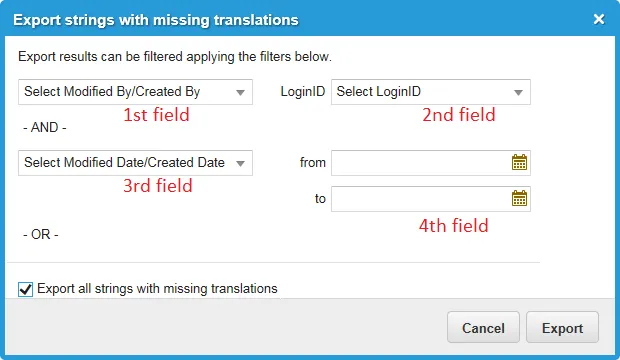
a. 「 言語 」ワークスペースの「 エクスポート開始日 」列で、エクスポートするターゲット言語の横にある「 エクスポート 」をクリックします。 アプリケーションは、「 翻訳が不足している文字列をエクスポートします 」ダイアログ ボックスを表示します。
翻訳されていない文字列をエクスポートするダイアログボックス
b. ドロップダウン メニューから、次の操作を実行します。
- 最初のフィールドで、「 変更者 」または「 作成者」のいずれかを選択します。
- 2 番目のフィールドで、変更を加えた人または翻訳を作成した人のログイン ID を選択します。
- 3 番目のフィールドで、 変更日 または 作成日のいずれかを選択します。
- 4 番目のフィールドに、変更または作成が行われた日付の範囲を入力します。
c. エクスポートをクリックします。
アプリケーションは Microsoft Excel スプレッドシートを作成します。 ブラウザの設定に応じて、アプリケーションはスプレッドシートをデフォルトのダウンロード フォルダーまたは指定したフォルダーに保存します。
- 翻訳が不足している文字列をエクスポートする オプションを選択した場合は、次の操作を行います。
a. 「 言語 」ワークスペースの「 エクスポート開始日 」列で、エクスポートするターゲット言語の横にある「 エクスポート 」をクリックします。 アプリケーションは、「 翻訳が不足している文字列をエクスポートします 」ダイアログ ボックスを表示します。
b. チェック 翻訳が不足しているすべての文字列をエクスポートします。
c. エクスポートをクリックします。 アプリケーションは Microsoft Excel スプレッドシートを作成します。 ブラウザの設定に応じて、アプリケーションはスプレッドシートをデフォルトのダウンロード フォルダーまたは指定したフォルダーに保存します。
Microsoft Excel から言語レコードをインポートする
まったく新しい文化 (言語) を追加する場合は、「 翻訳なしで言語と文化を追加する」を参照してください。
- 次のいずれかを実行します。
- 「Ivanti 翻訳ツールの使用」で説明されているように、構成コンソールから翻訳ツールを開きます。 Microsoft Excel からインポートをクリックします。 アプリケーションは、「 ファイルのアップロード 」ダイアログ ボックスを表示します。
- 構成コンソールから、[ 構成] > [組織プロファイル] > [言語 ] をクリックして、[ 言語 ワークスペースを開きます。 言語の横にある「 インポート」をクリックします。
- スプレッドシートに移動して選択し、「 開く」をクリックします。 インポートには数分かかり、ファイル サイズによって異なります。 完了すると、アプリケーションに「 インポートは成功しました 」というメッセージが表示されます。
- OKをクリックします。
- インポートされた言語レコードを表示するには、新しい検索を実行して更新されたレコードを表示します。