
スタイル エディタでユーザ インターフェイスをカスタマイズする
ロール:ヘルプ デスク管理者
最小バージョン:Ivanti Neurons for ITSM 2023.3。
管理者は、スタイル エディタで ポートフォリオ マネージャ ユーザ ロールの UI 構成およびカスタマイズできます。 これには次の項目が含まれます。
- UI バージョンとテーマの割り当て
- ログインとアプリケーション ページのカスタマイズ
- ロールの例外の設定
スタイル エディタは、次の 3 つのメイン セクションで構成されます。
- ログイン ページ ? ロールのログイン画面の外観をカスタマイズします。
- すべてのページ - セルフサービス ユーザが使用するページの既定スタイルを適用
- 例外/カスタム ロール ? UI 設定を作成および管理します。
一度に 1 つのオプションを変更して保存します。 システムはインスタンスごとに1つの変更のみをサポートしているため、同じロールを同時に編集しないでください。
ログイン ページ セクションでは、レイアウトのカスタマイズ、会社のロゴまたは背景イメージの追加、テキスト スタイルの変更、すべての UI バージョンの要件に基づくフィールド構成ができます。 これらのオプションにより、設定に応じてログイン エクスペリエンスを柔軟に設計し、ブランド ID に合わせて調整できます。
ログイン ページの外観を変更するには、次の手順を実行します。
- ログイン ページ セクションで、 編集
 アイコンをクリックします。
- 次のオプションのいずれかを変更し、変更のたびに OKをクリックします。
- 共通 - テキストやハイパーリンクの色など、ログイン アクセス ページのレイアウトをカスタマイズします。
- 背景 - ログイン ウィンドウの背景色を変更するか、カスタム背景画像をアップロードします。
- タイトル - タイトルを表示または非表示にし、カスタム タイトル テキスト (会社名など) を設定し、テキスト サイズを調整します。
- ロゴ - 会社または特定のロゴをアップロードして表示し、ニーズに合わせて拡張します。
- フォーム - 入力したテキストの色、入力フィールドの背景色と罫線、入力したテキストのサイズ、フィールド ラベルのテキスト色をカスタマイズします。 また、ボタンの背景色とテキストの色を変更することができます。
- Copyright - 著作権テキストを追加または修正し、テキストとハイパーリンクの色を調整します。
- 元に戻す
 アイコンをクリックすると、行った変更の元の設定を復元します。
- [保存]をクリックします。
- 既定ログイン ページ 表示を復元するには、すべて元に戻すをクリックします。
- メイン スタイル エディタ画面に戻るには、リスト表示に戻るをクリックします。
ロログインページのスタイル設定参照してください。 色の変更については、「スタイル エディタで色を操作する」を参照してください。
必要なロール のすべてのページをカスタマイズできます。 既定ロールに加えられた変更はすべてのロールに適用されます。個別に変更するセルフサービス ロールを選択できます。 ユーザ ロールの詳細については、「Neurons for ITSM コンソールの スタイリング」をご参照ください。
既定のオプションは次のとおりです。
- UI: UI v1 (旧 Classic)
- テーマ: CDL2
ロール のすべてのページをカスタマイズするには:
- 編集 アイコンをクリックします。
スタイル エディタ ウィンドウが表示されます。
- 役割 ドロップダウンリストから 役割を選択します。
- テーマの選択 リンクからテーマを選択します。
- 必要なオプションの色を変更すると、右側のペインにプレビューが表示されます。
- 元に戻す アイコンをクリックすると、行った変更の元の設定を復元します。
- [保存]をクリックします。
- 既定ページ 表示を復元するには、すべて元に戻すをクリックします。
- メイン エディタの画面を表示するには、 リスト表示に戻るを選択します。
例外/カスタム ロール セクションを使用して、セルフサービス、IT サービス、モバイル アナリストなどのロールの既定設定を変更します。 次の表は、画面に表示されるフィールドとその説明の概要を示します。
カスタム ロール表示
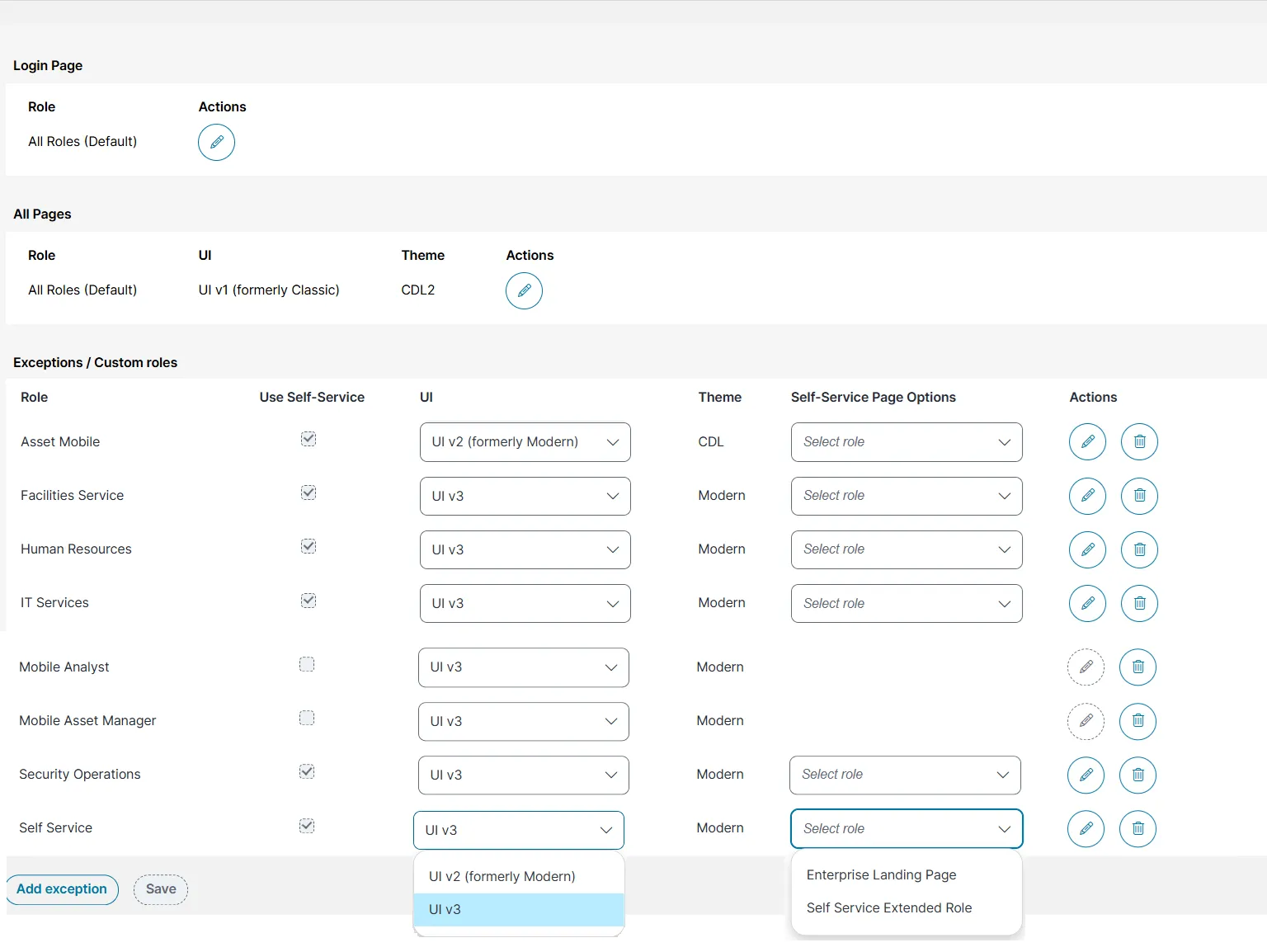
分野 | 説明 |
|---|---|
役割 | UI バージョンとテーマを変更できるロールの名前を表示します。 |
セルフ サービスを使用 | 該当するロールのセルフサービス機能を有効にするには、このチェックボックスを選択します。 |
UI | ドロップダウンリストから UI バージョンを選択します。
|
テーマ | 選択した UI に従って自動的に割り当てられます。
|
セルフサービス ページのオプション | ドロップダウン リストからセルフサービス ロールのランディング ページを選択します。
|
アクション |
|

カスタム ロール例外機能を使用すると、既定ロール ベースの構成に優先し、ユーザ アクセスとインターフェイスの動作を制御できます。
ロールの例外を追加または修正するには:
- 例外/カスタム ロール セクションで、例外の追加をクリックします。
- セルフサービス ロールの場合:
- セルフサービスの使用 を切り替えます。
- UI ドロップダウン リストから UI v2 または UI v3 を選択します。
- UI v2が選択されている場合は、 セルフサービス ページ オプション ドロップダウンリストから以下のオプションを選択します。
- エンタープライズランディングページ
- セルフサービス拡張ロール
3. セルフサービス以外のロールの場合は、該当する UI を選択し、 保存をクリックします。
新しく作成されたロールが管理者ドロップダウン リストに表示されない場合、または選択した UI に適用できない場合は、例外をロールに再度追加します。