
ロールへのレイアウトの割り当て
3 min
各ロールに固有の外観を作成し、各ロールに表示されるレイアウト (ワークスペース) を定義できます。
各ロールで利用可能なレイアウトの表示
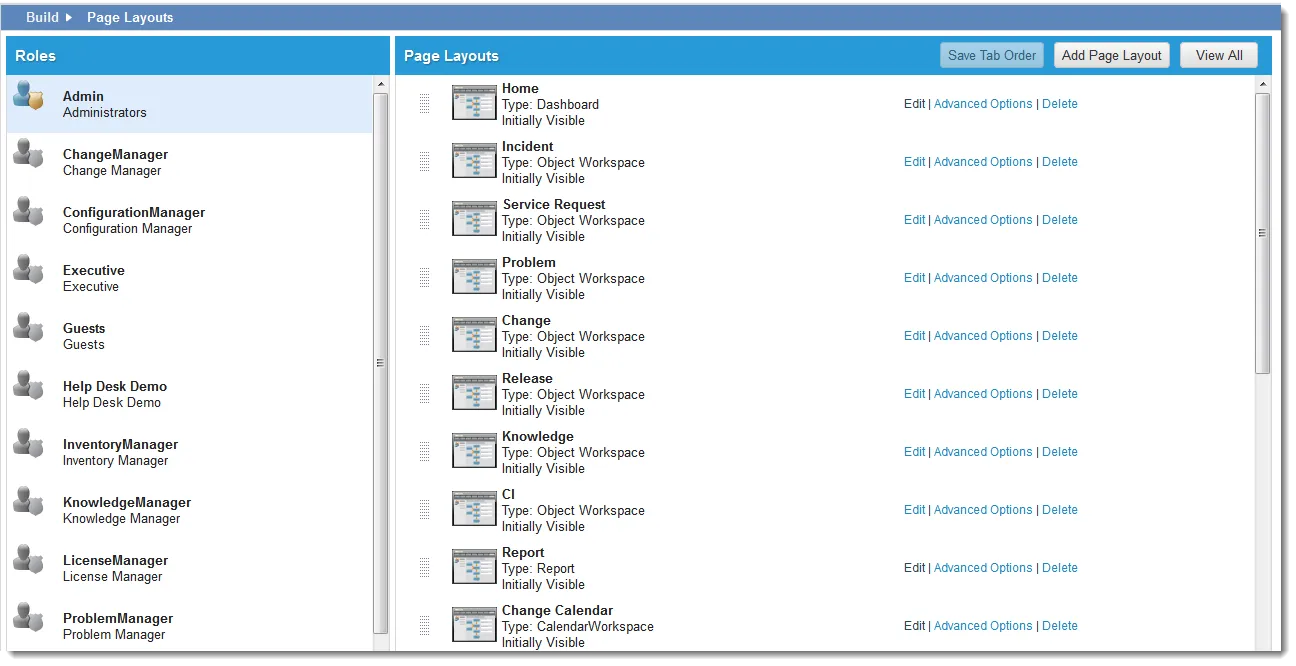
- 構成コンソールから、「 ビルド > ページ レイアウト 」をクリックして、「 ページ レイアウト 」ワークスペースを開きます。 アプリケーションは、ロールとページ レイアウトのリストを表示します。
- リストから役割を選択します。 使用可能なワークスペースは、「 ページ レイアウト 」列に表示されます。
ページレイアウトワークスペース
ロールにレイアウトを追加する
ロールは各レイアウトをワークスペースとして認識します。 各ワークスペースは、上部のヘッダー バーにタブとして表示されます。
- 構成コンソールから、「 ビルド > ページ レイアウト 」をクリックして、「 ページ レイアウト 」ワークスペースを開きます。 アプリケーションは、ロールとページ レイアウトのリストを表示します。
- 役割を選択します。
- レイアウトの追加をクリックします。 ワークスペース(レイアウト)のリストが表示されます。
- レイアウトをクリックします。 タブの詳細 ページが表示されます。
- オプションを選択または入力します。 レイアウトの作成を参照してください。
- [保存] をクリックします。 これで、その役割の全員にレイアウトが表示されるようになりました。 更新されたオプションを表示するには、ユーザーは画面を更新する必要がある場合があります。
レイアウトの変更
レイアウト オプションは、 ページ レイアウト ページから、またビジネス オブジェクト レイアウト タブ内でも変更できます。
- 構成コンソールから、「 ビルド > ページ レイアウト 」をクリックして、「 ページ レイアウト 」ワークスペースを開きます。 アプリケーションは、ロールとページ レイアウトのリストを表示します。
- 役割を選択します。
- 変更するレイアウトの横にある「 編集」をクリックします。 レイアウト エディターが表示されます。 レイアウトの作成を参照してください。
タブの詳細の変更
各ロールのタブの可用性と表示を変更できます。
- 構成コンソールから、「 ビルド > ページ レイアウト 」をクリックして、「 ページ レイアウト 」ワークスペースを開きます。 アプリケーションは、ロールとページ レイアウトのリストを表示します。
- 役割を選択します。
- 変更するレイアウトの横にある「 詳細オプション」をクリックします。 タブの詳細 ページが表示されます。 「レイアウトをユーザーに公開する参照してください。
ロールからタブを削除する
ロールからタブを削除しても、ビジネス オブジェクトからは削除されません。
- 構成コンソールから、「 ビルド > ページ レイアウト 」をクリックして、「 ページ レイアウト 」ワークスペースを開きます。 アプリケーションは、ロールとページ レイアウトのリストを表示します。
- 役割を選択します。
- 変更するレイアウトの横にある「 削除」をクリックします。 削除確認ウィンドウが表示されます。
- 削除を確認するには、[ はい ] をクリックします。 レイアウトはユーザー ロールに表示されなくなります。 変更を確認するには、ユーザーはログインし、再度ログインする必要がある場合があります。