
データロールアップについて
レイアウト エディターは、推移関係と呼ばれる数学的概念に基づいてデータをリンクします。 a が bに関連し、 b が cに関連している場合、 a は cにも関連します。 レイアウト エディターでは、子パネル リスト内の親ビジネス オブジェクト (a) に関連して孫ビジネス オブジェクト (c) を表示できます。
その結果、子ビジネス オブジェクトへの直接関係、孫ビジネス オブジェクトへのロールアップ関係、またはその両方を使用して子パネルを指定できます。
たとえば、現在のビジネス オブジェクトはインシデントです。 子の問題ビジネス オブジェクトがあり、その問題ビジネス オブジェクトには子の添付ファイル ビジネス オブジェクトがあります。 子ビジネス オブジェクトとの直接的な関係を使用して子パネルを指定する場合は、子ビジネス オブジェクト (つまり、問題) を指定します。
孫ビジネス オブジェクトへのロールアップ関係を使用して子パネルを指定するには、まず孫ビジネス オブジェクト (つまり、添付ファイル) をビジネス オブジェクトとして指定し、次に現在のビジネス オブジェクト (つまり、インシデント) を子ビジネス オブジェクト (問題) にリンクする新しいロールアップ シーケンスを追加し、その後に子ビジネス オブジェクト (問題) から孫ビジネス オブジェクト (添付ファイル) へのリンクを追加します。
データロールアップの定義
フォーム ビューで作業中にレイアウト エディターを使用してデータ ロールアップを定義します。
- 構成コンソールから、[ ビルド] > [ビジネス オブジェクト ] をクリックして、[ ビジネス オブジェクト ワークスペースを開きます。
- ビジネス オブジェクトを開きます。
- レイアウト タブを選択します。
- formViewをクリックします。 フォーム ビュー エディター が表示されます。 ( レイアウトの使用を参照してください。)
- 子パネル 領域から、ロールアップを定義する子パネルのオブジェクトをクリックします。 たとえば、 FRSAPprovalVoteTracking ( 承認投票追跡 領域の横)。
FormView 子パネル関係エディター が表示されます。
- 関係の種類を選択します:
- 子オブジェクトとの直接的な関係のみを使用する
- 孫オブジェクトへのロールアップ関係のみを使用する
- 直接関係とロールアップ関係の両方を使用する
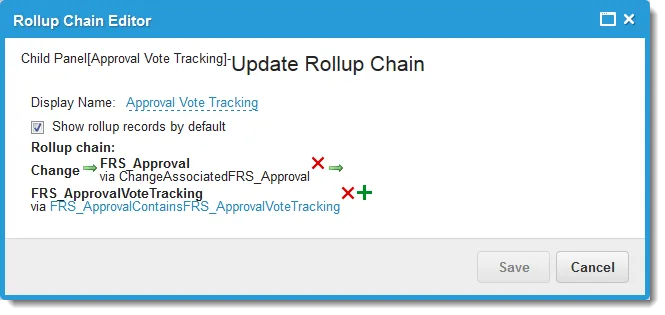
- 新しいロールアップ シーケンスの追加をクリックします。 ロールアップ チェーン エディターが表示されます。
- フィールドに情報を入力します。
分野 | 説明 |
|---|---|
表示名 | ロールアップ チェーンの一意の名前。 |
デフォルトでロールアップレコードを表示する | デフォルトでロールアップ レコードを表示します。 |
| ロールアップ チェーン オブジェクトを追加します。 未設定をクリックし、ドロップダウン リストからオブジェクトを選択します。 リストは、選択したビジネス オブジェクトに基づいて自動的に入力されます。 正しい関係に導くためのヒントが提供されます。 |
| 孫オブジェクトを追加します。 |

ロールアップシーケンスの追加
- 関係をさらに追加するには、これを繰り返します。
- [保存]をクリックします。