
例: WaitForChild ワークフロー ブロックでタスク ステータスを使用する
この例では、複数のタスクが完了するまで待機してから続行するワークフローを設定する方法を示します。
ワークフローの作成
- 構成コンソールから、[ ビルド ] > [ ワークフロー ] > [ ワークフロー ] をクリックして、[ ワークフロー ] ワークスペースを開きます。
- 新規追加...をクリックします。 新しいワークフローの追加 ページが表示されます。
- パラメータを入力します。
パラメータ | 説明 |
|---|---|
ビジネスオブジェクト | ビジネス オブジェクト。 ドロップダウンリストから 1 つ選択します。 この例では、「 インシデント」を選択します。 |
リスト名 | ワークフロー オブジェクトの一意の名前。 この例では、「 IncidentTaskStatus」と入力します。 |
表示名 | ワークスペースに表示される名前。 この例では、「 インシデント タスク ステータス」と入力します。 |
説明 | ワークフローが行う作業の簡単な説明。 |
- [保存] をクリックします。 ワークフローが作成されます。
- バージョンの追加をクリックします。 ワークフローの最初のバージョンが作成され、ワークフロー デザイナーが表示されます。
- ワークフローを設計するには、「 ブロック 」パネルから適切なブロックをドラッグ アンド ドロップします。
- すべてのブロックを論理的なフローで接続します。
この例では、 Start、 Run Program、 Wait for Child 、 Stop ブロックが使用されています。
- ブロックのヘッダーをダブルクリックして、ブロックのプロパティを定義します。
- 次のプロパティを定義します。
たとえば、 Wait for Child ブロックのヘッダーをダブルクリックします。 プロパティ ウィンドウが表示されます。
財産 | 説明 |
|---|---|
タイトル | ブロック名。 この例では、タイトルを「 すべてのタスクが完了するまで待機します。」と定義します。 |
関係名 | ブロックカテゴリ。 この例では、 IncidentAssocTaskAssignmentを選択します。 |
条件を満たす子供の数は | 待機条件を満たす必要がある子項目の数。 この例では、「 すべて」を選択します。 |
タイムアウト | 待機条件のタイムアウト期間。 この例では、 期間 を 5 分に設定します。 |
子どもの条件 | AND - タイムアウト が定義されている場合でも、子条件は適用可能です。 または - タイムアウト が設定されている場合、子条件は適用されません。 この例では、 ANDを選択します。 |
分野 | 子の条件タイプ。 この例では、子条件タイプとして タスクを選択します。 |
オペレーター | オペレータのアクション。 この例では、演算子アクションとして「 等しい」を選択します。 |
価値 | 子の条件値。 この例では、値を Completedに設定します。 |
各ブロックのプロパティは動的であるため、ブロックごとに異なります。
- 追加
 または削除
 アイコンをクリックすると、子条件を追加または削除できます。
- プロパティの定義が完了したら、「 保存」をクリックします。 ブロックプロパティ定義が保存されます。
ワークフローデザイナー
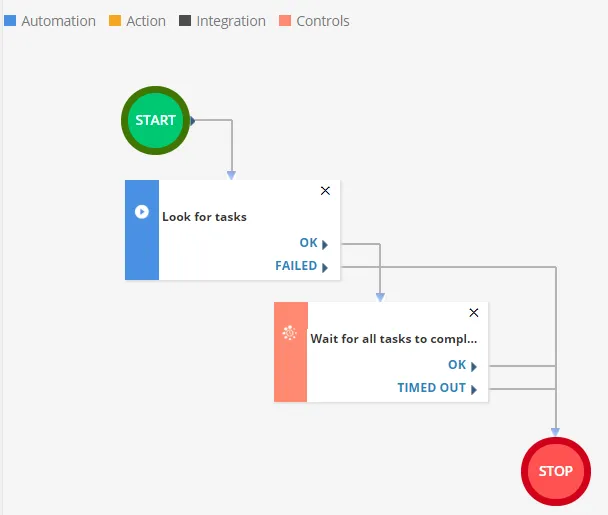
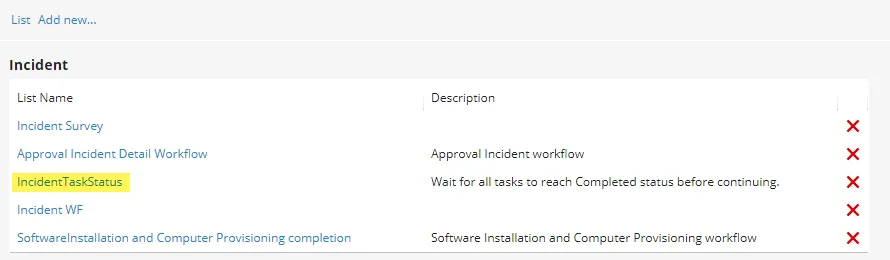
- [保存] をクリックします。 ワークフローが保存され、ワークフロー リストに表示されます。
ワークフローリスト
ワークフローのテスト
複数のタスクを含むインシデント レコードを作成してワークフローをテストします。 タスクをさまざまな状態に設定し、ワークフロー インスタンスを観察します。