
例: サービス申請ビジネスオブジェクトの承認ブロックの定義
4 min
承認者フィールドの決定
- 構成コンソールから、[ ビルド] > [ビジネス オブジェクト ] をクリックして、[ ビジネス オブジェクト ワークスペースを開きます。
- サービス申請を選択します。 サービス申請の詳細 ページが表示されます。
- フィールド タブをクリックします。 サービス申請フィールドがリストされます。
- DefaultApproverをクリックします。 DefaultApprover フィールドは選択リストであり、リスト名 Contacts in Contact Storeを使用します。
デフォルトの承認者選択リスト
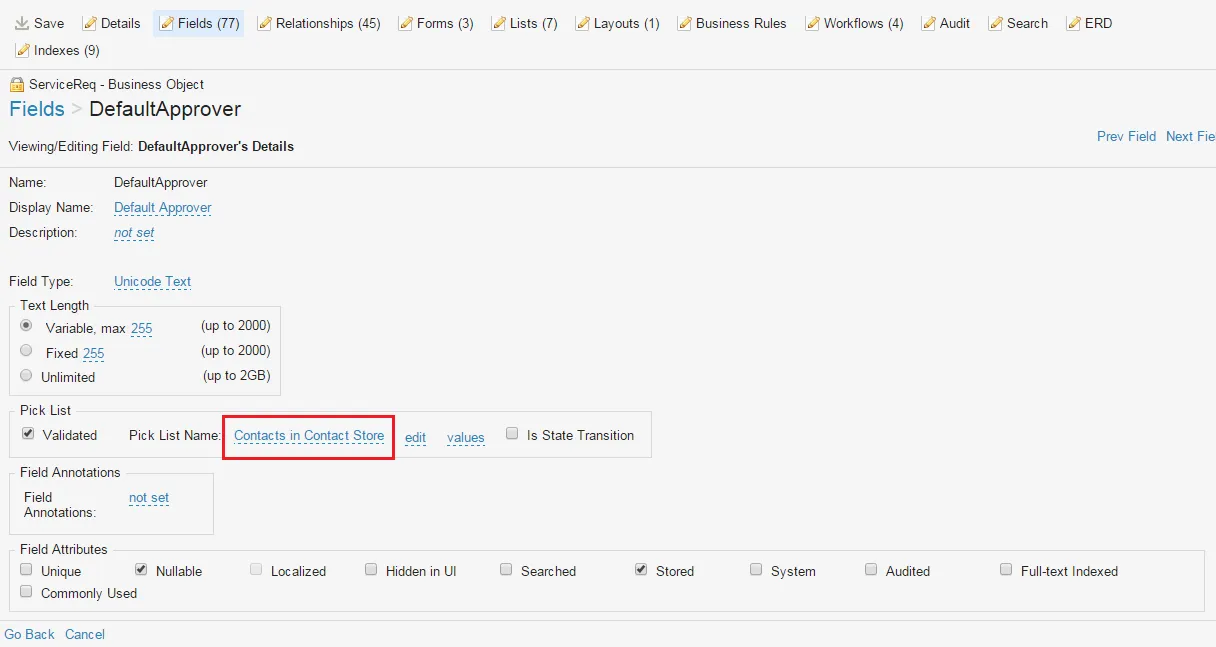
- これをメモしておいてください。
選択リストの値を決定する
- 構成コンソールから、「 ビルド > 選択リスト 」をクリックして、「 選択リスト 」ワークスペースを開きます。 選択リストがリストされます。
- 従業員 のログイン ID をクリックします。 検証リスト ページが表示されます。
- リスト名 フィールドの値は、 従業員のログイン ID です。
検証リスト
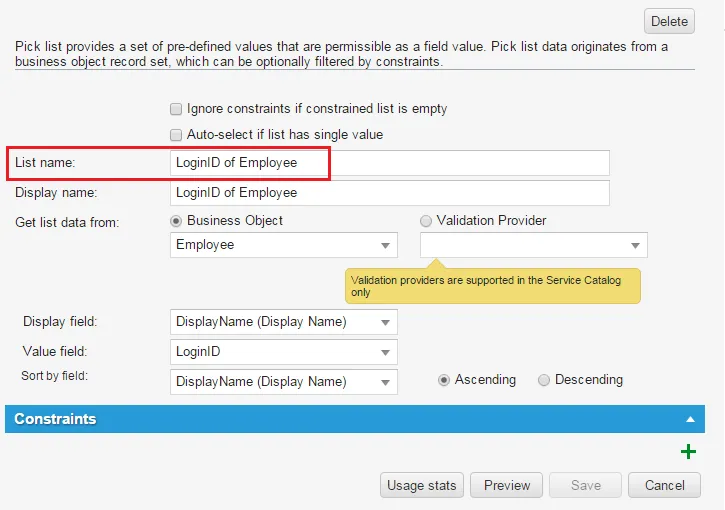
- これをメモしておいてください。
承認ワークフローの作成
- 構成コンソールから、[ ビルド] > [ビジネス オブジェクト ] をクリックして、[ ビジネス オブジェクト ワークスペースを開きます。
- サービス申請を選択します。 アプリケーションは、 サービス申請の詳細 ワークスペースを表示します。
- ワークフローをクリックします。 アプリケーションはワークフローを表示します。
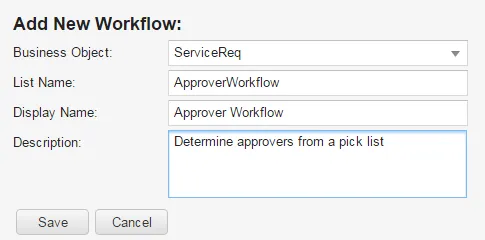
- 新規追加...をクリックします。 (オプション。 代わりに、既存のワークフローを変更することもできます。) アプリケーションに、「 新しいワークフローの追加 」ページが表示されます。
- 必要に応じて次のフィールドの情報を入力します。
分野 | 説明 |
|---|---|
ビジネスオブジェクト | サービス申請。 |
リスト名 | ワークフローの一意の名前。 スペースを使用しないでください。 |
表示名 | フォームに表示される名前。 |
説明 | ワークフローが実行する内容の説明。 |
新しいワークフローページの追加
- [保存] をクリックします。 ワークフロー ページが表示されます。
- バージョンの追加をクリックします。 ワークフロー エディターが表示されます。
- 承認を取得 ブロックをワークフロー エディターにドラッグ アンド ドロップします。
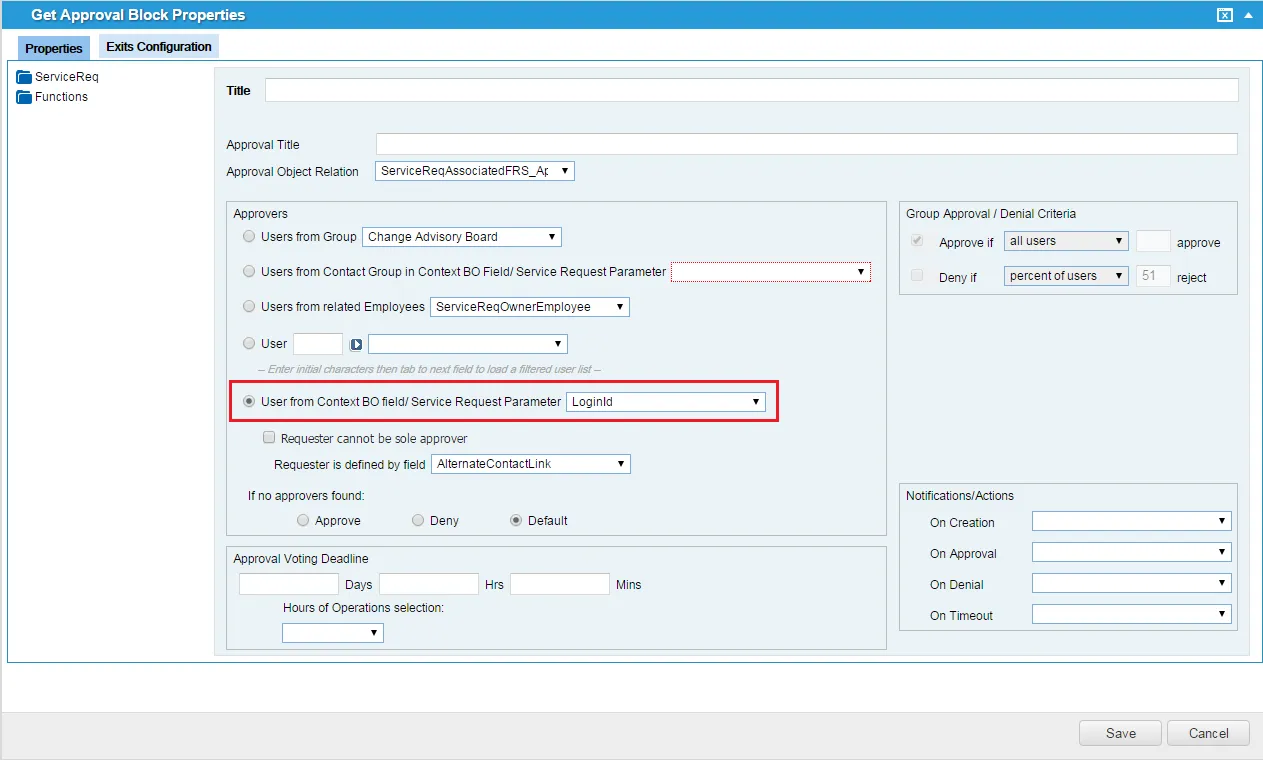
- 承認を取得 ブロックヘッダーをダブルクリックし、次の設定を行います。
- コンテキスト BO フィールド/ サービス申請パラメータ から ユーザーを選択し、ドロップダウン リストから ログイン ID を選択します。
連絡先グループ フィールドは、 サービス申請 ビジネス オブジェクトのデフォルトではビジネス オブジェクト フィールドではないため、このユース ケースでは、コンテキスト内のビジネス オブジェクトの連絡先グループからではなく、コンテキスト内のビジネス オブジェクト オプションからデフォルトの承認者を指定する方法について説明します。
承認ワークフロー ブロックのプロパティの例を取得する
- 変更を保存します。
これで、 サービス申請 ワークフローは、申請項目が公開される組織の所有者から承認を得るように設定されました。