
例: ワークフローを使用して LDAP 同期をスケジュールする
3 min
定期的に LDAP 接続同期を実行するためのスケジュールされたワークフローを作成できます。
たとえば、信頼できるエージェントの LDAP 接続を 24 時間間隔で同期するワークフローを設定し、同期が開始された場合や失敗した場合に選択したユーザーに通知します。
スケジュール入力ワークフローの作成
- 同期のスケジュールを作成します。 スケジュールの作成を参照してください。
- 構成コンソールから、[ ビルド ] > [ ワークフロー ] > [ ワークフロー ] をクリックして、[ ワークフロー ] ワークスペースを開きます。
- 新規追加...をクリックします。 新しいワークフローの追加 ページが表示されます。
- パラメータを入力します。
パラメータ | 説明 |
|---|---|
ビジネスオブジェクト | ビジネス オブジェクト。 ドロップダウンリストから 1 つ選択します。 この例では、 ScheduleEntryを選択します。 |
リスト名 | ワークフロー オブジェクトの一意の名前 (例: TaLdapSynch)。 |
表示名 | ワークスペースに表示される名前。例: TA LDAP Synch。 |
説明 | ワークフローが行う作業の簡単な説明。 |
- [保存] をクリックします。 ワークフローが作成されます。
- バージョンの追加をクリックします。 ワークフローの最初のバージョンが作成され、ワークフロー デザイナーが表示されます。
- 構成 をクリックして、 ワークフロー構成 ダイアログを開きます。
- トリガー定義を選択し、 スケジュール定義の使用 ドロップダウン フィールドから作成したスケジュールを選択します。
- 次のブロックをワークフロー デザイナーにドラッグします。
- 始める
- LDAP 同期
- 通知 x 2
- 停止
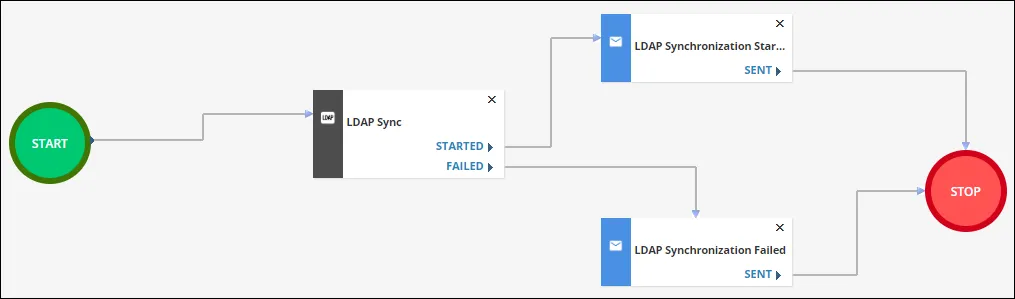
- 図のようにブロックをリンクします。
- 各ブロックのプロパティを定義して保存します。 ブロックをダブルクリックしてプロパティ ダイアログを開きます。
LDAP 同期ブロックパラメータ | 価値 |
|---|---|
タイトル | ブロックに表示するタイトルを入力します。 |
LDAP 構成名 | スケジュールされた同期を適用する LDAP 構成を選択します。 |
通知ブロックパラメータ | 価値 |
|---|---|
タイトル | ブロックに表示するタイトルを入力します。 |
から | 送信者のメール アドレスを追加します (例: "[email protected]")。 |
に | 電子メール受信者の電子メール アドレスを追加します。 ハードアドレスを追加することも、式を使用することもできます。 たとえば、「$(GetGlobal("ServiceDeskMgrEmailAddress"))」。 |
CC と BCC | 必要に応じて、これらのフィールドに電子メール アドレスを追加します。 |
主題 | 件名を追加します。 |
体 | 本文メッセージを追加します。 |
- ワークフローを保存する前に検証するには、「 保存前に検証する 」チェックボックスを選択します。
- [保存] をクリックします。 ワークフローが保存され、ワークフロー リストに表示されます。
検証に失敗した場合。 詳細については、「 ワークフローの検証 」を参照してください。