
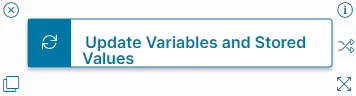
保存された値と変数を更新する クイック アクション
2 min
- このアクションは クラシック アクション デザイナには存在しません。
サービス マネージャの変数と永続値を使用して、1つのステップでデータを収集し、フィールドを更新し、動的ワークフローを強化 します。 変数と保存された値を使用して、ビジネス オブジェクト内のフィールドを更新できます。
クイック アクションで使用される保存された値と変数を更新する必要がある場合は、 「保存された値と変数の更新 」アクションを使用します。
保存された値と変数の更新クイック アクションについて
「保存された値と変数を更新」 アクションを使用して、データの収集とフィールドの更新を 1 つの手順で実行します。 クイック アクションでの変数の使用に関する詳細については、「クイックアクション変数について」を参照してください。 保存された値の詳細については、「 保存された値について」を参照してください。
パラメータ
パラメータにアクセスするには、 設定ペインに表示する アクション ブロックを選択します。
アクションブロック設定
ブロック ラベル: ブロックの一意の名前。 これは、デザイン領域に同じアクション ブロックを複数追加または複製した場合に、各アクションを識別するのに役立ちます。
- エディター をクリックして、 エディター ワークスペースを開きます。
- 変数タイプ: ドロップダウン メニューから必要な変数のタイプを選択します。 残りのドロップダウン メニューには、選択した変数タイプに基づいてデータが入力されます。
- 変数: このブロックで更新する変数を選択できます。
- 保存された値: このブロックで更新する保存された値を選択できます。
- 名前: ドロップダウン メニューから変数または保存された値の名前を選択します。
- データ型: ドロップダウン メニューから変数または保存された値のデータ型を選択します。
- 値: 更新で使用する値を入力するか、 式エディタ を使用して クイック アクション で更新された値を計算します。
: 追加の保存された値または変数を更新するための新しい行を追加します。
- Ok: 設定を保存して エディター ワークスペースを終了するには Ok をクリックし、設定を保存せずに エディター ワークスペースを終了するには キャンセル をクリックします。
グラフィカル アクション デザイナで [ 保存 ] をクリックして設定を確定します。
スタートブロック設定
これらの設定には、「 スタート ブロック」を選択してアクセスします。「 スタートブロック設定」を参照してください。