
Web 申請 クイック アクション
- クラシック アクション デザイナ: Web 申請 クイック アクション
Web 申請を使用して、ビジネス オブジェクト内のフィールドを更新できます。
入力をカスタマイズおよび定義する必要がある場合は、 Web 申請 アクションを使用します。 Web 申請クイック アクションはオープン API を使用して Web サーバーと通信するため、柔軟なデータ収集ツールになります。
Web 申請クイック アクションについて
Web 申請クイック アクションブロックを使用して、データの収集とフィールドの更新を 1 つの手順で実行します。
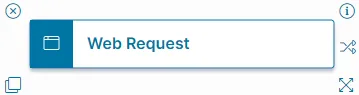
パラメータ
パラメータにアクセスするには、 設定ペインに表示する アクション ブロックを選択します。
アクションブロック設定
一般設定
ブロック ラベル: ブロックの一意の名前。 これは、デザイン領域に同じアクション ブロックを複数追加または複製した場合に、各アクションを識別するのに役立ちます。
- 方法:
- GET: サーバー上のリソースからデータを収集します。
- POST: リソースを作成または更新するためにデータをサーバーに送信します。 複数の POST リクエストにより、リソースに複合的な変更が加えられます。
- PUT: リソースを作成または更新するためにデータをサーバーに送信します。 複数の PUT リクエストでは、リクエストごとに同じ応答が返されます。
- PATCH: リソースに部分的な変更を適用します。
- DELETE: 指定されたリソースを削除します。
- URL: Web 申請のターゲット。
- 本文: Web 申請で送信するペイロードを入力します。
- たとえば、 $('{"Status":"' Status '", "Subject":"' Subject '", "Description":"' Symptom '"}')。
ヘッダー設定
ヘッダー設定には、HTTP リクエストとともに送信されるキーと値のペアのメタデータが含まれます。 リクエスト ヘッダーは Web サーバーに送信され、リソースがリクエストに応答するための情報と指示が含まれます。 HTTP ヘッダーの使用に関する役立つ情報は、 https://blog.postman.com/what-are-http-headers/で見つかります。 ヘッダー設定で、1 つ以上のヘッダー キーと値のペアを指定できます。 ヘッダー設定の典型的な定義例については、「ヘッダー設定の例」を参照してください。
- ヘッダー設定 をクリックして、グラフィカル アクション デザイナのワークスペースを開きます。

- 必要な ヘッダー キー と ヘッダー値 のペアを入力します。
- ペアをさらに追加するには、+ アイコンをクリックします。
ヘッダー設定の例
この例では、API キーを Web サーバーに渡すためのヘッダー設定を定義します。
通常、これはサーバーからデータを取得するために使用され、ヘッダー値の API キーは、データを取得するための承認としてサーバーに渡されます。
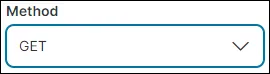
- サーバー上のリソースからデータを収集するため、 Web 申請 アクションの メソッド フィールドを「GET」に設定します。
- URL フィールドにテナント URL とリソースの場所を入力します。
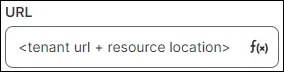
たとえば、 https://<tenant-url>/api/odata/businessobject/incidents('$(RecId)')。
- ヘッダー キーに「 Authorization」と入力し、 ヘッダー値に API キーを入力します。

- 2 番目のヘッダー キーと値の行を追加するには、[ ヘッダーの追加
 ] をクリックします。
- ヘッダーキーに「 Content-Type」と入力し、 ヘッダー値 に application/jsonと入力します。 これは、リクエスト本文に JSON データが含まれていることを示します。

応答設定
- 証明書エラーを無視する: このボックスをオンにすると、Web 申請 クイック アクション は証明書エラー (証明書の期限切れエラーなど) を無視し、 クイック アクションの残りの手順の処理を続行します。
- 応答コードを次のように保存: 後続のアクション ステップで使用する応答コードを保存する変数を作成して入力します。
- レスポンス本文を次のように保存: 後続のアクション ステップでレスポンス本文を保存するための変数を作成して入力します。
- 応答ヘッダーを次のように保存: 後続のアクション ステップで応答ヘッダーを保存するための変数を作成して入力します。
設定を確定するには、[ 保存 ] をクリックします。
スタートブロック設定
これらの設定には、「 スタート ブロック」を選択してアクセスします。「 スタートブロック設定」を参照してください。