
Salesforce.com 統合の設定
Salesforce.com 統合は、 サービス マネージャ リリース 2015.2 でオプション機能として初めて導入されました。 この機能は サービス マネージャ リリース 2016.1 で強化されました。
Salesforce.comとの統合について
- 前提条件
統合について
Salesforce.com 統合はオプションの統合です。 この統合により、Salesforce.com と サービス マネージャの間で連絡先とアカウントを同期できます。 この統合では、次の 3 つのメカニズムがサポートされています。
- Salesforce.com から サービス マネージャ にアカウントと連絡先を一括インポートして、最初に 2 つのシステムを同期することができます。
- 新しいアカウントや連絡先が作成されたとき、または既存のアカウントや連絡先が更新されたときに、 サービス マネージャ に更新を送信するように Salesforce.com を設定できます。
- サービス マネージャ クイックアクションを通じて変更された場合、Salesforce.com の連絡先を更新できます。 サービス マネージャ連絡先へのすべての更新を Salesforce.com に反映するかどうかに応じて、クイックアクションを手動で呼び出すか、クイックアクションを自動化するワークフローを設定できます。
この統合を有効にするには、 サービス マネージャ と Salesforce.com の両方を構成する必要があります。 Ivantiに関する追加情報 では、レコードのインポートをサポートし、Salesforce.com からの変更の通知を受信し、Salesforce.com に更新を送信できるようにするための サービス マネージャ の変更について説明します。 Salesforce.com システムの設定 では、アカウントまたは連絡先が作成または編集されたときに サービス マネージャ に通知するように Salesforce.com を構成する方法について説明します。
前提条件
Salesforce.com 統合を使用するには、アプリケーションに サービス マネージャ リリース 2013.2 以降がインストールされている必要があります。 最初に サービス マネージャ の以前のバージョンをインストールし、その後 サービス マネージャ リリース 2013.2 以降にアップグレードした場合、Salesforce.com 統合は機能しません。
Salesforce.com 統合が機能するには、 サービス マネージャ アプリケーションに次のコンポーネントがインストールされ、実行されている必要があります。
- メッセージキュー
- 統合サービス
- ワークフローサービス
Salesforce.com システムの設定
Salesforce.com システムの設定準備
- 始める前に、有効な Salesforce.com アカウントが必要です。 アカウントをお持ちでない場合は、テスト目的で Salesforce.com に開発者アカウントを作成できます。 アカウントを作成するには、 https://developer.salesforce.com/signup にアクセスしてください。
- 上記のリンクをコピーして貼り付ける必要があります。 クリックしても正しく動作しないため、クリックして起動することはできません。
- Salesforce.com 統合をサンドボックス組織にインストールする場合は、URL の最初の部分を http://test.salesforce.comに置き換える必要があります。
セキュリティトークンの作成またはリセット
- Salesforce.com にログインします。 アプリケーションは Salesforce.com ホームページを表示します。
- ページの上部で、名前の横にある下矢印をクリックし、「 セットアップ 」または「 マイ設定」のいずれかを選択します。
- 左側のパネルから、次のいずれかを実行します。
- 「 セットアップ」をクリックした場合は、「 個人情報 > セキュリティ トークンのリセット」を選択します。
- 「 マイ設定」をクリックした場合は、「 個人 > セキュリティ トークンのリセット」を選択します。
- セキュリティ トークンのリセットをクリックします。 Salesforce.com から新しいセキュリティ トークンが電子メールで送信されます。 このメールを保存してください。
リモートサイトの作成
- Salesforce.com にログインします。 アプリケーションは Salesforce.com ホームページを表示します。
- リモートサイト設定をクリックします。 Salesforce.com に「 すべてのリモート サイト 」ページが表示されます。
- 新しいリモート サイトをクリックして、新しいリモート サイトを作成します。 Salesforce.com に リモート サイト編集 ページが表示されます。
- フィールドに情報を入力します。
分野 | 説明 |
|---|---|
リモートサイト名 | 新しいリモート サイトの名前。 たとえば、「 HEATTarget」と入力します。 |
リモートサイト URL | 新しいリモート サイトの URL。 たとえば、「 https://mycompany.saasit.com」と入力します。 |
プロトコルセキュリティを無効にする | 新しいリモート サイトのセキュリティを無効にします。 チェックを外す。 |
説明 | オプションの説明。 |
アクティブ | 新しいリモート サイトがアクティブかどうかを指定します。 このオプションをチェックしてください。 |
- [保存]をクリックします。
Ivanti での SalesForce.com 統合のインストール
Ivanti での設定の構成について
サービス マネージャデータのインポート ツールを使用して .CSV ファイルをインポートすることにより、Salesforce.com からサービス マネージャ にデータをインポートできます (データ インポート接続の構成で説明されています)。 アカウントと連絡先データをインポートするためのコネクタが サービス マネージャ にすでに作成されています。 これらの接続は、 アカウント インポート および 連絡先インポートと呼ばれます。
サービス マネージャ と Salesforce.com 間のその後のデータ フローは双方向になります。 Salesforce.com 側では、新しいアカウントまたは連絡先ビジネス オブジェクトと、いずれかのビジネス オブジェクトに対する後続の更新により、 サービス マネージャへの挿入または更新を行う Web サービス呼び出しがトリガーされます。 サービス マネージャ側では、既存の連絡先が更新されると サービス マネージャ ワークフローがトリガーされ、クイック アクションによって Salesforce.com Web サービスが呼び出され、Salesforce.com 内の対応する連絡先が更新されます。
外部連絡先ビジネスオブジェクトの検証
プライマリ電子メール および ログイン ID フィールドが必須の場合は、 外部連絡先 ビジネス オブジェクトの一部のフィールドで、特定の必須属性を確認して削除する必要があります。
PrimaryEmail および LoginID フィールドが必須かどうかを判断する
これらのフィールドが必須かどうかを確認するには、次の手順に従います。
- 構成コンソールから、[ ビルド > ビジネス オブジェクト] をクリックします。
- 外部連絡先 ビジネス オブジェクトを開きます。
- ビジネス ルール タブをクリックします。
- 必須ルールをクリックします。
- ルールを見てください。 LoginID および PrimaryEmail フィールドが必須の場合、このセクションにそれらのルールがリストされています。
ログインIDフィールドの設定
LoginID フィールドが必須の場合は、次の操作を行います。
- 構成コンソールから、[ ビルド > ビジネス オブジェクト] をクリックします。
- FRSCompositeContractIdentity ビジネス オブジェクトを開きます。
- フィールド タブをクリックします。
- LoginID フィールドを開きます。
- フィールド属性 ヘッダーの下で、 Nullableをチェックします。
- インデックス タブをクリックします。
- UNIdentityContractName インデックスを開きます。
- 次の操作を実行して、2 つの新しいフィルターを追加します。
a. フィルター式 ヘッダーの下にある フィルターの追加

b. 「 フィールド 」の見出しの下で、「 未設定」をクリックします。
c. ドロップダウン メニューから、「 ログイン ID」を選択します。
d. フィルター式 ヘッダーの下にある フィルターの追加
e. 「 フィールド 」の見出しの下で、「 未設定」をクリックします。
f. ドロップダウン メニューから、「 ログイン ID」を選択します。
g. Operation の見出しの下で、 NotNullをクリックします。
h. ドロップダウン メニューから、「 NotEquals」を選択します。
i. 「 値 」の見出しの下で、「 未設定」をクリックします。
j. ドロップダウン メニューから、「 」と入力します。
- [保存]をクリックします。
PrimaryEmail フィールドの設定
プライマリ メール フィールドが必須の場合は、次の操作を行います。
- 構成コンソールから、[ ビルド > ビジネス オブジェクト] をクリックします。
- FRSCompositeContractContact ビジネス オブジェクトを開きます。
- フィールド タブをクリックします。
- PrimaryEmail フィールドを開きます。
- フィールド属性 ヘッダーの下で、 Nullableをチェックします。
- インデックス タブをクリックします。
- UNContactContractEmail インデックスを開きます。
- 次の操作を実行して、2 つの新しいフィルターを追加します。
a. フィルター式 ヘッダーの下にある フィルターの追加
b. 「 フィールド 」の見出しの下で、「 未設定」をクリックします。
c. ドロップダウン メニューから、「 PrimaryEmail」を選択します。
d. フィルター式 ヘッダーの下にある フィルターの追加
e. 「 フィールド 」の見出しの下で、「 未設定」をクリックします。
f. ドロップダウン メニューから、「 PrimaryEmail」を選択します。
g. Operation の見出しの下で、 NotNullをクリックします。
h. ドロップダウン メニューから、「 NotEquals」を選択します。
i. 「 値 」の見出しの下で、「 未設定」をクリックします。
j. ドロップダウン メニューから、「 」と入力します。
- [保存]をクリックします。
PrimaryEmail および LoginID フィールドを無効にする
- 構成コンソールから、[ ビルド > ビジネス オブジェクト] をクリックします。
- 外部連絡先 ビジネス オブジェクトを開きます。
- ビジネス ルール タブをクリックします。
- 必須ルールをクリックします。
- L oginID フィールドと P rimaryEmail フィールドが必須の場合は、各フィールドの S tatus 列の下にある On
 アイコンをクリックして無効にします。
- [保存]をクリックします。
Salesforce.com 外部連絡先レイアウトの設定
- 構成コンソールから、[ ビルド > ビジネス オブジェクト] をクリックします。
- 外部連絡先 ビジネス オブジェクトを開きます。
- レイアウト タブをクリックします。
- Profile.ExternalContact レイアウトを開きます。
- [このレイアウトのビュー] セクションで、[ formView ] をクリックします。
- 「 新しい外観をお試しください! 」ビューでないことを確認してください。 (右上に「 古いビューに切り替える」というリンクが表示されている場合は、それをクリックします。)
- メインフォーム フィールドで、 Profile.ExternalContactSalesforceを選択します。
- [保存]をクリックします。
Salesforce.com アカウントレイアウトの設定
- 構成コンソールから、[ ビルド > ビジネス オブジェクト] をクリックします。
- アカウント ビジネス オブジェクトを開きます。
- レイアウト タブをクリックします。
- Account.Layout レイアウトを開きます。
- [このレイアウトのビュー] セクションで、[ formView ] をクリックします。
- 「 新しい外観をお試しください! 」ビューでないことを確認してください。 (右上に「 古いビューに切り替える」というリンクが表示されている場合は、それをクリックします。)
- メインフォーム フィールドで、 Account.FormSalesforceを選択します。
- [保存]をクリックします。
Salesforce.com 構成を Ivanti に追加する
アプリケーションに Salesforce.com 構成がない場合は、次の手順に従って作成します。
- サービスデスクコンソールにログインします。
- Salesforce 構成 ワークスペースを開きます。
- 新しい Salesforce 設定をクリックします。
- フィールドに情報を入力します。
分野 | 説明 |
|---|---|
レコード ID | このフィールドは自動的に入力されます。 これはこの構成の RecID です。 |
WSDL アドレス | WSDL アドレス。 Salesforce/enterprise.wsdlと入力します。 |
セールスフォースのURL | Salesforce の URL。 https://login.salesforce.com/services/Soap/c/33.0と入力します。 |
Salesforce ユーザー ID | Salesforce.com にログインするために使用されるアカウント。 |
Salesforce パスワード | Salesforce ユーザー ID に関連付けられたパスワード。 パスワードの最後にセキュリティ トークンを入力する必要があります。 注意: パスワードの最後にセキュリティ トークンを入力する必要があります。 入力しないと、アプリケーションはパスワードを受け入れません。 |
- [保存]をクリックします。
信頼できる IP アドレスの指定
信頼できるホスト範囲を 3 つ指定します。 公開されているすべての Salesforce IP アドレスのリストについては、 https://help.salesforce.com/apex/HTViewSolution?id=000003652 を確認してください。 次の IP 範囲はアメリカのレジストリ用です。
- 名前: SF1、開始 IP: 96.43.144.0、終了 IP: 96.43.159.254
- 名前: SF2、開始 IP: 136.146.0.0、終了 IP: 136.147.255.254
- 名前: SF3、開始 IP: 204.14.232.0、終了 IP: 204.14.239.254
信頼できるホスト範囲を指定するには、次の手順に従います。
- サービスデスクコンソールにログインします。
- 統合信頼ホスト ワークスペースを開きます。
- 新しい統合信頼ホストをクリックします。
- フィールドに情報を入力します。
分野 | 説明 |
|---|---|
名前 | この信頼できるホストの一意の名前。 |
説明 | (オプション) この信頼できるホストの説明。 |
開始IP | 許可する一連の IP アドレスの最初の IP アドレス。 |
終了IP | 許可する一連の IP アドレスの最後の IP アドレス。 |
- [保存]をクリックします。
CreateSFContact クイックアクションの更新
外部連絡先 ビジネス オブジェクトには、 サービス マネージャから Salesforce.com への送信フローのワークフローがあります。 ワークフロー内からクイックアクションを実装します。 クイックアクションは、Salesforce.com Web サービスを呼び出して、既存の連絡先レコードを更新します。
始める前に、サービス デスク コンソールに移動し、「Salesforce.com 構成を Ivanti に追加する」で追加した Salesforce.com 構成を開きます RecID をメモします。
クイックアクションに RecID を追加する必要があります。 次の手順に従ってください。
- 構成コンソールから、[ビルド > 自動化ツール > クイック アクション] をクリックします。
- ExternalContact クイック アクションの場合は、その横にある 追加/編集 をクリックします。
- クイックアクションエディターで、「 アクション 」タブをクリックし、「 CreateSFContact」をクリックします。
- 接続名をメモします。 デフォルトでは、 CreateSFContactと呼ばれます。
- 構成コンソールから、「 拡張 > 統合ツール > Web サービス接続 (ベータ版) 」をクリックして、「 Web サービス接続 (ベータ版) 」ワークスペースを開きます。
- Ivanti から外部 Web サービスへの呼び出し (送信) セクションで、 CreateSFContactExternalContactというスクリプトを表示します。
- 統合スクリプト フィールドの スクリプト 見出しの下の var sfConfig = Get("Frsdefintegrationsfdcconfig この行は、次のようになります。var sfConfig = Get("Frs_def_integration_sfdc_config#",RecID)
- [保存]をクリックします。
Salesforce.com コネクタの更新
始める前に、サービス デスク コンソールに移動し、「Salesforce.com 構成を Ivanti に追加する」で追加した Salesforce.com 構成を開きます RecID をメモします。
アプリケーションとの互換性を保つには、Salesforce.com コネクタの設定の一部を変更する必要があります。
- 構成コンソールから、「 拡張 > 統合ツール > Web サービス接続 (ベータ版) 」をクリックして、「 Web サービス接続 (ベータ版) 」ワークスペースを開きます。
- 外 部 Web サービスからシステムへの呼び出し (着信) セクションで、 H EAT Salesforce 接続 の横にある 編集
 ア イコンをクリックします。
- 次へをクリックします。
- S F Contact Reference サービス参照の S cripts 領域に、次の行が存在することを確認します: var sfConfig = Get("Frs_def_integration_sfdc_config#","RecID")
- S F Account Reference サービス参照の S cripts 領域に、次の行が存在することを確認します: var sfConfig = Get("Frs_def_integration_sfdc_config#","RecID")
- [保存]をクリックします。
- Web サービス接続 (ベータ版) ワークスペースに戻ります。
- Ivanti Salesforce 接続 エントリの横にある 展開 アイコンをクリックします。 アプリケーションは、関連付けられているサービス参照を表示します。
- S F 連絡先参照 サービス参照の横にある 編集 アイコンをクリックします。 アプリケーションは、「 サービス参照の編集 」ダイアログ ボックスを表示します。
- サービス アドレス (URL) フィールドに、 サービス マネージャアプリケーション サーバーの URL を入力します。 例は https://HEATSMServer:Port/TenantURL/UpdateContact.asmx です。
- [保存]をクリックします。
- SF Account Reference サービス参照に対して手順 8 から 11 を繰り返し、URL https://HEATSMServer:Port/TenantURL/UpdateAccount.asmx を入力します。
APIキーの追加
「送信メッセージの編集」に記載されている、送信メッセージ用の API キーが必要です。 次の手順で API キーを作成します。
- 構成コンソールから、「 構成」>「セキュリティ コントロール」>「API キー 」をクリックして、「 API キー 」ワークスペースを開きます。
- キー グループ セクションで、 キー グループの追加をクリックします。
- 名前 フィールドに、 Dynamic Web Servicesと入力します。
- キー グループの保存をクリックします。
- 戻るをクリックします。
- キー グループ ヘッダーの下で、 動的 Web サービスを強調表示します。
- API キーの追加をクリックします。 アプリケーションは、「 新しい API キー 」ページを表示します。
- キーを保存をクリックします。
- 戻るをクリックします。 アプリケーションは新しい API キーを表示します。
- API キーをメモします。
送信メッセージの編集
- Salesforce.com にログインします。 アプリケーションは Salesforce.com ホームページを表示します。
- ページの上部で、名前の横にある下矢印をクリックし、「 セットアップ」を選択します。
- 左側のパネルで、[ビルド] > [作成] > [ワークフローと承認] > [送信メッセージ] をクリックします。 アプリケーションは 2 つの送信メッセージを表示します。
- 最初の送信メッセージを編集するには、[ 編集 ] をクリックします。
- エンドポイント URL パラメータの値を サービス マネージャ の値と一致するように更新します。 エンドポイント URL の API キー部分を必ず更新してください。 API キーについては、「Salesforce.com コネクタの更新」を参照してください。
- 2 番目の送信メッセージを編集するには、[ 編集 ] をクリックします。
- エンドポイント URL パラメータの値を サービス マネージャ の値と一致するように更新します。 エンドポイント URL の API キー部分を必ず更新してください。 API キーについては、「Salesforce.com コネクタの更新」を参照してください。
Salesforce.com フォームのカスタマイズ
- 構成コンソールから、[ ビルド > ビジネス オブジェクト] をクリックします。
- 外部連絡先 ビジネス オブジェクトを開きます。
- フォーム タブをクリックします。
- 連絡先の詳細を表示するために使用するフォームを開きます。 たとえば、 Profile.ExternalContact フォームを開きます。
- フォームを変更して、以下にリストされている Salesforce.com 連絡先データのフィールドを追加または並べ替えます。
- 登録ID
- オーナーへの連絡
- 報告先
- ファックス
- その他ストリート
- その他の都市
- その他の州
- その他郵便番号
- その他の国
- その他電話
- [保存]をクリックします。
- 構成コンソールから、[ ビルド > ビジネス オブジェクト] をクリックします。
- アカウント ビジネス オブジェクトを開きます。
- フォーム タブをクリックします。
- アカウントの詳細を表示するために使用するフォームを開きます。 たとえば、 Account.Form フォームを開きます。
- フォームを変更して、以下にリストされている Salesforce.com アカウント データのフィールドを追加または並べ替えます。
- SFAccountOwner
- アカウントサイト
- 業界
- タイプ
- メールアドレス
- お届け先の住所
- 配送都市
- 配送郵便番号
- 配送州
- 配送国
- [保存]をクリックします。
Ivantiに関する追加情報
外部ビジネスオブジェクトのワークフローについて
外部連絡先 ビジネス オブジェクトには、 サービス マネージャから Salesforce.com への送信フローのワークフローがあります。 ワークフロー内からクイックアクションを実装します。 クイックアクションは、Salesforce.com Web サービスを呼び出して、既存の連絡先レコードを更新します。
スクリプトを見つけるには、次の手順を実行します。
- 構成コンソールから、「 拡張 > 統合ツール > Web サービス接続 (ベータ版) 」をクリックして、「 Web サービス接続 (ベータ版) 」ワークスペースを開きます。
システムから外部 Web サービスへの呼び出し (送信) セクションでは、スクリプトの名前は Create SFContactExternalContactです。
Salesforce.com Web サービス接続について
Salesforce.com Web サービス接続を表示するには、次の手順に従います。
- 構成コンソールから、「 拡張 > 統合ツール > Web サービス接続 (ベータ版) 」をクリックして、「 Web サービス接続 (ベータ版) 」ワークスペースを開きます。
- 外 部 Web サービスからシステムへの呼び出し (着信) セクションで、 H EAT Salesforce 接続 の横にある 編集 ア イコンをクリックします。
応答 XML (オプション) フィールドに次の内容が表示されます。
<soapenv:Envelope xmlns:soapenv="http://schemas.xmlsoap.org/soap/envelope/" xmlns:xsd="http://www.w3.org/2001/XMLSchema" xmlns:xsi="http://www.w3.org/2001/XMLSchema-instance">
<soapenv:Body>
<notificationsResponse xmlns="http://soap.sforce.com/2005/09/outbound">
<Ack>本当ですね</Ack>
</notificationsResponse>
</soapenv:Body>
</soapenv:Envelope>
Salesforce.com の追加情報
連絡先とアカウントのワークフローについて
Salesforce.com には、 取引先責任者 オブジェクト用と 取引先 オブジェクト用の 2 つのワークフローがあります。 表示するには、次の手順に従ってください。
- Salesforce.com にログインします。 アプリケーションは Salesforce.com ホームページを表示します。
- ページの上部で、名前の横にある下矢印をクリックし、「 セットアップ」を選択します。
- ビルド > 作成 > ワークフロー承認 > ワークフロー ルールをクリックします。
- 表示するワークフローを選択します ( 連絡先 または アカウントのいずれか)。
Salesforce.com は、次の情報を含む「 ステップ 2: ワークフロー ルールの設定 」ページを表示します。
分野 | 説明 |
|---|---|
ルールの編集 | |
物体 | この値は、前のページで入力した内容に基づいて事前に入力されます。 この場合は、 連絡先 または アカウントのいずれかになります。 |
ルール名 | ワークフロー ルールの名前。 |
説明 | オプションの説明。 |
評価基準 | |
レコードが | ルールを評価するタイミングを指定します。 |
ルール基準 | |
次の場合にこのルールを実行します | このルールをいつ実行するかを指定します。 |
フィールドを挿入 | 評価するフィールド。 |
機能 | フィールドの挿入 領域に入力できる関数を一覧表示します。 |
- 次へをクリックします。 Salesforce.com に、「 ステップ 3: ワークフロー アクションの指定 」ページが表示されます。
Salesforce.com は、次の情報を含む「 送信メッセージの編集 」ページを表示します。
分野 | 説明 |
|---|---|
名前 | 送信メッセージの名前。 |
一意の名前 | 送信メッセージの一意の名前。 |
説明 | オプションの説明。 |
エンドポイント URL | エンドポイントの URL の後に ?APIKey= と有効な API キーが続きます。 連絡先 オブジェクトの例は https://mycompany.saasit.com/ frs-ctp-demo1/UpdateContact.asmx?APIKey= D6EFD03356CD41CAADDCF37443E33C61 であり、 アカウント オブジェクトの例は https://mycompany.saasit.com/ frs-ctp-demo1/UpdateAccount.asmx?APIKey= D6EFD03356CD41CAADDCF37443E33C61 です。 |
送信するユーザー | 送信メッセージを送信するユーザーの名前。 |
保護されたコンポーネント | コンポーネントが保護されているかどうかを指定します。 |
セッションIDを送信 | セッション ID を送信することを指定します。 |
送信する連絡先フィールド | 送信メッセージに含めるフィールド。 |
送信メッセージの監視
送信メッセージを監視するには、次の手順に従います。
- Salesforce.com にログインします。 アプリケーションは Salesforce.com ホームページを表示します。
- ページの上部で、名前の横にある下矢印をクリックし、「 セットアップ」を選択します。
- モニター > 送信メッセージを選択します。
- 配信エラーがないことを確認します。
送信メッセージの配信失敗
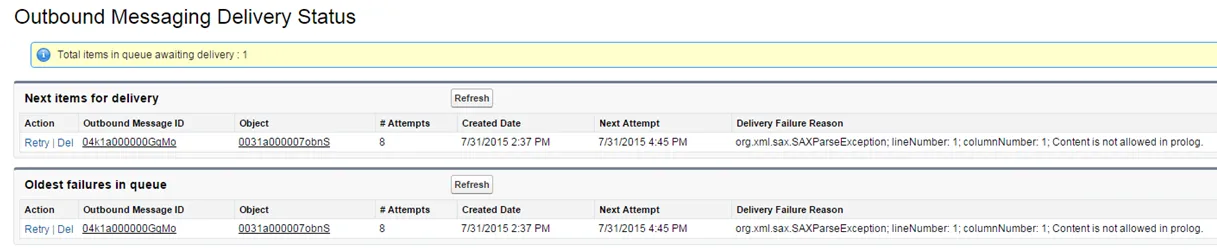
Enterprise.WSDL API ファイルの生成
Salesforce.com パッケージには、 サービス マネージャ統合用の Salesforce.com 用の Enterprise.WSDL ファイルが含まれています。
Salesforce.com から Account または Contact ビジネス オブジェクトのスキーマを変更する場合は、Salesforce.com から更新された WSDL を再生成する必要があります。 ファイルを再生成した後、ファイルを更新するには、以下の手順に従います。
- Salesforce.com にログインします。 アプリケーションは Salesforce.com ホームページを表示します。
- ページの上部で、名前の横にある下矢印をクリックし、「 セットアップ」を選択します。
- 左側のパネルから、[ ビルド > 開発 > API] をクリックします。
- Enterprise WSDL の生成をクリックします。
- Enterprise.WSDL ファイルを便利な場所に保存します。
- テキスト エディターで Enterprise.WSDL ファイルを開きます。
- Enterprise.WSDL ファイルを再生成するたびに、次に示すように xsd:attribute を追加する必要があります。
<complexType name="ListViewRecord">
<sequence>
<element name="columns"type="tns:ListViewRecordColumn" maxOccurs="unbounded"/>
</sequence>
<xsd:attribute name="tmp" type="xsd:string" />
</complexType>
WSDL およびスクリプト リポジトリへのファイルの追加
サービス マネージャリリース 2016.1 では、WSDL ファイルとスクリプトを保存できるリポジトリが導入されました。 Salesforce WSDL ファイルをリポジトリに保存することをお勧めします。 リポジトリに追加する WSDL ファイルの名前が Salesforce 内のファイルの名前と一致していることを確認します。
WSDL ファイルをリポジトリに追加するには、次の手順に従います。
- 構成コンソールから、「 拡張 > 統合ツール > WSDL およびスクリプト リポジトリ 」をクリックして、「 WSDL およびスクリプト リポジトリ 」ワークスペースを開きます。
- WSDL ファイルを追加するには、[ 新しいファイル ] をクリックします。
- タイプ フィールドで、 WSDLを選択します。
- 名前 フィールドに名前を入力します。
- 新しい WSDL ファイルをアップロードするには、[ アップロード ] をクリックします。 ファイルに移動して、[ 開く] をクリックします。
- [保存]をクリックします。