SAP® ソリューション マネージャ設定の構成
このトピックでは、 サービス マネージャ を SAP Solution Manager リリース 7.1 と統合するときに使用する SAP Solution Manager (SolMan) 設定について説明します。 このトピックには次のセクションが含まれています。
このトピックの情報は OneResource からのものであり、 サービス マネージャ オンライン ヘルプに参考として含まれています。
このトピックを確認した後、 サービス マネージャ と SAP Solution Manager の統合についてサポートが必要な場合は、 Ivanti では OneResourceの使用を推奨しています。 OneResource はこの分野での経験があり、喜んでお手伝いいたします。
SAP ソリューション マネージャーについて
SAP Solution Manager は、多くの SAP および非 SAP システムを含めることができる、集中サポートおよびアプリケーション管理スイートです。 サービス マネージャ は、そのような非 SAP アプリケーションの 1 つです。 この統合を使用してインシデントを管理します。
このトピックの手順を実行する前に、ドキュメントに従って SAP Solution Manager リリース 7.1 をインストールして設定してください。 SAP Solution Manager の古いバージョンもこの統合で動作する可能性がありますが、テストされていません。
必要なコンポーネントのインストール
次の SAP Solution Manager コンポーネントをインストールします。
成分 | SAPバージョン | パッチレベル |
|---|---|---|
SAP_BASIS | 702 | 15 |
SAP_ABA | 702 | 15 |
CTSPLUG プラグ | 200 | 13 |
ピバシス | 702 | 15 |
ST-PI | 2008_1_700 | 10 |
バイコント | 707 | 7 |
GWCORE | 200 | 8 |
SAP_BS_FND | 702 | 13 |
SAP_BW | 702 | 15 |
UISAPUI5 | 100 | 7 |
UIインフラ | 100 | 7 |
IW_GIL | 100 | 4 |
SAP_AP | 700 | 31 |
ウェブキュー | 701 | 12 |
BBPCRM | 701 | 12 |
CPRXRPM | 500_702 | 11 |
IW_BEP | 200 | 8 |
IW_FND | 250 | 8 |
標準 | 710 | 12 |
ST-BCO | 710 | 10 |
RTCISM | 100 | 0 |
ソコ | 101 | 3 |
ST-A/PI | 01R_700 | 0 |
ST-ICC | 200 | 0 |
ST-ICO | 150_700 | 41 |
ST-SER | 701_2010_1 | 23 |
これらのコンポーネントの古いバージョンはこの統合で動作する可能性がありますが、テストされていません。
SAP ソリューション マネージャーの設定
SAP Solution Manager をセットアップするには、 SAP Solution Manager 実装ガイドの「IT サービス管理」セクションのガイド手順に従ってください。
IT サービス管理で、次のタブを構成します。
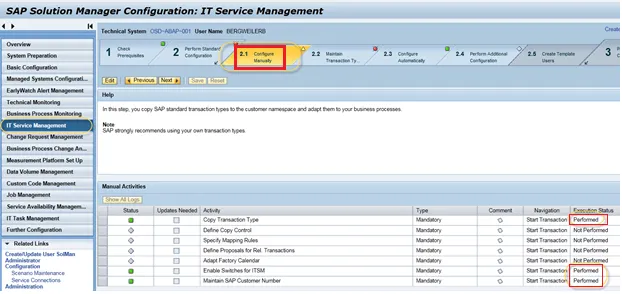
2.1 手動で設定する
手動で設定する
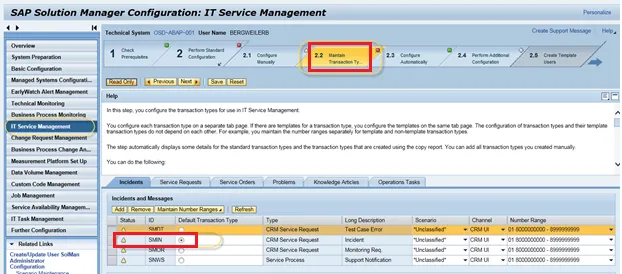
2.2 トランザクションタイプの維持
取引タイプの管理
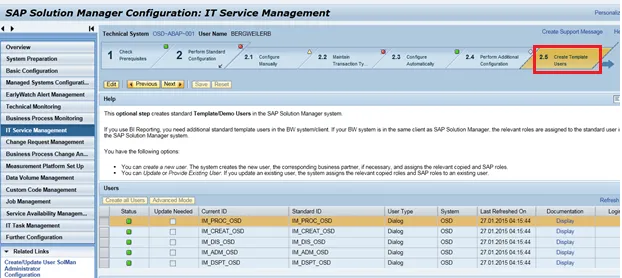
2.5 テンプレートユーザーの作成
テンプレートユーザーの作成
アップグレード中に SAP Solution Manager インシデントと混同されないように、SMIN インシデントには必ず顧客固有の命名法で名前を付けてください。 たとえば、SMIN インシデントに (Z)SMIN という名前を付けます。
ネットワーク部門では、両方向で HTTP ポートを開く必要があります。 サービス マネージャ HTTP ポート 80 を使用しますが、SAP Solution Manager はポート 8000 を使用します。 間にファイアウォールまたは VPN トンネルがある場合は、両者が双方向に接続できることを確認してください。
SAP ソリューション マネージャーの設定
SAP Solution Manager Web サービス API について
SAP Solution Manager には、 サービス マネージャ などの外部アプリケーションとの統合を容易にする Web サービス API が含まれています。 詳細については、 https://support.sap.com/content/dam/library/SAP%20Support%20Portal/support-programs-services/solution-manager/knowledge-transfer/White%20Papers/ITSMWebSerAPI-2a.pdf を参照してください。
SAP Solution Manager 実装ガイドの「Web サービスベースの設定」トピックに記載されている手順を実行します。
Web サービス API の承認
SAP ユーザー インターフェイスで、ワークセンターにアクセスするには (IT サービス管理機能にアクセスするには)、SMWORKCENTER トランザクションを実行します。 これにより、ブラウザでワークセンターを表示および編集する権限が付与されます。 IT サービス管理ユーザー インターフェイスにログインするには、次のロールが必要です。
- SAP_SM_CRM_UIU_SOLMANPRO
- ZSAP_SMWORK_BASIC
- SAP_SMWORK_INCIDENT_MAN
- SAP_SUPPDESK_ADMIN
- SAP_SM_CRM_UIU_SOLMANREQU (only for closing incidents)
アプリケーション ユーザーとして Web サービス API を呼び出すには、次のロールが必要です。
- SAP_SUPPDESK_INTERFACE
- SAP_SUPPDESK_ADMIN
SAP Solution Manager ユーザー インターフェースにログインする際の権限を制限するために、Web サービス API を呼び出すための別のアプリケーション ユーザーを作成することをお勧めします。
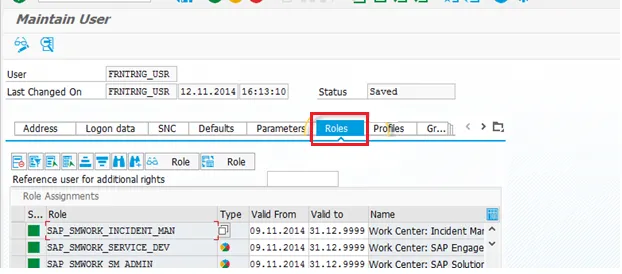
ユーザー権限を編集するには、SAP SU01 トランザクションを呼び出し、 ロール タブで権限を入力します。
SAP ソリューション マネージャーのロール タブ
Web サービス API の有効化
Web サービス API をアクティブ化するには、次の手順を実行します。
- SICF トランザクションを呼び出します。
SICF取引
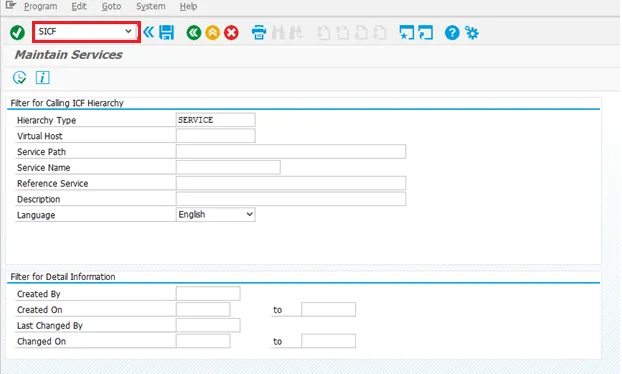
- 緑色の矢印をクリックしてトランザクションを実行します。 アプリケーションは、「 サービス維持 」画面を表示します。
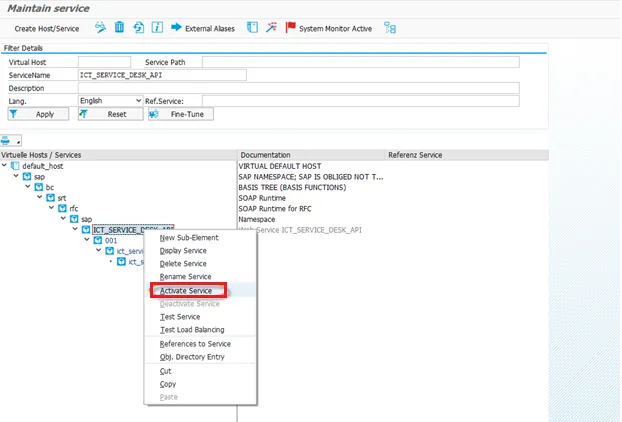
- ICTSERVICEDESKAPI というサービス名までドリルダウンします。 右クリックして、[ サービスのアクティブ化] をクリックします。
サービス画面の維持
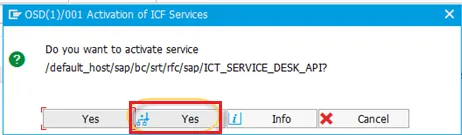
- 表示されるダイアログ ボックスで、2 番目の [ はい ] ボタンをクリックして、Web サービスとそのすべてのサブノードをアクティブ化します。
Webサービスとサブノードをアクティブ化する
Web サービス API の管理
Web サービス API を管理するには、次の手順に従います。 これらの手順は、SOA 管理アプリケーションで実行されます。
- SOA 管理アプリケーションを開きます。
SOA管理アプリケーション
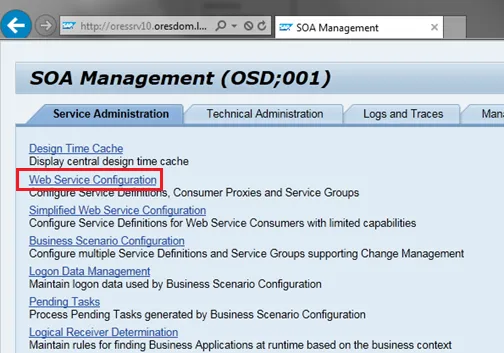
- Web サービス構成をクリックし、次に Web サービス構成のリンクをクリックします。
- 構成検索 タブをクリックします。
Web サービスの構成
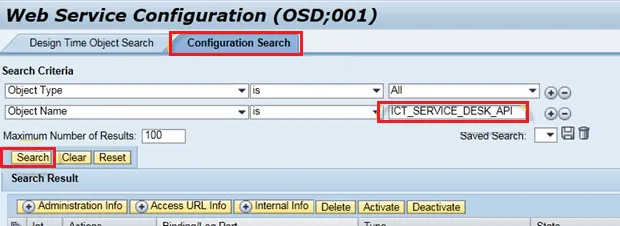
- オブジェクト名に「 ICTSERVICEDESKAPI 」と入力し、「 検索」をクリックします。
サービスプロバイダーの設定
次の手順に従って、サービス プロバイダー (この場合は サービス マネージャ) を設定します。 サービス プロバイダーは Web サービス呼び出しを受け入れます。 新しい論理ポートを作成する必要があります。
- 構成 タブをクリックします。
- 「サービスとバインディングの定義」セクションで、「サービスの作成」をクリックします。
- ICTSERVICEDESKAPI サービスを選択します。
構成タブ - サービスの作成
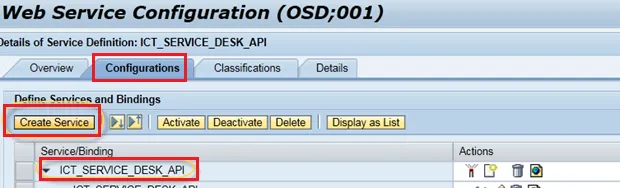
- 新しいサービス/バインディング アイコンをクリックします。
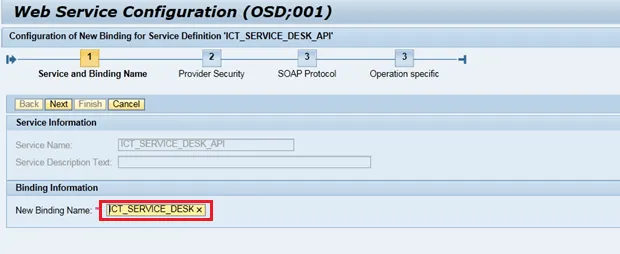
- 「 サービスとバインディング名 」画面で、ICTSERVICEDESK などの新しいバインディングの名前を入力し、「 次へ」をクリックします。
サービスとバインディング名画面
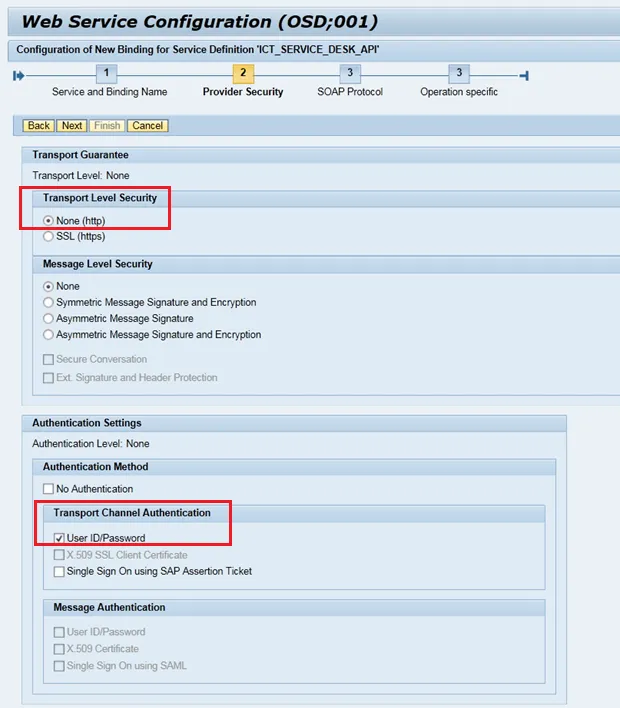
- [プロバイダー セキュリティ] 画面の [ トランスポート レベル セキュリティ ] セクションで、[ なし (http)] を選択します。 トランスポート チャネル認証 セクションで、 ユーザー ID/パスワードを選択します。
プロバイダーセキュリティ画面
- その他の設定はそのままにしておきます。 設定が完了するまで、「 次へ 」をクリックします。
コンシューマープロキシの設定
コンシューマー プロキシの新しい論理ポートを作成するには、次の手順に従います。
- 構成検索 タブをクリックします。
- オブジェクト名に「 COPCICTSERVICEDESKAPI 」と入力し、「 検索」をクリックします。
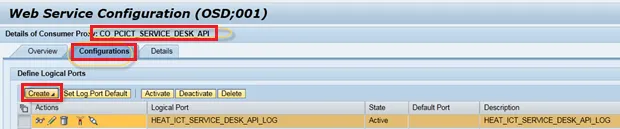
- 構成 タブをクリックします。
- 論理ポートの定義 セクションで、 作成をクリックします。
- HEATICTSERVICEDESKAPILOG 論理ポートを選択します。
構成タブ - 論理ポートの作成
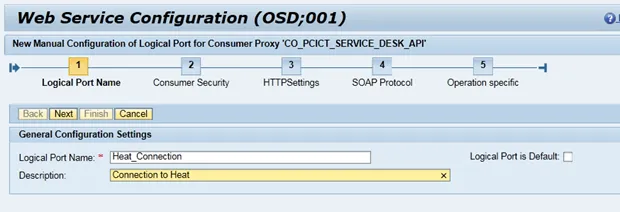
- 論理ポート名 画面で、論理ポートの名前とオプションの説明を入力し、 次へをクリックします。
論理ポート名画面
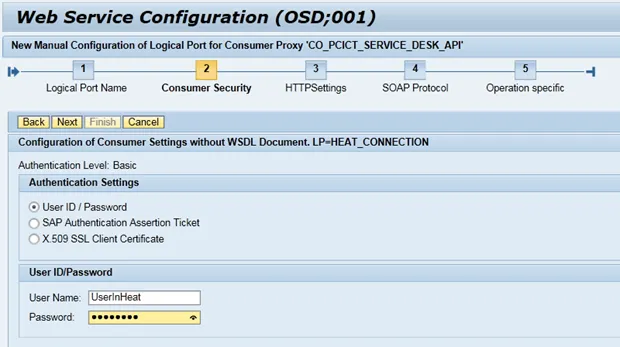
- コンシューマー セキュリティ 画面の 認証設定で、 ユーザー ID / パスワードを選択します。 ユーザー ID/パスワード セクションで、ユーザ名とパスワードを入力します。 SAP Solution Manager は HTTP 基本認証を使用するため、ユーザ名とパスワードを入力する必要があります。 次へをクリックします。
消費者セキュリティスクリーン
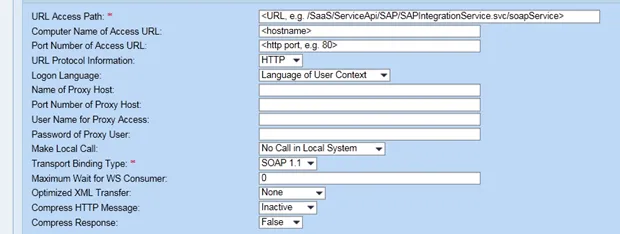
- HTTP 設定 画面で、フィールドに情報を入力します。 次へをクリックします。
HTTP設定画面
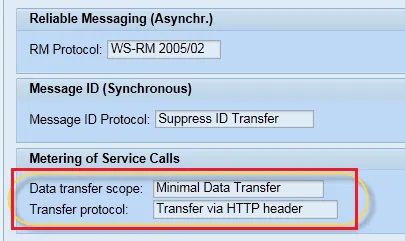
- SOAP プロトコル画面の「 データ転送範囲 」フィールドに、「 最小限のデータ転送」と入力します。 転送プロトコル フィールドに、 HTTP ヘッダー経由の転送と入力します。
SOAPプロトコル画面
- その他の設定はそのままにしておきます。 設定が完了するまで、「 次へ 」をクリックします。
バックエンド外部サービスデスク構成の構成
新しい外部サービス デスク アプリケーション エントリを作成して ICTCONF トランザクションを構成するには、次の手順に従います。
- SAP Solution Manager ユーザー インターフェイスにログインします。
- ICTCONF トランザクションに移動します。
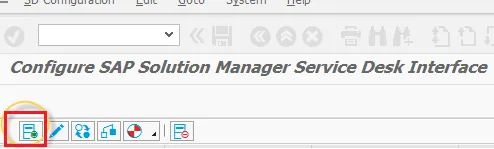
- 追加 アイコンをクリックします。
SAP ソリューション マネージャー追加アイコン
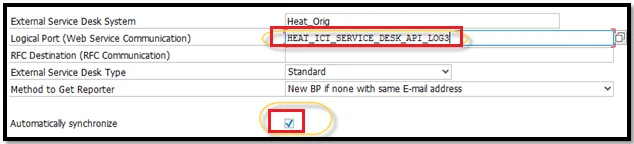
- 新しいエントリの詳細を入力します。 論理ポート フィールドに、 ココンシューマープロキシの設定作成した論理ポートを入力します。 サービス マネージャにリンクされたときにインシデントが自動的に更新されるようにするには、「 自動的に同期する」をオンにします。
新しいサービスデスクエントリの詳細
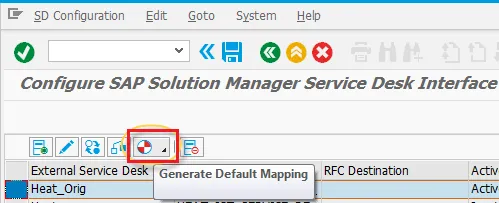
- デフォルト マッピングの生成 アイコンをクリックします。
デフォルトのマッピングアイコンを生成する
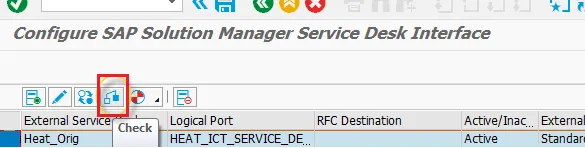
- 設定を確認するには、「 チェック 」アイコンをクリックします。 アプリケーションは情報を含むメッセージを表示します。
チェックアイコン
後処理フレームワークの設定
これらのビジネス ルールは、インシデントを SAP Solution Manager から サービス マネージャ に転送するタイミングなど、シナリオ固有の設定に対して構成します。
- SAP Solution Manager ユーザー インターフェイスにログインします。
- SPPFCADM トランザクションに移動します。
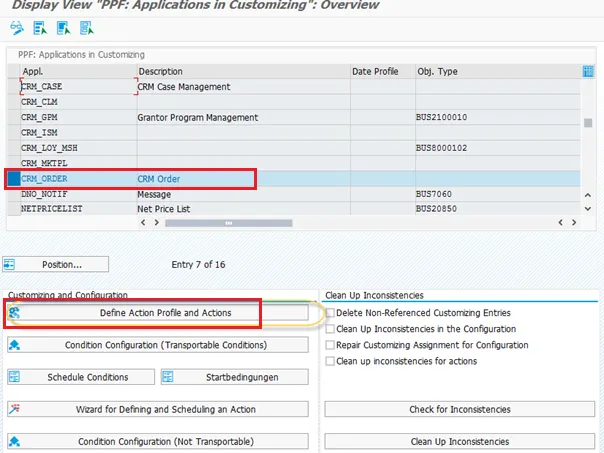
- CRMORDER アプリケーションを強調表示し、「 アクション プロファイルとアクションの定義」をクリックします。
SPPFCADM トランザクション
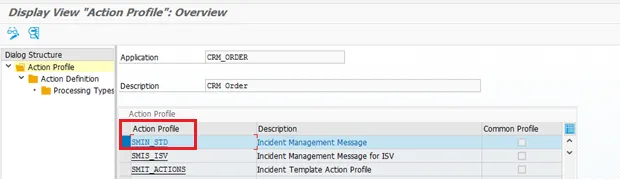
- SMINSTD アクション プロファイルを検索します。
SMINSTDアクションプロファイル
- SMINSTD アクション プロファイルをダブルクリックして、そのアクション プロファイルを表示します。
アクションプロファイル画面
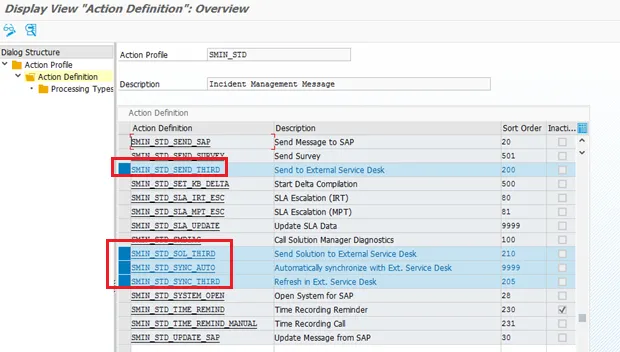
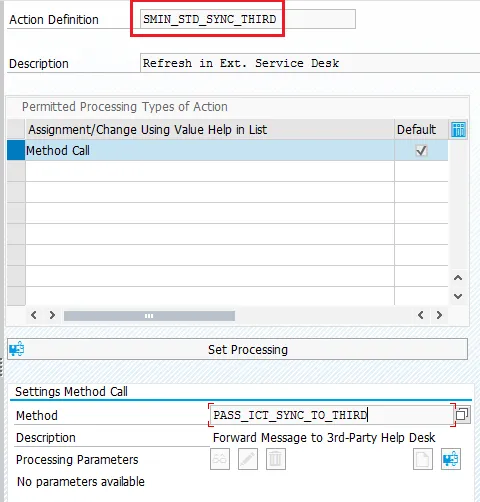
- 次のアクションを確認してください: SMINSTDCLOSETHIRD、SMINSTDSENDTHIRD、SMINSTDSOLTHIRD、および SMINSTDSYNCTHIRD。 それらをダブルクリックすると、 アクション定義 画面が表示されます。
アクション定義画面
- SPPFCADM トランザクションに移動し、CRMORDER アプリケーションを強調表示して、「 条件設定 (移送可能な条件)」をクリックします。
- 技術名を表示するには、「 技術名 」をクリックします。
技術名称

- アクションのスケジュール ヘッダーの下で、SMINSTD を強調表示し、右側の対応するアクション定義を選択します。
対応するアクション
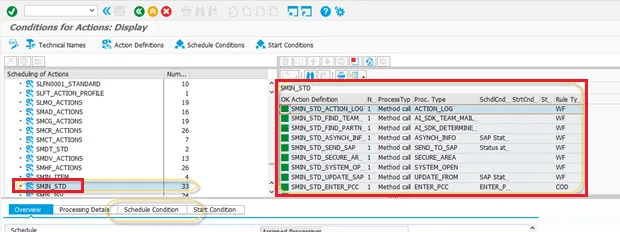
- 概要 タブをクリックします。 スケジュール条件 フィールドで、 自動的にスケジュールが選択されていることを確認します。
ビジネスルールの追加
ビジネス ルールを追加するには、「 スケジュール条件 」タブをクリックします。 アプリケーションは条件エディターを表示します。 条件エディターでは、メッセージを処理するための顧客固有のルール (ステータス スキーマ、サービス チームなどに基づいて) を設定できます。
条件エディタ
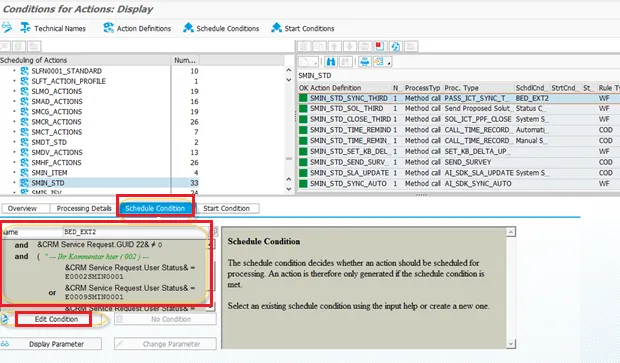
次の例では、サービス チームに入力された特定のステータスと特定のビジネス パートナーの組み合わせにより、メッセージがトリガーされています。
条件エディタの例
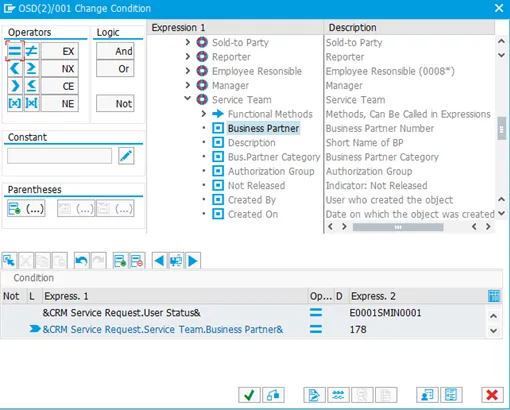
ベスト プラクティスとして、SAP Solution Manager から サービス マネージャ にインシデントを送信するビジネス ルールを実装することをお勧めします。 ビジネス ルールは、サービス チームが、さらに処理するために サービス マネージャ サービス デスクに送信する必要がある特定の項目で構成されているかどうかを確認します。 このビジネス ルールを作成するには、ビジネス パートナー用の「BP」トランザクションや、ビジネス パートナーに類似した組織単位を設定するための「PPOMACRM」トランザクションなど、特定のビジネス パートナー設定が必要です。
- アクションの条件 画面の アクションのスケジュール ヘッダーの下で SMINSTD を選択し、右側で SMINSTDSENDTHIRDを選択します。
アクション画面の条件
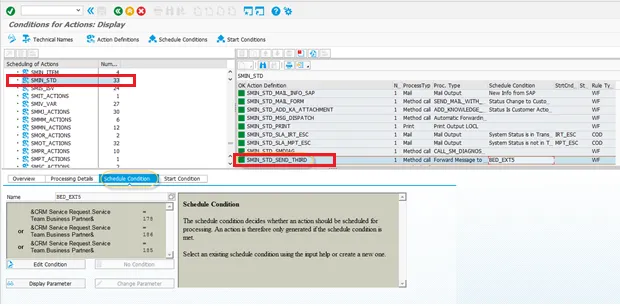
- スケジュール条件 タブをクリックし、次に 条件の編集 をクリックして、条件編集モードに切り替えます。
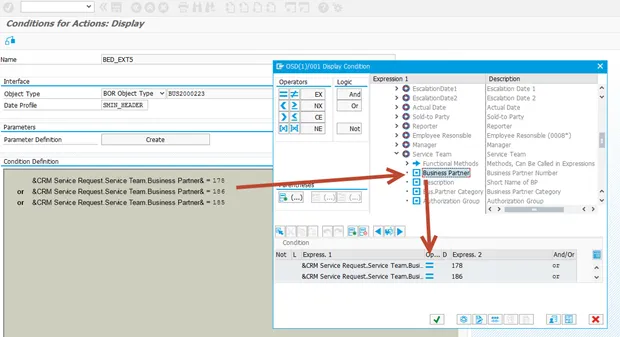
- 条件定義をクリックしてエディターを開きます。
- 条件に論理式を追加します。 たとえば、式の左側にサービス チームのビジネス パートナーを選択し、= などの演算子を選択して、特定のビジネス パートナーを選択します。
論理式の追加
- 転送を通常ステータスに制限しますが、SAP Solution Manager からインシデントをクローズする場合は制限しません。 次のように入力して、特定のクローズ シナリオを除外します。
条件定義
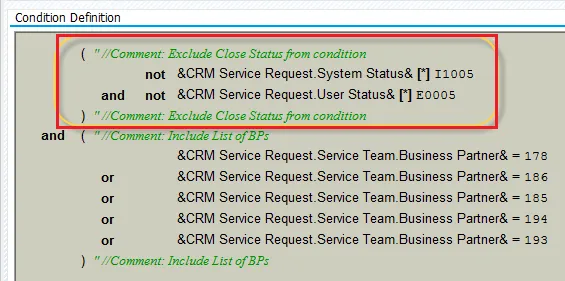
条件の結果は次のようになります。
条件 結果
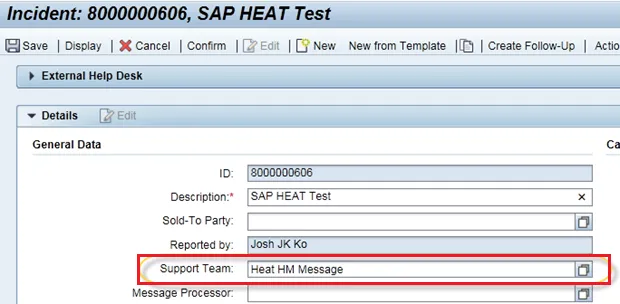
次の点に注意してください。
- 指定されたビジネス パートナーのいずれかがサポート チームに割り当てられている場合、アプリケーションはインシデントを サービス マネージャ に転送します。 ステータスに関係なく、インシデントを サービス マネージャ に自動的に転送するには、このサポート チームを使用します。
- サービス マネージャによって提供されたソリューションを拒否した場合、SAP Solution Manager がインシデントを変更すると、SAP Solution Manager もソリューションを拒否します。 これを回避するには、インシデントをあまり頻繁に拒否しないことで、これらの状況を具体的に含めるか除外します。
- SPPFCADM トランザクションの設定を変更した場合は、再度ログインして、最新の設定がアクティブになっていることを確認してください。
- 交換されたビジネス パートナー (特にレポーター) は、 サービス マネージャによる適切な処理のために電子メール情報を含める必要があります。
SAP Solution Manager 統合のトラブルシューティング
エラーの詳細の表示
SAP Solution Manager では、画面の上部にエラー メッセージが表示されます。 「 詳細 」リンクがある場合は、それをクリックすると詳細情報が表示されます。
エラーメッセージ
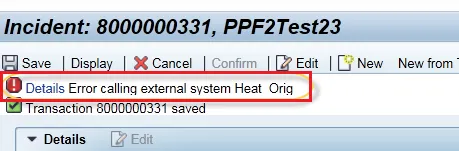
Web サービス エラーの分析
Web サービスのランタイム エラーを分析するには、次の手順を実行します。
- SRTUTIL トランザクションを実行します。
SRTUTIL トランザクション
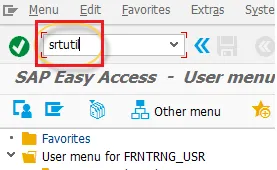
- エラー ログをクリックします。
- ログ エントリをダブルクリックすると、エラーの詳細が表示されます。 アプリケーションは追加情報を表示します。
技術ログの表示
技術ログの表示については、 HTTP://service.sap.com/sap/support/notes/1163386を参照してください。 S ユーザー資格情報が必要です。 この記事では、トレース オプションについて説明します。 以下に、その記事の情報の一部を要約します。
Microsoft Network Monitor などのツールを使用して、実際の HTTP ネットワーク トラフィックを分析することもできます。 http://www.microsoft.com/en-us/download/details.aspx?id=4865を参照してください。
原因
SAP Solution Manager サービスデスクと外部サービスデスク間の通信とデータ交換は、次のレベルで監視できます。
- メッセージ データ (XML 形式)。SAP Solution Manager Service Desk は、このインタフェースを使用して次の操作を実行します。
- 外部サービスデスクからデータを受信します。
- データを外部のサービスデスクに送信します。
- サービスデスク Web サービス (SAP NetWeaver の SOAP ランタイム) のトレース
Web サービス インターフェイスを使用して 2 つのサービス デスク間でのメッセージ交換に関する問題を分析するには、次の手順を実行します。
- 両方のサービスデスクのトレースを有効にします。 SAP Solution Manager サービスデスクの場合、手順は以下のとおりです (SAP Solution Manager で送受信されるデータのトレースについては、以下のセクションを参照してください)。 他のメーカーのサービスデスクに接続するには、既存のトレース オプションについて問い合わせてください。
- メッセージの交換に問題がある場合は、メッセージ番号 (ソース アプリケーションとターゲット アプリケーション内)、正確な時刻、およびソース アプリケーション内の可能性のあるエラー メッセージを書き留めます。
- 対象アプリケーションで XML ファイルが到着したかどうかを確認します (SAP Solution Manager のサービスデスクについては、SAP Solution Manager で送受信されるデータのトレースに関する以下のセクションを参照してください)。 ターゲット アプリケーションで XML ファイルが作成された場合は、XML ファイルに転送されたデータを確認し、必要に応じてサービス デスクのカスタマイズ設定を確認する必要があります。
- SAP Solution Manager でイベントのメッセージに対して XML ファイルが作成されていない場合、SAP Solution Manager サービスデスクはデータを受信または送信していません。 この場合、Web サービスをチェックして、通信中にエラーが発生したかどうかを確認します (ICTSERVICEDESKAPI というサービス デスク Web サービスのトレースに関するセクションを参照してください)。
- Web サービスにエラーが表示されない場合は、ネットワークの問題が原因である可能性があります。 ソース アプリケーション内の関連するエラー メッセージを確認します。
解決策: SAP Solution Manager で送受信されたデータ (XML ファイル) をトレースする
次のようにして、サービス デスク インターフェイスのトレース機能を有効にします。
- トランザクション SM31 を呼び出して、テーブル ICTCUSTOM を入力します。
- 維持を選択します。
- 新しいエントリ を選択し、次の新しいエントリを追加します: TRACEIN および TRACEOUT。
- 新しいエントリを保存します。
これらの設定を行うと、アプリケーションは、Web サービス インターフェースを使用してサービス デスクが受信または送信した各メッセージを SAP Solution Manager に記録して保存します。
インターフェイスを使用して交換された各メッセージについて、これらのメッセージをローカル ファイル アプリケーション内の XML ファイルとしてダウンロードして分析できます。 XML 形式でデータをダウンロードするには、次の手順を実行します。
- トランザクション SE38 を呼び出して、プログラム ICTDOWNLOADSNAPSHOT を開始します。
- F4 入力ヘルプを使用して、外部サービス デスクのアプリケーション GUID を選択します。
- 取引番号(ローカルアプリケーション内のメッセージ番号)を入力します。 わかっている場合は、 メッセージ番号 フィールドにメッセージの ID (GUID) を入力できます。
- ダウンロード パスとして、XML ファイルを保存するディレクトリを入力します。
- プログラムを実行します。 これにより、XML 形式でのダウンロードが開始されます。
アプリケーションは指定されたディレクトリに XML ファイルを保存し、ブラウザを使用して表示できます。 各ファイル名には、メッセージが受信または送信された正確な時刻が含まれます。
解決策: サービスデスク Web サービス ICTSERVICEDESKAPI をトレースする
外部サービスデスクが SAP Solution Manager サービスデスクにメッセージを送信したが、受信 XML ファイルが SAP Solution Manager に保存されていない場合は、Web サービス レベルで問題が発生している可能性があります。 ここでトレースを有効にすることもできます:
- Web サービス トレースの有効化:
- トランザクション WSADMIN を呼び出します。
- Web サービス ICTSERVICEDESKAPI に移動します。
- ICTSERVICEDESKAPI をダブルクリックします。
- 変更モードで、関連するトレースおよびログ設定 (たとえば、「完全なトレース」および「完全なログ」) を選択します。
- 変更を保存します。
- トレース ファイルの表示:
- トランザクション SM59 を呼び出します。
- RFC > トレースの表示を選択します。
- ICTSERVICEDESKAPI というテキストまたは時刻を検索します。
インシデントのクローズに関する問題
インシデントをクローズできない場合は、次の操作を行ってください。
- SAP GUI をインストールします。 SSAP GUIのインストール参照してください。
- トランザクション SU01 を実行します。
- ログインするユーザーを選択します。
- ユーザーに対して SAPSMCRMUIUSOLMANREQU ロールがアクティブに設定されていることを確認します。
インシデント内に「 確認 」ボタンが表示されるはずです。
- 確認ダイアログボックスで、「 はい」をクリックします。
ロックされたメッセージ
ユーザーがインシデントをロックするとエラーが発生する可能性があります。
インシデントロックエラーメッセージ

インシデントのロックを解除するには、メッセージを保存して別の画面に移動します。
参考情報
SAP GUIのインストール
SAP Solution Manager バックエンドにアクセスできるように、SAP GUI をインストールします。 SAP Solution Manager Backend から、設定を構成し、項目を監視できます。
インストール CD または SAP GUI ダウンロード パッケージが必要です。または、 http://service.sap.com/~form/handler?APP=00200682500000001943EVENT=DISPHIER HEADER=Y FUNCTIONBAR=NEVENT=TREENE= NAVIGATEENR= 67837800100200024791V=INSTにアクセスしてください。 詳細については、 https://scn.sap.com/docs/DOC-59053を参照してください。
- インストールをクリックします。
- ダウンロードするオブジェクトをクリックします。
- 実行可能ファイルを実行します。
- ファイルを抽出します。
- 説明を入力するなど、ソフトウェアを構成します。
- FRNTRNGUSRのユーザ IDでログインし、言語を英語に設定します。
ITSM Web GUI でのナビゲーション
ポップアップが有効になっていることを確認してください。
- http://サーバー:ポート/sap/bc/webdynpro/sap/agsworkcenter?sap-language=ENに移動します。
- 「共通タスク」セクションで、 「IT サービス管理」をクリックします。
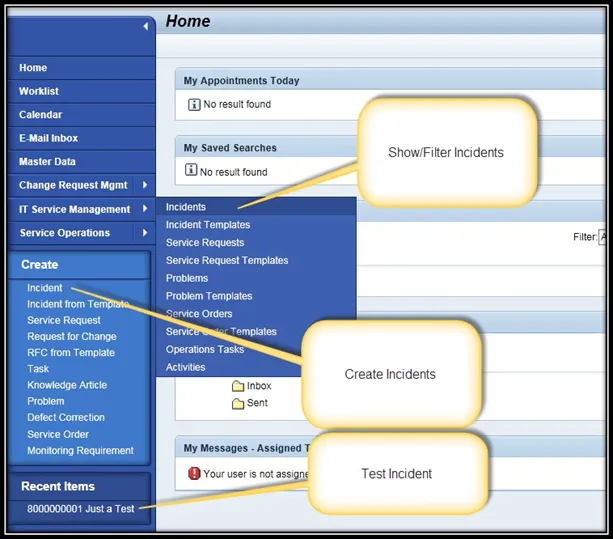
- レイアウトをご覧ください:
SAP ソリューション マネージャー IT サービス管理