
サービス申請の作成
セルフ サービス ユーザーは通常、セルフ サービス ポータルから独自の サービス申請を作成します。 ただし、サービス デスク アナリストまたは変更マネージャーは、 サービス申請 ワークスペースを使用して、リクエスタに代わって新しい サービス申請を作成できます。 申請項目 ワークスペースは変更マネージャーで使用できます。
サービス申請 ワークスペースから、インシデントまたは変更リクエストを作成できます。 「サービス申請からインシデントを作成する
顧客名を入力すると、リストされているテンプレートがフィルタリングされ、顧客の組織単位が権限を持つリクエスト テンプレートのみが表示されます。
- サービスデスクコンソールにログインします。
- サービス申請 ワークスペースを開きます。
- ツールバーから、「 新しい サービス申請」をクリックします。 次のタブを含む空の サービス申請 レコードが表示されます。
- パラメータ: サービス申請パラメータを参照してください。
- 解決の詳細 解決の詳細について を参照してください。
- アクティビティ履歴 アクティビティ履歴については 活動履歴について
- 承認: サービス申請の承認についてを参照してください。
- タスク: タスクの操作を参照してください。
- 社外タスク: 社外タスクの使用を参照してください。
- 履行項目: 履行項目の操作を参照してください。
- コスト項目: コスト項目の操作を参照してください。
- 添付ファイル: ファイルまたは URL を添付するには、「 添付ファイルと URL の操作」を参照してください。
- エスカレーション監視: エスカレーションの監視を参照してください。
- ワークフロー インスタンス: 「 ワークフローインスタンスの操作」を参照してください。
- 調査結果
- DSMタスク
- 監査履歴: 監査履歴へのアクセスを参照してください。
- フィールドに情報を入力します。
分野 | 説明 |
|---|---|
お客様 | 顧客名。 |
位置 メール 電話 | 顧客または従業員のレコードから自動的に生成されます。 |
報告者 | 報告者の名前。 |
状態 | ステータス。 サービス申請はデフォルトでアクティブに設定されています。 必要に応じて、ドロップダウン リストから別のステータスを選択します。 |
緊急 | デフォルトでは低く設定されています。 |
チーム | 現在ログインしているユーザーのチームに自動的に設定されます。 |
所有者 | 現在ログインしているユーザーの ID に自動的に設定されます。 |
コメント | サービス申請に関するコメント。 |
サービス申請はアクティブな状態で自動的に作成されます。
- 必要に応じて、この時点で CI タブの下の構成項目をリンクします。
- 必要に応じて、この時点で サービス申請を変更 ( 変更 タブの下) またはリリース ( リリース タブの下) にリンクします。 リンクされると、変更レコードまたはリリース レコードから サービス申請にアクセスできるようになります。
- [保存]をクリックします。
サービス申請パラメータ
パラメータ タブには、有効なサービス レベル契約に応じた顧客情報が表示されます。 サービス申請に顧客名を入力すると、 サービス マネージャ はその顧客に対して有効なサービス オファリングのみを検索します。 これらのサービス レベル契約パラメータはテンプレートによって管理されます。 テンプレートは、サービス レベル契約に準拠するために必要なフィールドのみを提供します。
パラメータ タブで、 ログインしたユーザーのアクセス権を使用する をオンにして、サービス デスク アナリストが顧客または別のユーザーに代わってリクエストを送信できるようにします。
サービス提供パラメータリスト
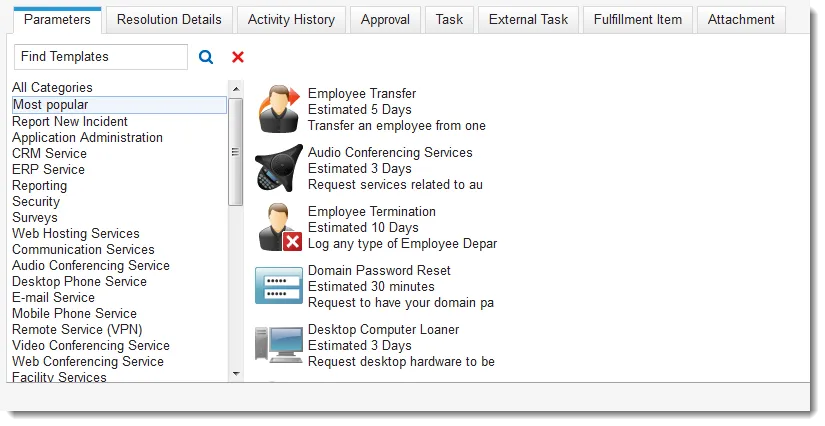
パラメータ タブで、テンプレートを選択します。 各テンプレートには、対処する問題に応じて、必須フィールドが異なります。 テンプレート フィールドがタブの下に表示されます。 たとえば、左側のリストから「 すべてのカテゴリ 」を選択し、メイン領域で「 すべての適格サービス レベル契約 」を選択できます。
- テンプレート フィールドに情報を入力してレコードを保存すると、 サービス申請のステータスがアクティブになります。
- サービス申請が作成されたことが顧客に通知されます。
- サービス 申請は、申請の履行ワークフローに従って履行されます。
- カタログ要求項目に承認が必要な場合は、要求元チームのマネージャーに対して承認が生成されます。
- リクエストに対してタスクが定義されている場合は、タスクが作成されます。 承認が必要な場合は、リクエストが承認された後にタスクが作成されます。 リクエストのタスク レコードを表示するには、[ タスク ] タブを確認します。
ソースインシデントを サービス申請にリンクする方法について
関連項目を通じて、作成中の サービス申請に既存のインシデントをリンクできます。 これを行うための方法について詳細は、「関連アイテムとオブジェクトマッチングの使用」を参照してください。
サービス申請からインシデントを作成する
既存のインシデント レコードにリンクするのではなく、新規インシデント レコードを作成するには、この手順を使用します。
- サービスデスクコンソールにログインします。
- サービス申請を開きます。
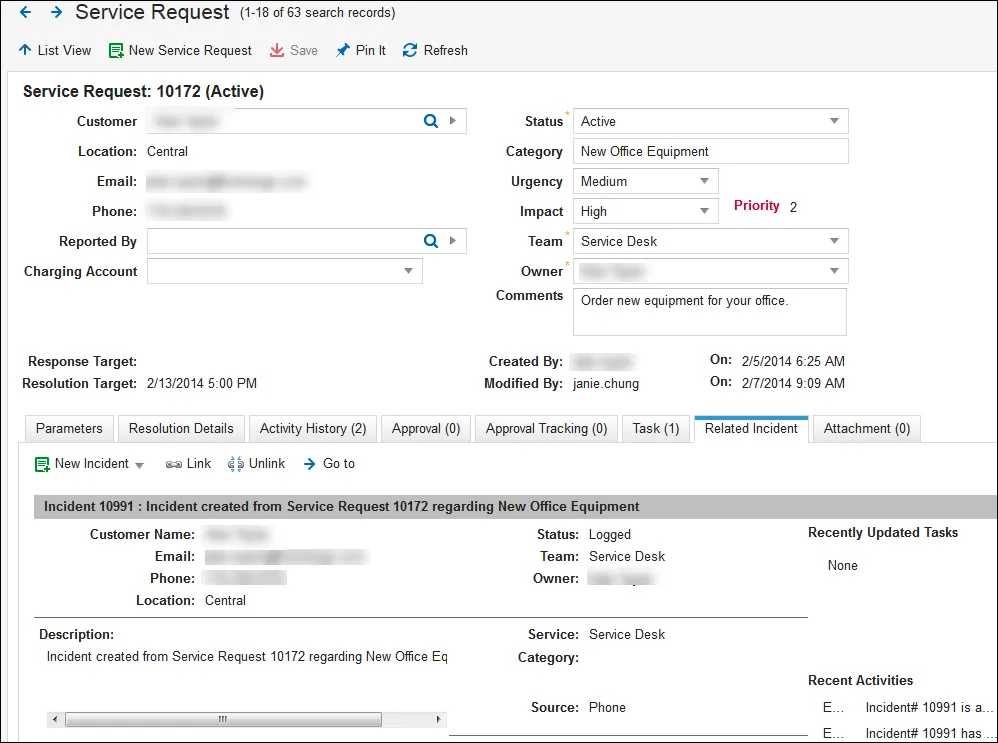
- アクション メニューから、 システム > この サービス申請からの新規インシデントに移動します。 アプリケーションはインシデントを作成し、それを「 関連インシデント 」タブの下に配置します。
サービス申請関連のインシデント
サービス申請ステータスの更新
- サービスデスクコンソールにログインします。
- サービス申請を開きます。
- ステータス メニューから、 サービス申請の現在の状態に最も適したステータスを選択します。
- サービス申請をキャンセルする場合は、関連するすべてのタスクがキャンセルされ、ワークフローが停止されていることを確認してください。
a. タスク タブをクリックし、完了または拒否状態ではないすべてのタスク レコードを選択します。
b. タスク ツールバーから クイック アクションの完了 をクリックします。
c. ワークフロー インスタンス タブをクリックし、待機状態にあるすべてのレコードを選択します。
d. タスク ツールバーから クイック アクションの中止 をクリックします。
- [保存]をクリックします。
サービス申請の割り当て
セルフサービス ポータルから作成された サービス申請のデフォルトのオーナー チームは サービス デスクですが、 サービス マネージャ から作成された サービス申請のデフォルトの所有者とオーナー チームは、ログインしたユーザーのログイン名とチームです。
サービス申請が承認プロセスを通過した後、割り当てられていない サービス申請が適切に割り当てられていることを確認します。
- サービスデスクコンソールにログインします。
- サービス申請 ワークスペースを開きます。 サービス申請のリストが表示されます。
- 割り当てる サービス申請をダブルクリックします。
- チーム フィールドで、ドロップダウン リストからチームを選択します。
- 所有者 フィールドで、ドロップダウン リストから所有者を選択します。
- [保存]をクリックします。
所有者には割り当てが電子メールで通知されます。 オーナー チームが更新されると、チームの個々のメンバーにも通知されます。