保留中のサービス申請
3 min
サービス申請を作成したいが、必要な情報がすべて揃っていない場合があります。 必要な情報をすべて入力しないと、 サービス申請を保存できません。 ただし、 サービス申請の下書きまたは保留中のバージョンを保存することはできます。
保留中の サービス申請の作成
- サービス所有者としてアプリケーションにログインします。
- サービス カタログ ワークスペースを開きます。 サービスのリストが表示されます。
- 項目をクリックして新しい サービス申請を作成します。 サービス申請 ウィザードが表示されます。
- できるだけ多くの情報を入力してください。
- ページの下部にある「 後で保存する」をクリックします。 サービス申請は保留状態で保存されました。
- ページの下部にある [ キャンセル ] をクリックしてウィンドウを閉じ、[ サービス カタログ ] ワークスペースに戻ります。
サービスカタログワークスペース
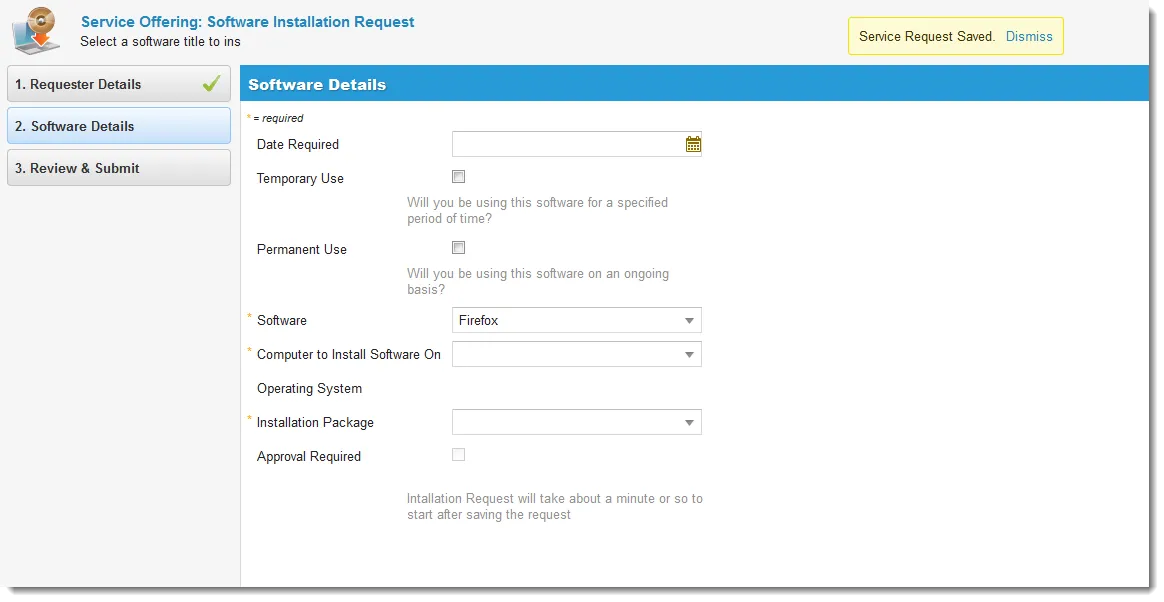
保留中の サービス申請では、ワークフローは開始されず、通知も実行されません。
保留中の サービス申請の表示
- サービス所有者としてアプリケーションにログインします。
- サービス カタログ ワークスペースを開きます。 保留中のリクエストは右側のペインに表示され、ワークスペースの検索領域に「 保留中のリクエスト 」リンクが表示されます。
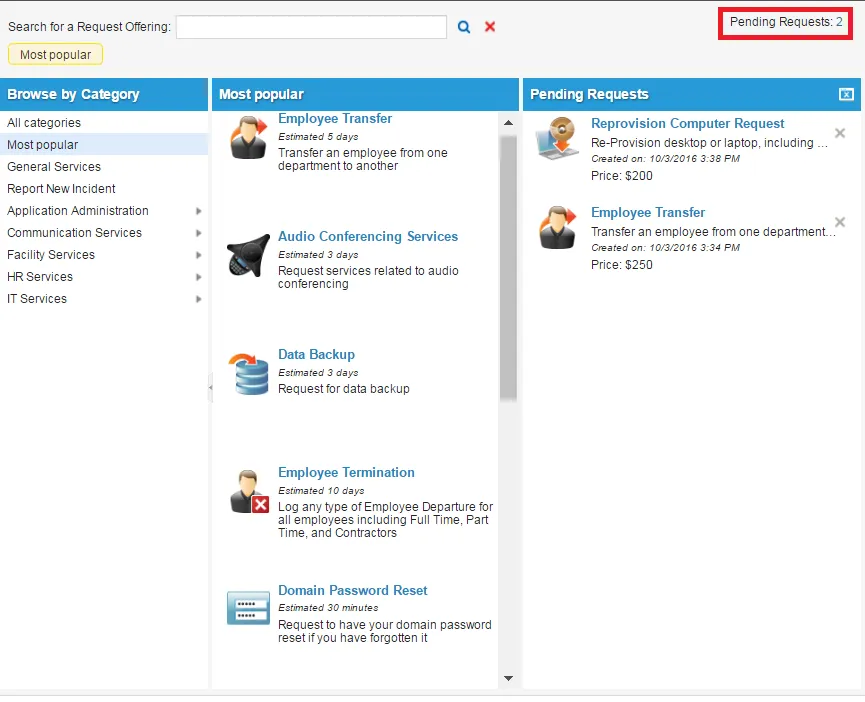
ペインが表示されない場合は、検索領域から「 保留中のリクエスト 」をクリックします。 サービス マネージャ キュー内のリクエストの数を表示します。
- リストから項目をクリックして、必要に応じて表示および編集します。 サービス申請 ウィザードでは、不足している情報が強調表示されます。
保留中のリクエストアイテム
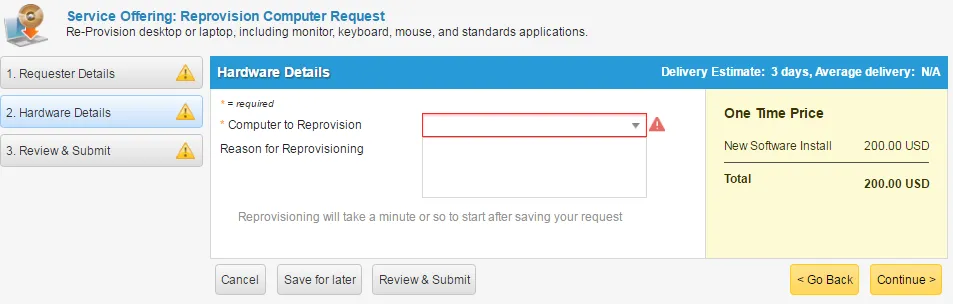
リクエスト情報が送信されると、保留リストから消えます。
保留中のリクエストを削除する
- サービス所有者としてアプリケーションにログインします。
- サービス カタログ ワークスペースを開きます。 保留中のリクエストは右側のペインに表示され、ワークスペースの検索領域に「 保留中のリクエスト 」リンクが表示されます。
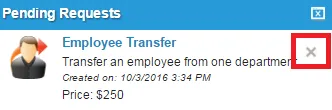
- 保留中のリクエストを完全に削除するには、そのリクエストの横にある 削除 アイコン
 をクリックします。