
アクションフィールドの操作
特定のタイプのアクションに現在のビジネス オブジェクト マッピングが必要な場合は、フィールドと値を含めることができます。 追加のフィールドを使用すると、アクションの結果をさらに細かく制御できます。
ビジネス オブジェクト参照を選択するまで、フィールドとボタンが表示されない場合があります。 たとえば、「 子オブジェクトの挿入 」アクションを作成する場合、フィールド オプションが表示される前に、子ビジネス オブジェクト参照を選択する必要があります。
一部のアクションでは、フィールドと値を含めることができます。
分野 | 説明 |
|---|---|
フィールド名 | フィールド名を入力するには、次のいずれかを実行します。 フィールド名の入力を開始します。 入力すると、フィールド名のリストが表示され、そこからフィールドを選択できます。 ドロップダウン リストからフィールドを選択します。 フィールドの右側にあるフォルダー アイコンをクリックします。 表示されるダイアログで、「 フィールド 」フォルダを展開し、フィールドを選択します。 |
フィールド値 | 式、組み込み関数、または値を入力します。 式を編集 |

クラシックアクションデザイナーでのアクションフィールドの操作
このセクションでは、クラシック アクション デザイナでアクションのフィールドを追加、変更、または削除する方法について説明します。
アクションに非推奨のアクションが含まれている場合は、編集機能が制限されていることが警告されるか (CAD)、これらのアクションは表示されません (GAD)。
アクションにフィールドを追加する
- 構成コンソールから、「 ビルド > 自動化ツール > クイック アクション 」をクリックして、「 アクション マネージャ 」ワークスペースを開きます。 アクションを持つビジネス オブジェクトのリストが表示されます。
- ビジネス オブジェクトのアクションを表示するには、[ 追加/編集 ] をクリックします。 アプリケーションはアクション デザイナの選択ポップアップを表示します。
- クラシックアクションデザイナ を選択します
- [アクション] または [新規アクションの作成] タブからアクションを開きます。
- 追加 を
 クリックします。 クリックした行の下に新しい空白フィールドが挿入されます。
アクションにフィールドを追加する
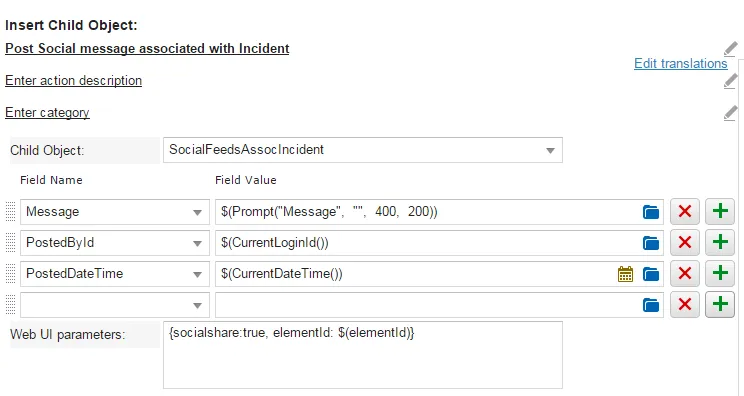
- 必要に応じてフィールド パラメータを入力します。
- フィールドをさらに追加するには繰り返します。
- [保存]をクリックします。
アクションのフィールドを変更する
- 構成コンソールから、「 ビルド > 自動化ツール > クイック アクション 」をクリックして、「 アクション マネージャ 」ワークスペースを開きます。 アクションを持つビジネス オブジェクトのリストが表示されます。
- ビジネス オブジェクトのアクションを表示するには、[ 追加/編集 ] をクリックします。 アプリケーションはアクション デザイナの選択ポップアップを表示します。
- クラシックアクションデザイナ を選択します
- [アクション] または [新規アクションの作成] タブからアクションを開きます。
- 変更するにはフィールドをクリックします。
- 変更を加えます。
- [保存]をクリックします。
アクションからフィールドを削除する
- 構成コンソールから、「 ビルド > 自動化ツール > クイック アクション 」をクリックして、「 アクション マネージャ 」ワークスペースを開きます。 アクションを持つビジネス オブジェクトのリストが表示されます。
- ビジネス オブジェクトのアクションを表示するには、[ 追加/編集 ] をクリックします。 アプリケーションはアクション デザイナの選択ポップアップを表示します。
- クラシックアクションデザイナ を選択します
- [アクション] または [新規アクションの作成] タブからアクションを開きます。
- 削除 を
 クリックします。 フィールドがインターフェースから消えます。
- [保存]をクリックします。
グラフィカル アクション デザイナでのアクションフィールドの操作
このセクションでは、グラフィカル アクション デザイナでアクションのフィールドを追加、変更、または削除する方法について説明します。
アクションに非推奨のアクションが含まれている場合は、編集機能が制限されていることが警告されるか (CAD)、これらのアクションは表示されません (GAD)。
アクションにフィールドを追加する
- 構成コンソールから、「 ビルド > 自動化ツール > クイック アクション」をクリックして、「 アクション マネージャ 」ワークスペースを開きます。 アクションを持つビジネス オブジェクトのリストが表示されます。
- ビジネス オブジェクトのアクションを表示するには、[ 追加/編集 ] をクリックします。 アプリケーションはアクション デザイナの選択ポップアップを表示します。
- グラフィカル アクション デザイナを選択します
- [アクション] タブからアクションを開くか、 [新規アクション] タブからアクションをデザイン ボードにドラッグします。
- デザイン ボードのアクション ブロックを選択して、 設定 セクションを表示します。
- 設定 セクションで、 ブロック タブを選択します。
- [ブロック] タブに表示される最後のフィールドの下の [フィールドを追加] をクリックします。 新しい空白フィールドが挿入されます。
- 必要に応じてフィールド パラメータを入力します。
- フィールドをさらに追加するには繰り返します。
フィールドを上下にドラッグして、リスト内の位置順序を変更できます。 移動したいフィールドで 行をドラッグ  を選択して、所定の位置にドラッグします。
- [保存]をクリックします。
アクションのフィールドを変更する
- 構成コンソールから、「 ビルド > 自動化ツール > クイック アクション」をクリックして、「 アクション マネージャ 」ワークスペースを開きます。 アクションを持つビジネス オブジェクトのリストが表示されます。
- ビジネス オブジェクトのアクションを表示するには、[ 追加/編集 ] をクリックします。 アプリケーションはアクション デザイナの選択ポップアップを表示します。
- グラフィカル アクション デザイナを選択します
- [アクション] タブからアクションを開くか、 [新規アクション] タブからアクションをデザイン ボードにドラッグします。
- デザイン ボードのアクション ブロックを選択して、 設定 セクションを表示します。
- 設定 セクションで、 ブロック タブを選択します。
- 変更するにはフィールドをクリックします。
- 変更を加えます。
- [保存]をクリックします。
アクションからフィールドを削除する
- 構成コンソールから、「 ビルド > 自動化ツール > クイック アクション 」をクリックして、「 アクション マネージャ 」ワークスペースを開きます。 アクションを持つビジネス オブジェクトのリストが表示されます。
- ビジネス オブジェクトのアクションを表示するには、[ 追加/編集 ] をクリックします。 アプリケーションはアクション デザイナの選択ポップアップを表示します。
- グラフィカル アクション デザイナを選択します
- [アクション] タブからアクションを開くか、 [新規アクション] タブからアクションをデザイン ボードにドラッグします。
- デザイン ボードのアクション ブロックを選択して、 設定 セクションを表示します。
- 設定 セクションで、 ブロック タブを選択します。
- フィールドエントリの右側にある 削除 をクリックします。 フィールドがインターフェースから消えます。
- [保存]をクリックします。