例: レコードを更新するためのトリガーアクションビジネスルールの作成
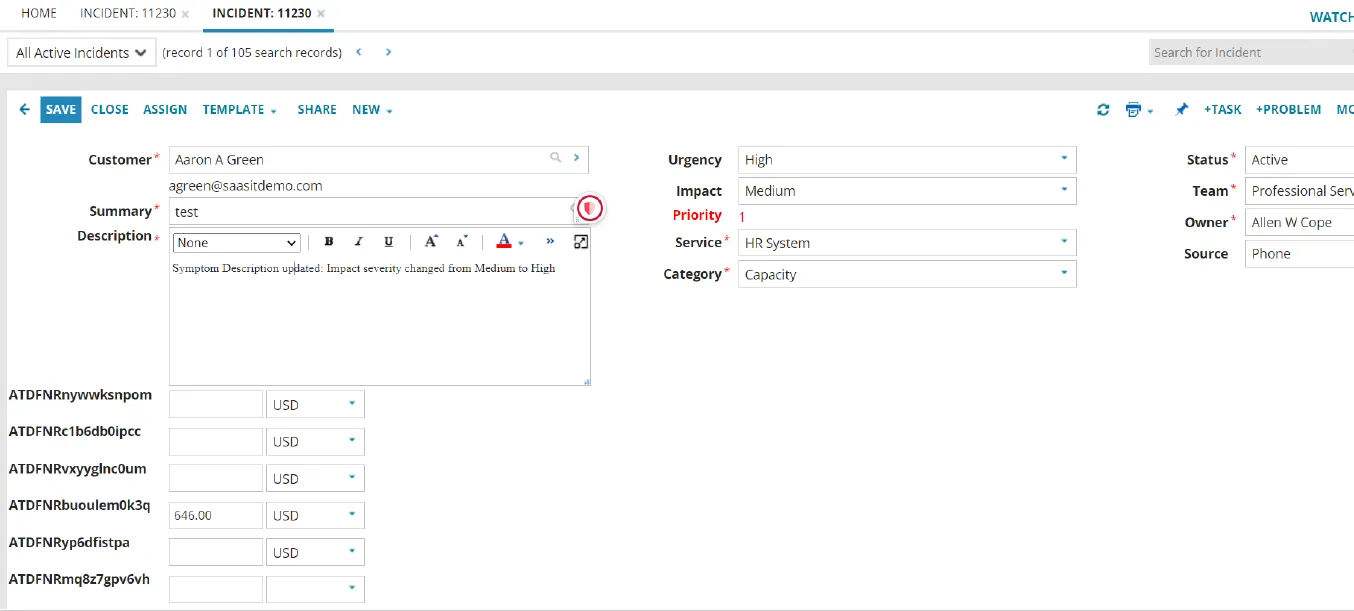
この例では、影響フィールドが「中」から「高」に変更されたときに、レコードの詳細な説明を更新するアクションをトリガーする方法を示します。
前提条件
この例では、 構成コンソール への管理者レベルのアクセス権があり、ビジネス オブジェクトの作成に精通していることを前提としています。
トリガーアクションを作成するには:
- グラフィカル アクション デザイナの「 レコード アクション」の下で、「レコードの更新 」アクション ブロックをページにドラッグします。
- ブロック タブで、次の詳細を入力します。
分野 | 説明 |
|---|---|
フィールド名 | 必須。 トリガーされたアクションのビジネス ルールの一意の名前。 この例では、ドロップダウン リストから「 詳細説明 」を選択します。 |
フィールド値 | オプション。 フィールドの説明。 この例では、説明として「詳細説明が更新されました:影響値が中から高に更新されました」と入力します |
- [保存] をクリックします。 [共通] タブで、次の詳細を入力します。
分野 | 説明 |
|---|---|
フィールド名 | 必須。 トリガーされたアクションのビジネス ルールの一意の名前。 この例では、ドロップダウンリストから「 詳細説明 」を選択します。 |
フィールド値 | オプション。 フィールドの説明。 |
- [保存] をクリックします。
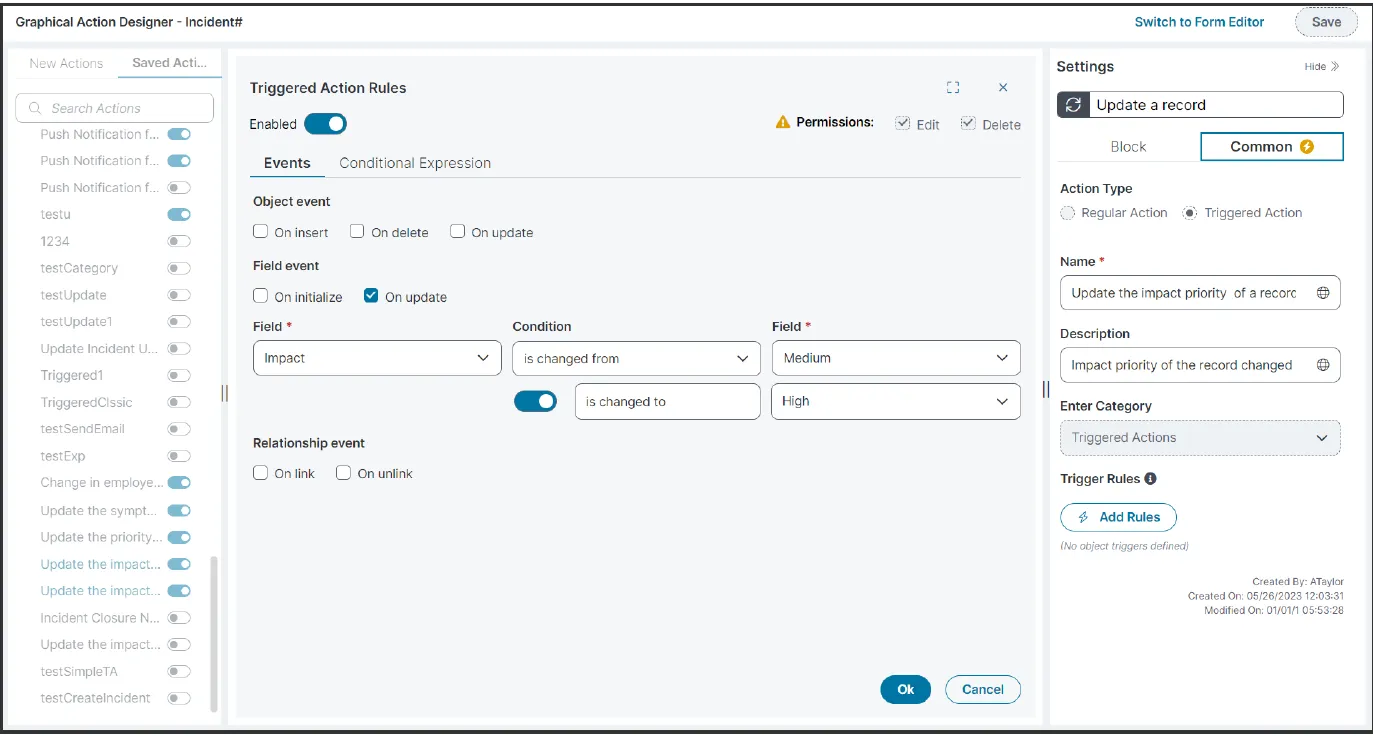
- ルールの追加をクリックします。 イベント タブで、次の詳細を入力します。
分野 | 説明 |
|---|---|
オブジェクトイベント | トリガーは、ビジネスオブジェクトイベント(挿入、削除、更新)などのイベントの1つまたは組み合わせに基づいています。 この例では、「 On Update」を選択します。 |
フィールドイベント | トリガーは、フィールド イベント (初期化または更新) の 1 つに基づいています。 ドロップダウンリストからフィールドを選択します。 この例では、「 On Update」を選択します。 |
分野 | 値フィールド。 この例では、「 Impact」を選択します。 |
状態 | ビジネス ルールが評価されるタイミングを指定します。 この例では、select が から Mediumに変更されます。 |
- を
 クリックして、 フィールド ドロップダウン リストから が および クローズ に変更される条件変更を選択します。
- OKをクリックします。
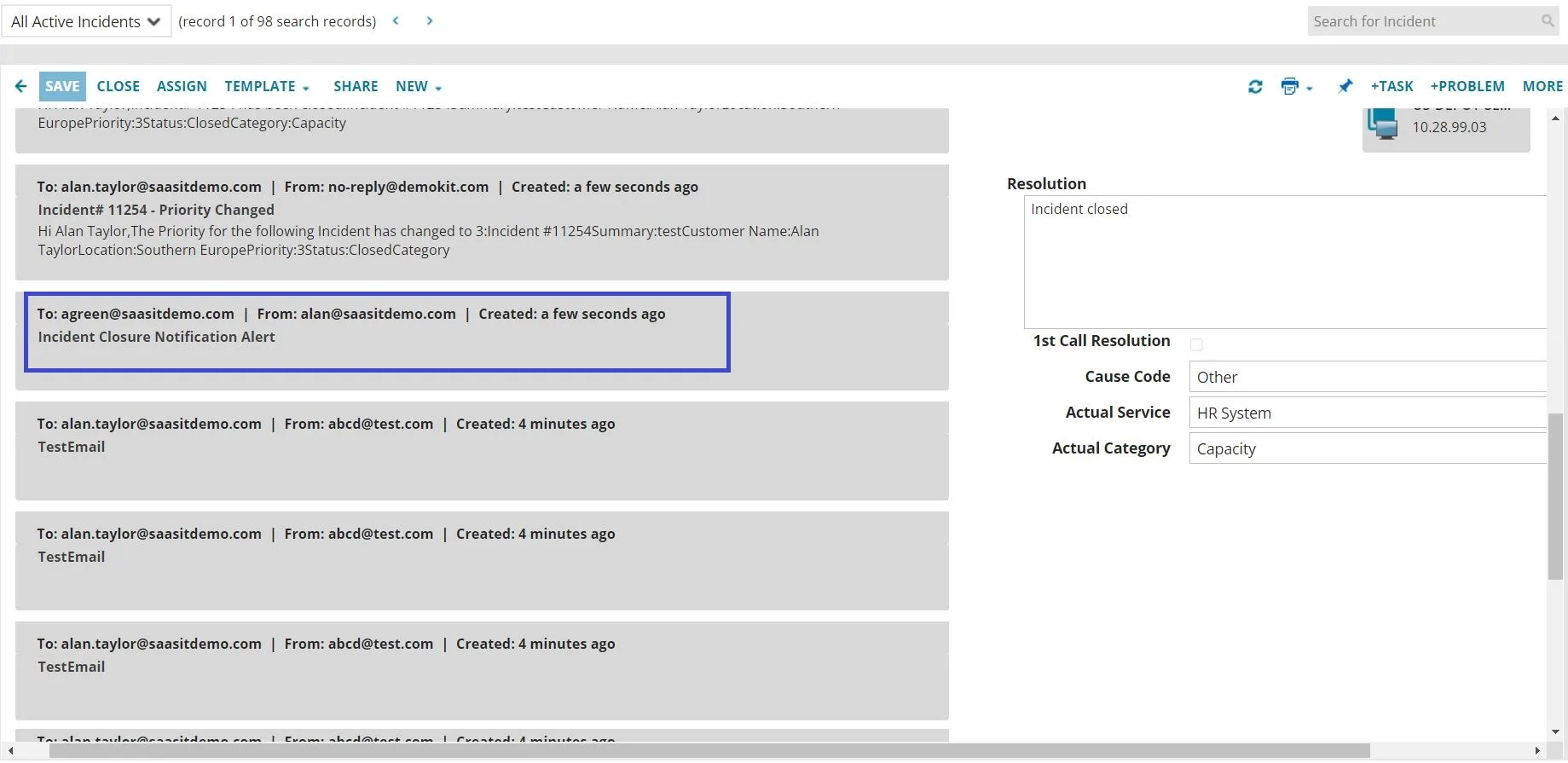
- インシデント ワークスペースからアクティブなインシデントを選択し、次のフィールドを変更します。
分野 | 説明 |
|---|---|
状態 | インシデントの状況。 この例では、ステータスを Closedに変更します。 |
解決 | 必須。 トリガーされたアクションの説明。 |
原因コード | 必須。 インシデント原因コード。 ドロップダウンリストから原因コードオプションを選択します |
- [保存] をクリックします。
トリガーアクションルールのテスト
インシデント ページで、アクティブなレコードを選択します。 影響の重大度を「中」から「高」に変更します。 説明フィールドは自動的に更新されます。 この例では、説明フィールドが次のように更新されます: 詳細説明が更新されました: 影響値が中から高に更新されました。