Microsoft Business Intelligence Development Studio (BIDS) を使用してレポートを作成する
Microsoft Business Intelligence Development Studio (BIDS) を使用してレポートを作成するだけでなく、Microsoft SQL Server Reporting Service (SSRS) レポート ビルダーを使用することもできます。 Microsoft SSRS レポート ビルダーは サービス マネージャ と統合されており、レポート テンプレートの作成が容易になります。 Microsoft SSRS レポート ビルダーの使用に関する詳細については、「 レポートとレポート テンプレートの作成 」を参照してください。
Microsoft Business Intelligence Development Studio の使用について
この情報では、 サービス マネージャ クラウド プラットフォームを使用してレポートを作成する方法と、Microsoft Business Intelligence Development Studio (BIDS) を使用してデスクトップから直接レポートを作成する方法について説明します。 BIDS ドキュメントには、 https://msdn.microsoft.com/en-us/library/ms173767(v=sql.105).aspx からアクセスできます。
BIDS は、Microsoft の以前の統合開発環境 (IDE) であり、Microsoft SQL Server Analysis Services、Reporting Services、Integration Services を利用してデータ分析およびビジネス インテリジェンス ソリューションを開発するために使用されていました。
BIDS は Microsoft Visual Studio 開発環境に基づいていますが、レポート、データ フロー、データ マイニング構造のツール、コントロール、プロジェクトなど、Microsoft SQL Server サービス固有の拡張機能とプロジェクト タイプを使用してカスタマイズされています。
レポート マネージャーと管理者は、独自のカスタマイズされたレポート テンプレートを作成し、それらのカスタム レポート テンプレートからレポートを作成できます。
サービス マネージャ カスタマイズ可能なレポート ソリューションとしてデフォルトのレポートを提供します。 すでに一部のレポートをカスタマイズしている場合は、独自のインスタンスからそれらのレポートをダウンロードし、ソリューション内で更新できます。
BIDS を使い始める
BIDS のダウンロードがうまくいかない場合は、「トラブルシューティングレポート」トピックの「Internet Explorer 9 でダウンロードのプロンプトを自動的に表示できるようにする」を参照してください。
- 次の手順に従って BIDS を起動します。
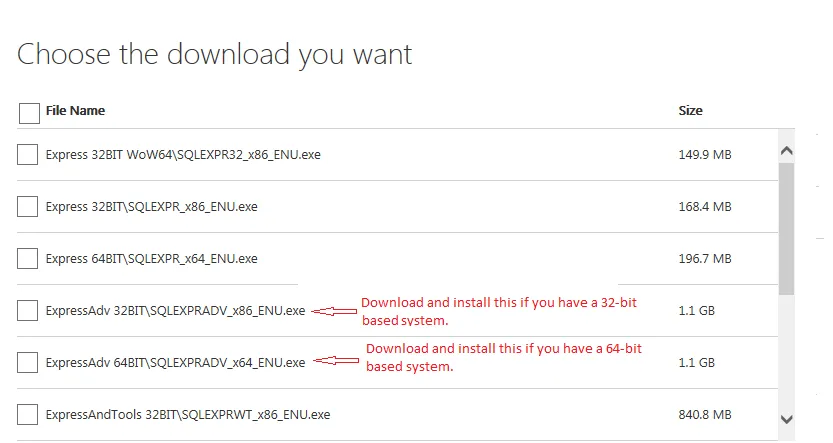
a. http://www.microsoft.com/en-us/download/details.aspx?id=30438にある Microsoft ダウンロード センターから BIDS をダウンロードしてインストールします。
b. SQLEXPRADVx64ENU.exeというファイルをインストールします。
c. 使用しているシステムの種類に応じて、適切なファイルをダウンロードしてインストールしてください。
ダウンロードパッケージの選択
- HEAT Reporting BIDS.zip ファイルがある Ivanti コミュニティ パス に移動します。
- HEAT Reporting BIDS.zip ファイルをダウンロードし、 SSRSReportExtension.dll ファイルを Program Files\\Microsoft Visual Studio 9.0\\Common7\\IDE\\PrivateAssemblies にコピーします。
32 ビット システムと 64 ビット システムの 2 つの異なるプログラム ファイルがある場合は、 SSRSReportExtension.dll ファイルを両方のフォルダーにコピーします。 SSRSReportExtension.dll ファイルを BIDS インストールのプライベート アセンブリ フォルダーに配置する必要があります。
- BIDS を開くには、次の手順を実行します。
a. Heat Reporting - BIDS に移動し、 HeatReports フォルダーにアクセスします。
b. HeatReports.slnを開きます。
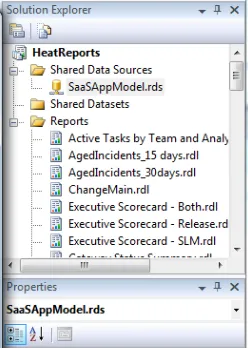
- ソリューション エクスプローラー ペインで、 HeatReports > 共有データ ソース > SaaSAppModel.rdsをダブルクリックします。
SaaSAppModel.rds
- 共有データ ソース プロパティ ダイアログ ボックスで、 接続文字列 ボタンの近くにある 編集 をクリックし、 サービス マネージャ管理者から提供された資格情報を入力します。
- 接続を確認するには、「 接続テスト 」をクリックします。
- チェック パスワードを保存します。
- 次の 2 つの画面で、[ OK ] をクリックします。
BIDS で新しいレポートを作成する
BIDS New Report.rdl [Design] テンプレートを使用して新しいレポートを作成するには、次の手順に従います。
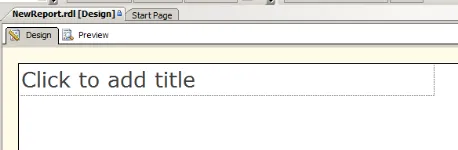
- ソリューション エクスプローラー で New Report.rdlをダブルクリックします。 システムは NewReport.rdl [デザイン] テンプレートを表示します。
NewReport.rdl [デザイン] テンプレート
- 左側の「 データ ソース 」を展開します。 (画面の左側に「レポート データ 」パネルが表示されない場合は、「 表示」 > 「レポート データ 」を選択してパネルを表示します。)
- SaaSAppModelを右クリックします。
- データセットの追加を選択します。 システムは、「 データセット プロパティ 」ダイアログ ボックスを表示します。
- クエリ デザイナーをクリックします...。 システムは クエリ デザイナー ダイアログ ボックスを表示します。
クエリ デザイナー
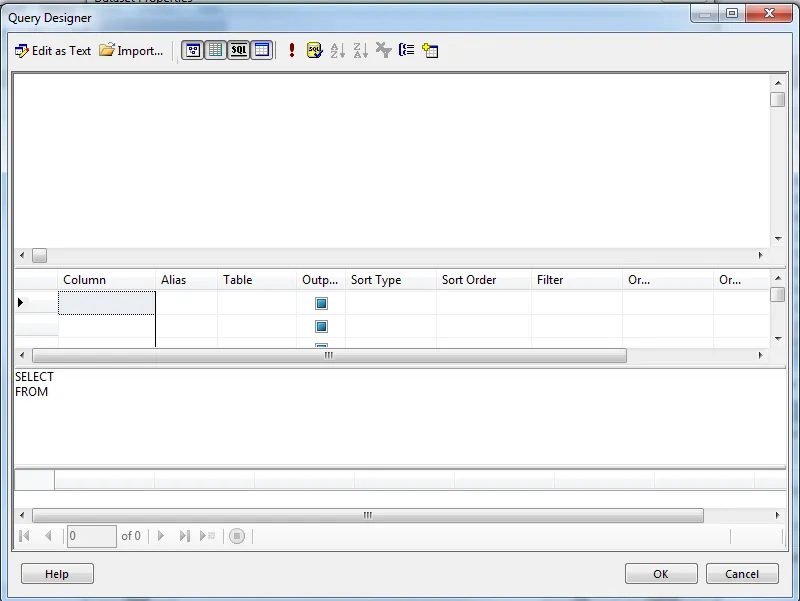
- このデータセットの Microsoft SQL クエリを作成するには、 クエリ デザイナー ダイアログ ボックスを使用します。
a. [テキストとして編集] をクリックして、 Microsoft SQL クエリを作成します。
b. クエリを入力してください。
c. データを確認するには ! をクリックします。
d. クエリを実行するには、[ OK ] をクリックします。
e. データセットに意味のある名前を入力し、[ OK ] をクリックしてデータセットを保存します。
データの検証
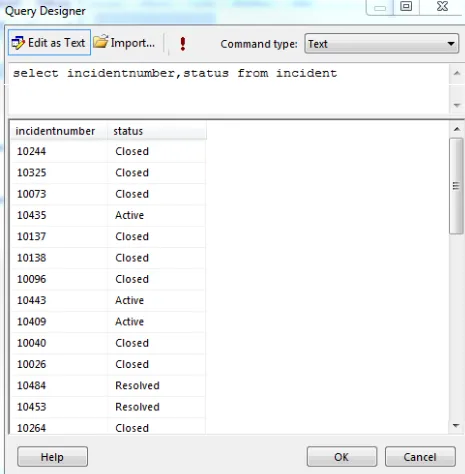
システムは、 レポート データ の左ペインの データセット の下にデータセットを表示します。
データセット
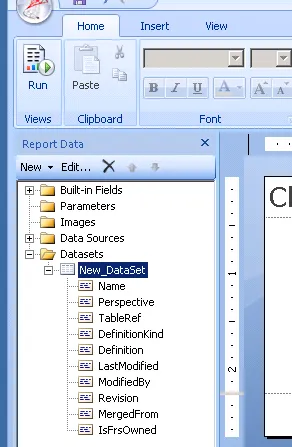
- 新しいデータセットを使用してレポートを作成し、新しい名前でレポートを保存します。
- 「レポートテンプレートのダウンロードとアップロード」で説明されている手順に従って、BIDS レポート テンプレートを サービス マネージャにアップロードします。システムは、BIDS で作成されたレポートをレポート テンプレートとして サービス マネージャ にアップロードします。
BIDS はレポートを参照しますが、 サービス マネージャ はレポート テンプレートとしてのレポートを参照します。
BIDS を使用した既存のレポートの編集
レポート テンプレートのパラメータに変更を加えた場合は、対応するレポートを再作成する必要があります。
既存のレポートを編集するには、次の手順に従います。
- ソリューション エクスプローラーからレポート名をダブルクリックします。
- BBIDS で新しいレポートを作成する手順に従ってレポートを編集します。
- 同じ名前のレポート テンプレートをアップロードすると、既存のレポートを更新するかどうかを尋ねられます。 「はい」を選択すると、システムは サービス マネージャ 内の既存のレポート テンプレートを更新します。
- カスタマイズされたレポートまたは新しいレポートを編集するには、 サービス マネージャ にアクセスし、[ ダウンロード] をクリックします。 システムは レポート テンプレート ワークスペースを表示します。
レポート テンプレート ワークスペース
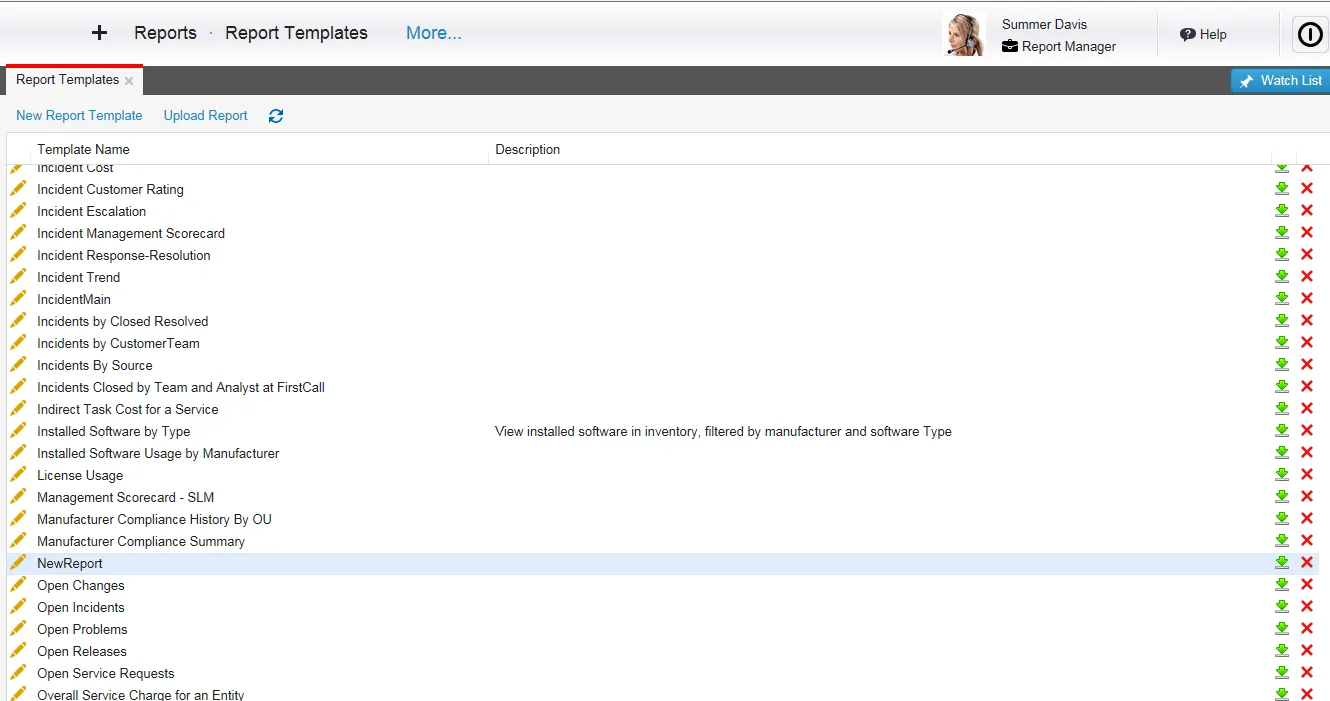
- ソリューション エクスプローラーで、[ レポート] > [追加] > [既存の項目] を右クリックします。
- ビジネス要件に応じてレポートを編集します。
既存のレポート
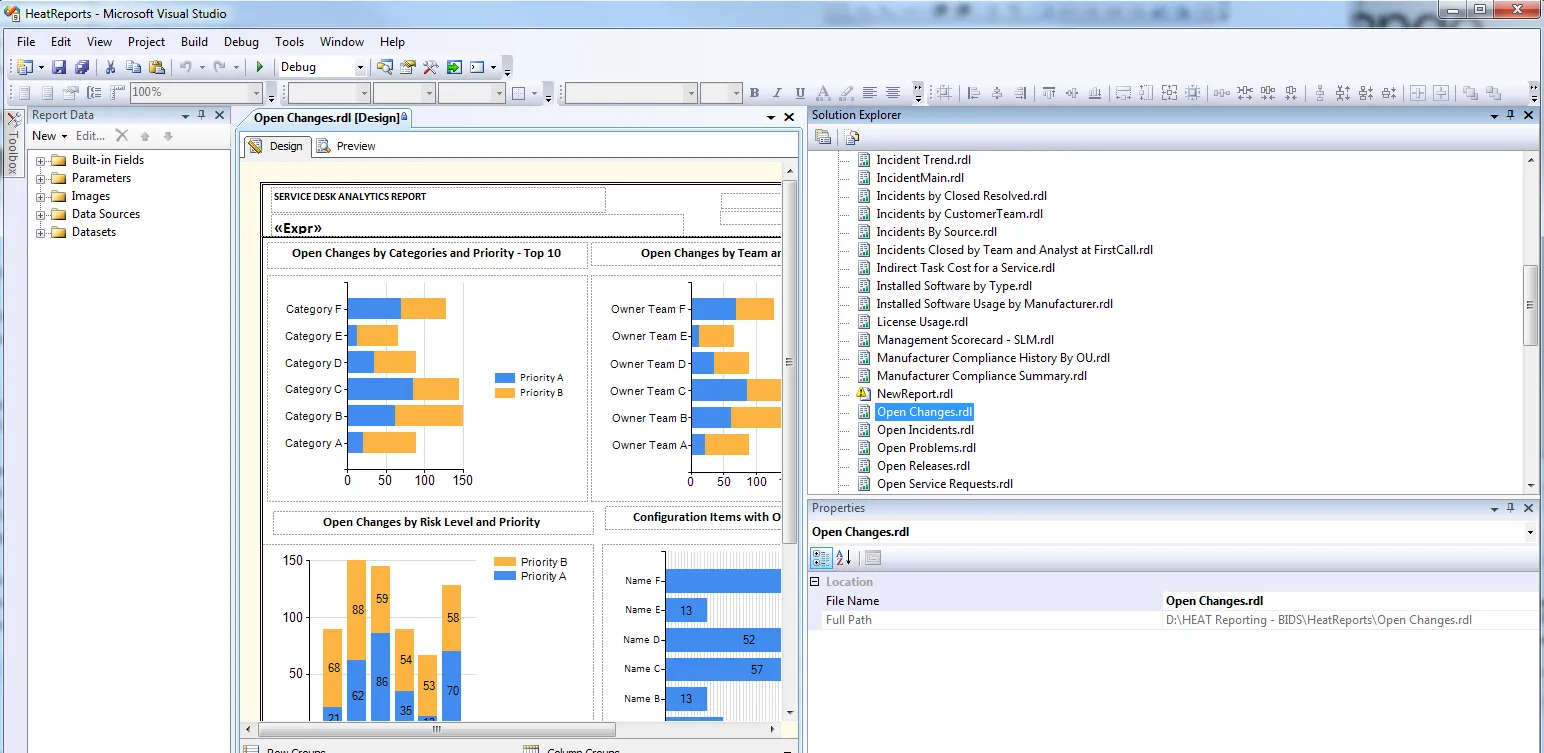
- レポートを サービス マネージャのレポート テンプレートとしてアップロードします。 同じ名前を使用してレポートをアップロードすると、既存のレポート テンプレートが上書きされます。
SSRSReportExtension.dll ファイルについて
レポート モジュールの一部として、 サービス マネージャ は SSRSReportExtension.dllというカスタム Microsoft .NET DLL ファイルを提供します。 このファイルは、 サービス マネージャ レポートの期間を計算します。 DateTime 値を含むレポートでは、指定した日数、週数、月数、四半期数、または年数に基づいてデータをフィルターできます。
日時値を含むレポートの例
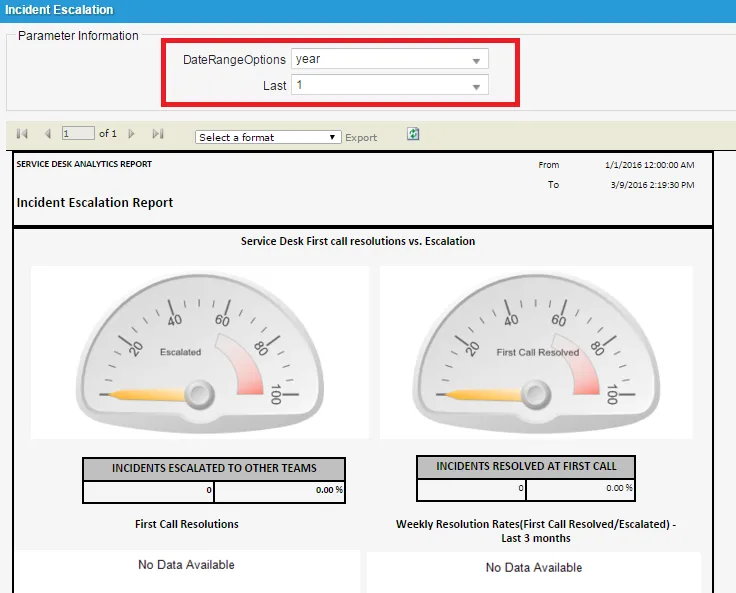
SSRSReportExtension.dll ファイルは、 getStartDateTime、 GetEndDateTime、および GetValidationListSQLという 3 つのメソッドを使用します。 これらのメソッドは Microsoft SSRS サーバー内で実行され、レポートの DateTime ロジックを計算します。 システムはレポート パラメータをこれらのメソッドに渡し、メソッドはレポートに必要な日付を計算します。
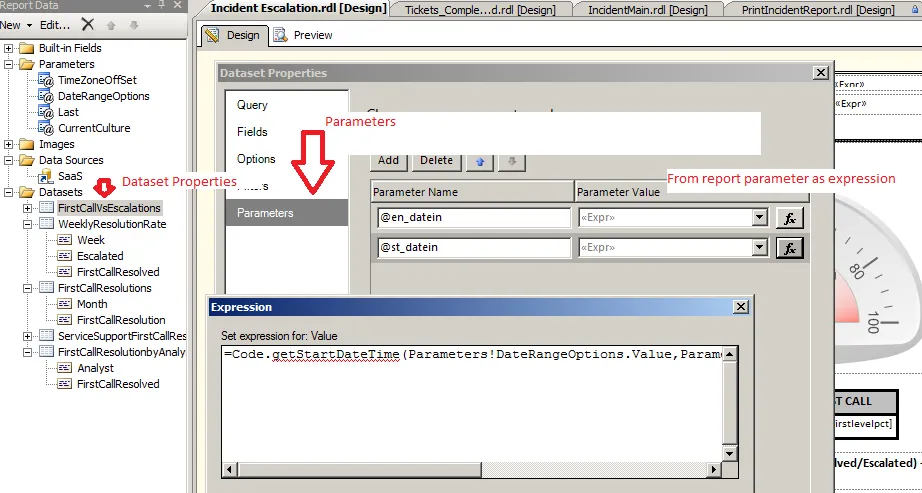
データセット プロパティ ダイアログ ボックスの パラメーター 見出しの下で、パラメーターとその値を定義できます。 パラメータ値には式を使用できます。 たとえば、 @endatein というパラメータを作成し、その値を =Code.getStartDateTime(Parameters!DateRangeOptions.Value, Parameters!TimeZoneOffset.Value, Parameters!Last.Value) に設定できます。 クエリ デザイナーを使用して、クエリ内でパラメーターを宣言し、呼び出します。
SSRSReportExtension.dll ファイルの使用