
トラブルシューティングレポート
4 min
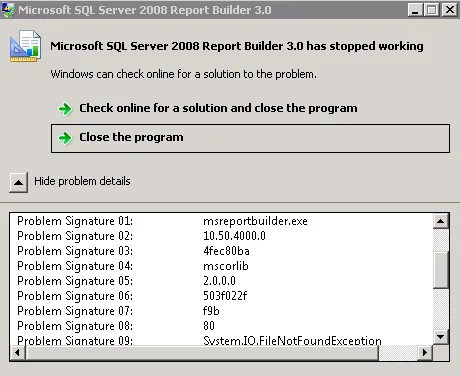
レポートビルダーが動作を停止する
新しいレポート テンプレート リンクを使用してレポート ビルダーを開こうとすると、レポート ビルダーが動作を停止します。
レポートビルダーが動作を停止する
これを修正するには、次の手順を実行します。
- 次の URL から Microsoft SQL Server 2008 レポート ビルダー リリース 3.0 をダウンロードしてインストールします: http://www.microsoft.com/downloads/en/details.aspx?FamilyID=d3173a87-7c0d-40cc-a408-3d1a43ae4e33displaylang=en。
- インストーラーで、最初に Microsoft .NET Framework Release 3.5 SP1 をインストールするように要求された場合は、 http://www.microsoft.com/en-us/download/details.aspx?id=22 にアクセスしてインストールしてください。
- Windows サーバーを使用している場合は、サーバー マネージャーを使用して Microsoft .NET Framework Release 3.5 を有効にする必要があります。
- Windows 7 を使用している場合は、 コントロール パネル > プログラムと機能から有効にできます。
レポート ビルダーを開くことができません (Chrome、Firefox、Internet Explorer リリース 9)
Chrome または Firefox を使用してレポート ビルダーを起動すると、 アプリケーションを起動できません というエラー メッセージが表示されます。 レポートを編集しようとすると、レポート ビルダーのダウンロードが試行されます。 レポート ビルダーを起動できないことを示すエラー メッセージが表示されます。
- Google Chrome を使用している場合は、Google Chrome 拡張機能の「1回 クリック」をダウンロードしてインストールします 。
- Microsoft Internet Explorer Release 9 を使用している場合、Microsoft SSRS を使用してレポート テンプレートを作成または編集できない可能性があります。
レポート ビルダーを開くことができません (Internet Explorer)
レポート ビルダーを起動すると、ページを開くことができないことを示すエラー メッセージが表示されます。 セキュリティ設定により、Internet Explorer を使用すると Microsoft SSRS が起動しない場合があります。
設定を修正するには、次の手順を実行します。
- Internet Explorer で、 [ツール] > [インターネット オプション] に移動します。
- セキュリティ タブから、 信頼済みサイト > サイトに移動します。
- 現在の Web サイトを信頼済みサイトに追加するには、[ 追加 ] をクリックします。
- 閉じるをクリックします。
Internet Explorer 9 でダウンロードのプロンプトを自動的に表示できるようにする
「BIDS を使い始める説明されているように、Microsoft Business Intelligence Development Studio (BIDS) をダウンロードできない場合は、次の手順に従ってください。
- [スタート] メニューから、[ファイル名を指定して実行] フィールドに「 mmc.exe 」と入力します。
- グループ ポリシー オブジェクト スナップインがまだない場合は追加します。
- ファイル メニューから、 スナップインの追加と削除を選択します。
- ウィンドウで、使用可能なスナップインの一覧から「 グループ ポリシー 」を選択し、「 追加」をクリックします。
利用可能なスナップイン
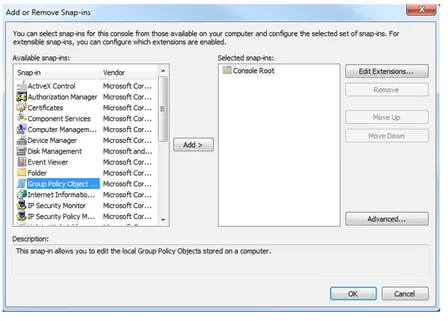
- OKをクリックします。
- 起動したグループ ポリシー ウィザードで、[ 完了 ] をクリックします。
- ウィンドウを閉じるには、[ OK ] をクリックします。
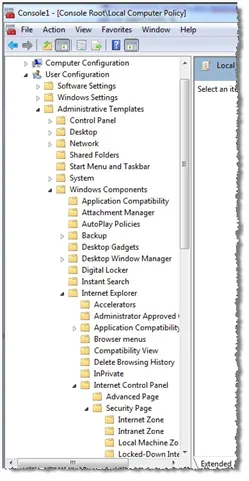
- Windows 構成管理コンソールで、[ ローカル コンピュータ ポリシー] をクリックし、次のフォルダに移動します: [ユーザーの構成] > [管理用テンプレート] > [Windows コンポーネント] > [Internet Explorer] > [インターネット コントロール パネル] > [セキュリティ ページ]
ローカルコンピュータポリシー
- レポート サーバーが配置されているゾーン (インターネット ゾーンや信頼済みサイト ゾーンなど) を選択します。
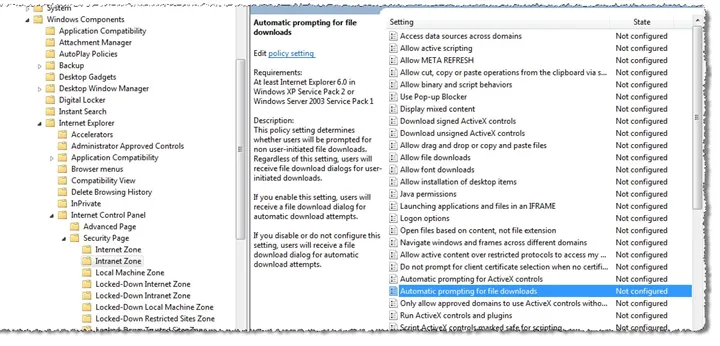
- 右側の列から、[ ファイルのダウンロード時に自動的にプロンプトを表示する] をダブルクリックします。
ファイルのダウンロードの自動プロンプト
- ファイルのダウンロード時に自動的にプロンプトを表示する ウィンドウで、次の操作を行います。
a. 有効 オプションを選択します。
b. オプションのドロップダウンリストから、「 有効にする」を選択します。
ファイルのダウンロードの自動プロンプト
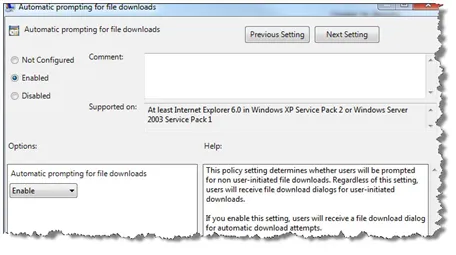
c. OKをクリックします。