
ダッシュボードの操作
ロール : 管理者
概要
ダッシュボードは、キー データを監視および分析するための一元化された視覚的なインターフェイスを提供します。 割り当てられたロールとアクセス許可に基づいて、ダッシュボードを作成、編集、および管理できます。
ダッシュボードについて
管理者は、各ロールの既定のダッシュボードを定義します。 ロールに作成アクセス許可がある場合は、ダッシュボードを作成できます。 (アクセス許可を決定するには、ロールの操作をご参照ください。)
ロールに作成アクセス許可が含まれている場合は、独自のダッシュボードを作成できます。 編集アクセス許可がある場合は、次のことができます。
- ダッシュボードを特定のロールに公開
- 1 つ以上のロールの既定としてダッシュボードを設定する
必要に応じて、いくつでもダッシュボードを定義できます。 ただし、ワークスペースにはデフォルトのダッシュボードのみが自動的に表示されます。 一度に1つの既定のダッシュボードのみを使用できます。 新しい既定のダッシュボードをロールに割り当てると、以前の既定のダッシュボードが既定のダッシュボードではなくなります。
サービス マネージャに初めてサインインすると 、アプリケーションに個人の既定のダッシュボードが表示されます。 そのダッシュボードが利用できない場合、アプリケーションはロールの既定のダッシュボードを表示します。
ワークスペースでは、表示する別のダッシュボードを選択できます。 ダダッシュボードでの URL のサポート参照してください。
すべてのダッシュボードのパーツ
すべてのダッシュボードボタンを使用すると、既定で利用可能なダッシュボードや、他のユーザーによって公開済みされたダッシュボードにすばやくアクセスできます。
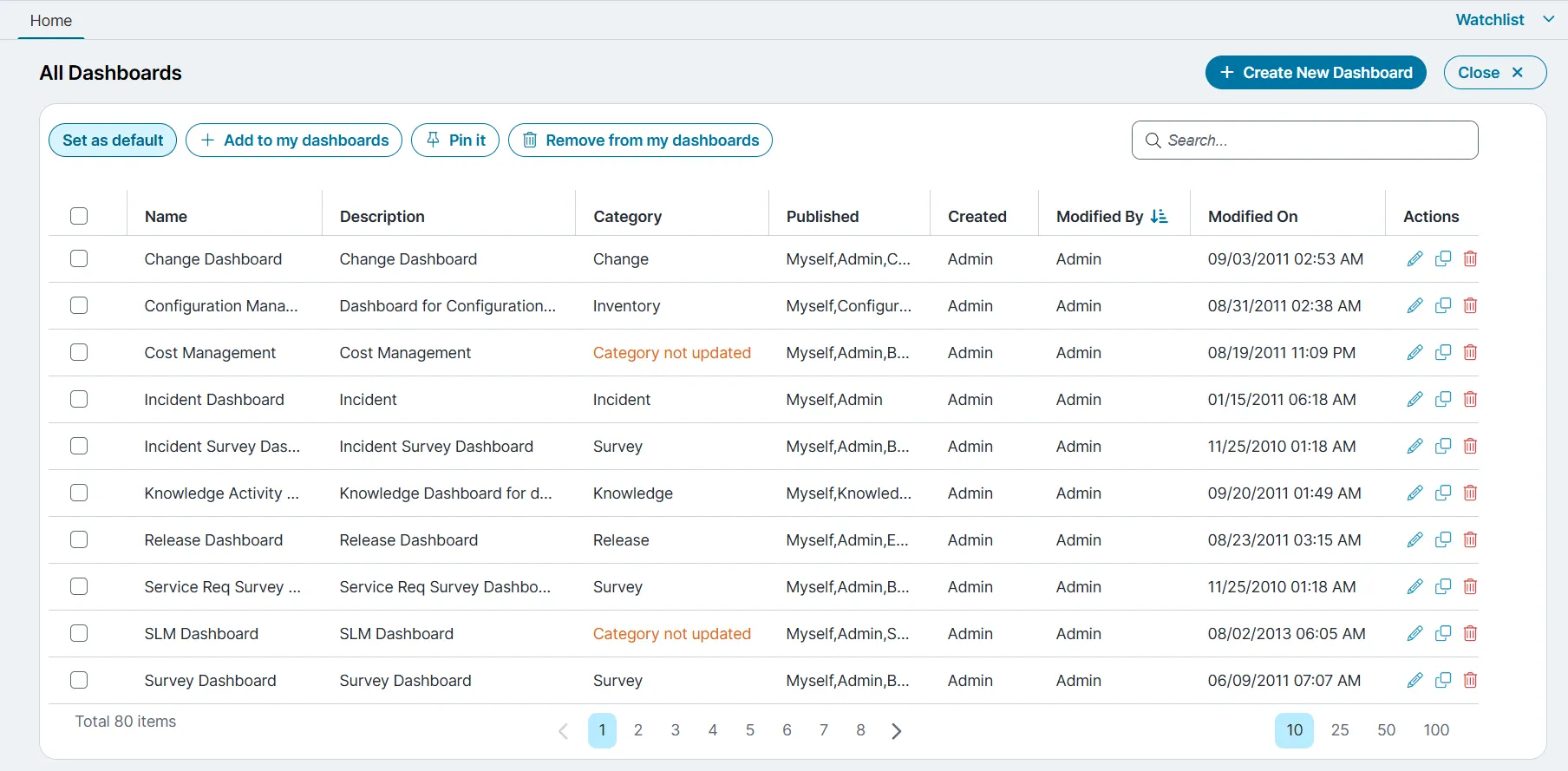
この表示では、次の処理を実行できます。
- 既定に設定 - ダッシュボードを選択し、既定に設定します。
- マイ ダッシュボードに追加する - ダッシュボードを選択し、個人用ダッシュボード リストに追加します (複数可)。
- ピン留め - ダッシュボードをピン留めし、ウォッチリスト セクションの下に表示されます。
- マイ ダッシュボードから削除 - 個人用ダッシュボード リストからダッシュボードを削除します (複数可)。
- 新しいダッシュボードの作成 - ダッシュボード オブジェクトを使用して新しいダッシュボードを作成します。
- 検索 - 検索フィールドを使用して情報を検索します。
- 閉じる - アイコンをクリックすると、すべてのダッシュボード 表示が閉じ、ホーム ページに戻ります。
- 編集 - 編集するダッシュボードを選択します。
- 削除 - 削除するダッシュボードを選択します。
次の表に、このウィンドウで使用可能なフィールドと説明を示します。
分野 | 説明 |
|---|---|
名前 | ダッシュボードのタイトルまたは名前を指定します。 |
説明 | ダッシュボードの機能について説明します。 |
カテゴリ | 資産管理、インベントリ、リリース審査委員会 など、ダッシュボードに割り当てられた機能グループまたは分類を識別します 。 |
公開済み | ダッシュボードへのアクセス権限ユーザ ロールまたはグループを一覧表示します。 |
作成 | ダッシュボードを作成したユーザ名を示します。 |
修正者 | 最近ダッシュボードを変更したユーザ名を表示します。 |
変更日 | ダッシュボードが最後に更新された日時を表示します。 |
アクション | チェックボックスをクリックしてダッシュボードを選択し、必要なタスクを実行します。
|
ダッシュボードの更新方法
サービス マネージャリリース2016.2以降、ダッシュボードとワークスペースの動作が変更され、パフォーマンス、特にワークスペースが開く速度が改善されました。 更新内容:
- ワークスペースが開いている間にワークスペースを変更する:
- リリース 2016.2 より前:トップレベルのタブ (ワークスペース) が開いていて、そのワークスペースに影響する構成コンソールで変更を行った場合、アプリケーションはそれらの変更を自動的に表示していました。
- リリース2016.2以降:ワークスペースを手動で更新し、開いている間に行われた変更を確認する必要があります。
- ワークスペースが開いていないときにワークスペースを変更する:
- リリース 2016.2 より前:トップレベル タブ (ワークスペース)を閉じると、アプリケーションはそのインスタンスを削除していました。 タブを再度開くと、閉じている間に行われた変更を反映する新しいインスタンスが作成されました。
- リリース2016.2以降:最上位タブを閉じると、削除せずにインスタンスが非表示になります。 タブを再度開くと、同じインスタンスが復元されます。手動で更新して、閉じている間に行われた変更を表示する必要があります。
- ダッシュボードの自動更新タイマーの使用:: ダッシュボードの自動更新タイマーを有効にできます。 タイマーを設定し、5~60 分の間隔でダッシュボード データを自動的に更新します。 ダッシュボードの停止ボタンをクリックすると、自動更新を手動で開始または停止できます。 自動更新を設定するには、 ダッシュボードの作成をご参照ください。
ダッシュボードチャートについて
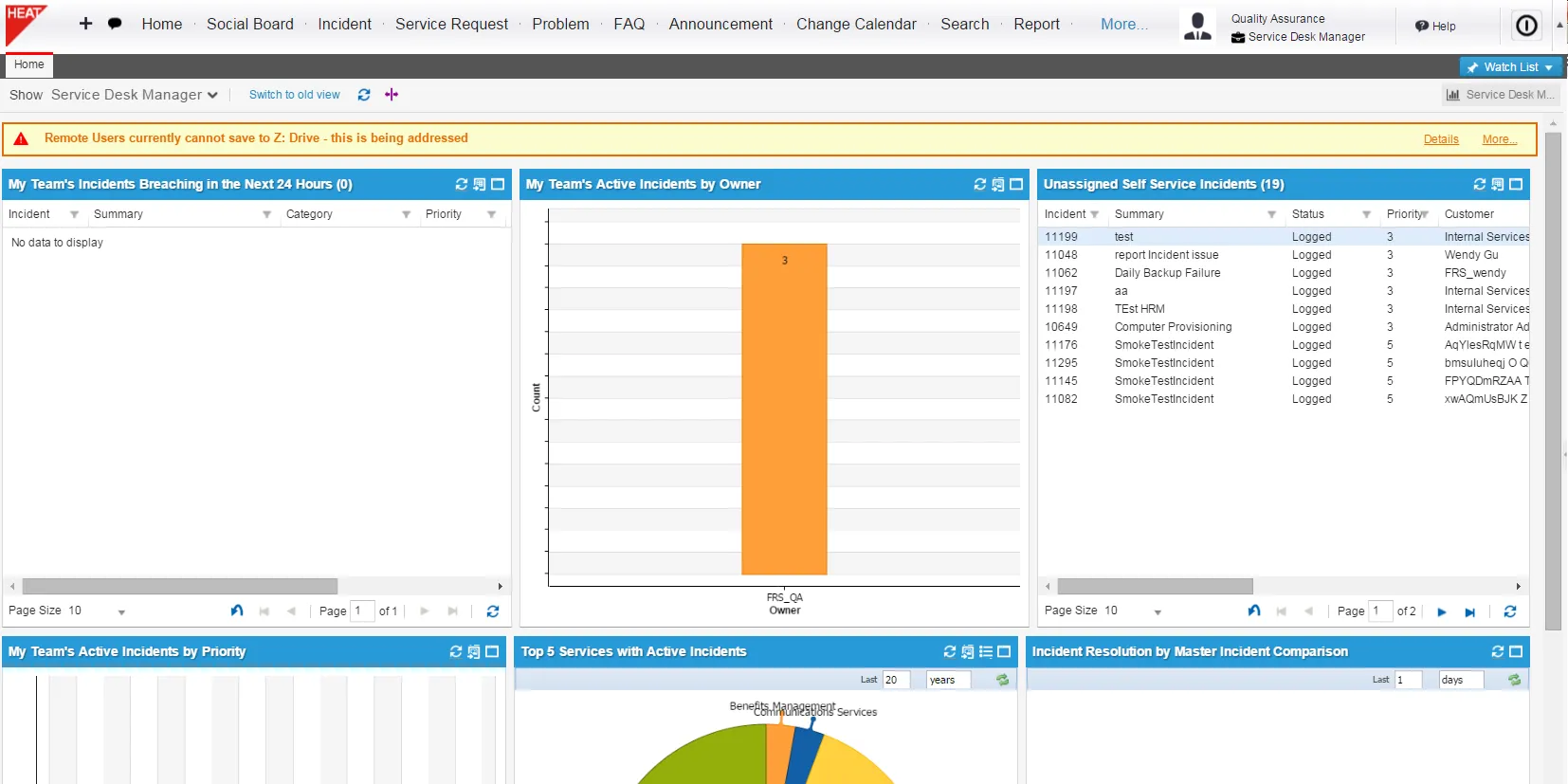
役割に応じて、ダッシュボードには、データのグラフィカル 表示を提供するチャートを含めることができます。 各タイプのグラフの詳細については、「 グラフパーツとグラフウィザードの使用 」を参照してください。
サンプル サービスデスク マネージャー ダッシュボード
チャートの操作
チャートは独自の方法でデータと対話します。
- グラフ要素 (棒や円スライスなど) にカーソルを合わせると、測定されたデータ表示。
- グラフ要素をクリックしてデータをドリルダウンします。
- グラフの凡例を表示または非表示にするには、 凡例切り替え アイコン
 をクリックします。 グラフを更新しても凡例の状態は維持されます。
- シリーズの選択を解除するには、凡例をクリックします。
- 最大化 アイコン
 をクリックすると、ウィンドウ全体が拡大表示されます。
- ダッシュボードのサイズにズームアウトするには、 閉じる アイコン
 をクリックします。
- チャートの .png 画像をダウンロード フォルダーに保存するには、[ 画像にエクスポート
 ] をクリックします。
- グラフ内の項目をダブルクリックすると、その項目のリストが表示されます。
データセットに多数の項目が含まれている場合、HTML チャートは正しくレンダリングされません。 たとえば、 Incident ビジネス オブジェクトの Summary フィールドは、各レコードの一意のデータが含まれるテキスト フィールドです。 このフィールドでグループ化しようとすると、すべてのレコードがバー項目に表示され、HTML ではレンダリングされません。
ダッシュボードの作成
- 構成コンソールから、 ビルド >?チャート > ダッシュボード をクリックし、 ダッシュボード ワークスペースを開きます。
アプリケーションはダッシュボードのリストを表示します。
- ツールバーから、「 新しいダッシュボード」をクリックします。
アプリケーションはダッシュボード センターを表示します。
- 左側のダッシュボード センターのアコーディオン列から、[ ダッシュボード情報] をクリックします。
アプリケーションはダッシュボードの情報領域を拡張します。
- フィールドに情報を入力します。
分野 | 説明 |
|---|---|
レイアウト | 列 または 行を選択して 、レイアウト方向を指定します。 |
縦サイズに合わせる | 自動的にウィンドウの高さを画面に合わせます。 |
最小水平サイズ | ダッシュボードの最小幅 (ピクセル)。 |
最小縦サイズ | ダッシュボードの最小高さ (ピクセル)。 |
名前 | ダッシュボード パーツの一意の名前。 名前が重複すると、問題が発生する可能性があります。 |
説明 | ダッシュボードの簡単な説明。 |
カテゴリ | ドロップダウンリストからデータ カテゴリを選択し、ダッシュボードに割り当てます。 |
自動更新(分単位) | 自動データ更新の間隔 (分) を設定します。 ドロップダウンメニューを使用して、5~60分のリフレッシュ レートを選択します。 オンプレミス ユーザは、次の操作を行うことで、この設定を無効にできます。
|
ダッシュボードに追加 | 自分の役割でダッシュボードを利用できるようにします。 |
デフォルトに設定 | ホーム タブでダッシュボードを既定として設定します。 |
ダッシュボードで更新を選択 | ダッシュボードが読み込まれるたびにデータを更新します。 |
公開先 | このダッシュボード パーツを使用できるロール。 メニュー オプションは役割によって異なります。 1 つのロールに属している場合は、利用可能なロール選択が 1 つだけ表示され、複数のロールに属している場合は、複数のロール選択が表示されることがあります。 ダダッシュボードをロールに割り当てる参照してください。 |
デフォルト | このダッシュボードがデフォルトとなるロール。 このロールのホームページには、デフォルトのダッシュボードが自動的に表示されます。 各ロールには、デフォルトのダッシュボードを 1 つだけ設定できます。 |
アラート | ダッシュボードにアラートバナーを表示します。 アラートについてをご参照ください。 |
検索 | ダッシュボードに検索領域を表示します。 検検索の使用参照してください。 ビジネス オブジェクトを検索できるのは、自分のロールでそのビジネス オブジェクトが使用可能な場合のみです。 ビジネス オブジェクトを検索できるようにするには、ロールの最上位の 検索 タブにビジネス オブジェクト名が定義されている必要があります。 デフォルトでは、 検索 タブは FAQ とお知らせを検索するように設定されています。 |
- ダッシュボード パーツをワークスペース領域に追加します。 ダッシュボード パーツを列からドラッグ アンド ドロップするか、独自のダッシュボード パーツを作成できます。 ダダッシュボードセンターの使用参照してください。
- [保存]をクリックします。
ダッシュボードの変更
編集アクセス許可管理者またはユーザのみがダッシュボードを変更できます。
- 構成コンソール に移動、 作成 >?チャートとグラフ > ダッシュボード をクリックして、ダッシュボード ワークスペースを開きます。
アプリケーションはダッシュボードのリストを表示します。
- ダッシュボードの横にある 編集
 アイコンをクリックします。
アプリケーションはダッシュボード センターを表示します。
- ダッシュボード センターでは、ダッシュボード情報、チャート、タイル、表、特別なパーツ、ツリー部品、ピボット テーブルなどの必要な情報をリストから変更し、これらの特定の部品を変更します。
- ダッシュボード情報 - ダッシュボード名、説明、カテゴリを変更し、自動更新タイマーを最低 5 分から最大 60 分に設定します。
- チャート -チャートを追加、削除、編集します。 編集アイコンをクリックし、チャート タイプ 、グループ化、並べ替え順など、標準 タブ、ドリルダウンタブ、 詳細 タブの設定を調整します。 保存をクリックして変更を適用します。
- タイル - タイル タイプを追加、削除、または変更します。 編集アイコンをクリックし、タイル名またはタイプを更新し、 保存をクリックします。
- テーブル - テーブルを追加、削除、または変更します。 編集アイコンをクリックし、表を更新し、 保存をクリックします。
- 特別なパーツ - タイトル、説明、アイコン、ツールバー ボタン、リスト項目表示、およびコマンド実行を追加、削除、または修正し、機能を改善します。
- ツリー パーツ - ツリー タイトル、ノード名、関係、オブジェクト フィールドを定義して、ツリー構造を追加、削除、またはカスタマイズします。
- ピボット テーブル - カスタム レポートを追加、削除、または変更し、ビルド別にキュービクル データを表示します。 保存する前に変更をプレビューします。
- パーツをドラッグ アンド ドロップして、並べ替えます。
- [保存]をクリックします。
ダッシュボードへの列や行の追加または削除
列または行を追加する
- 構成コンソール に移動、 作成 >?チャートとグラフ > ダッシュボード をクリックして 、ダッシュボード ワークスペースを開きます。
アプリケーションはダッシュボードのリストを表示します。
- ダッシュボードの横にある 編集 をクリックします。
アプリケーションはダッシュボード センターを表示します。
- ダッシュボードに列を追加するには、次の手順を実行します。
a. ダッシュボード情報 の見出しの下で、 レイアウト フィールドが 列に設定されていることを確認します。
b. 列の追加 を

アプリケーションは、既存の列の右側に新しい列を追加します。 ダッシュボードには最大 5 つの列を含めることができます。
- ダッシュボードに行を追加するには、次の手順を実行します。
a. ダッシュボード情報 の見出しの下で、 レイアウト フィールドが 行に設定されていることを確認します。
b. 行の追加 を
アプリケーションはダッシュボードの下部に新しい行を表示します。
レイアウトを列から行へ、または行から列へ変更する場合は、表示されるダッシュボード パーツのサイズをレイアウト内に収まるように変更する必要があります。
- [保存]をクリックします。
列または行を削除する
- 構成コンソールから、 ビルド >?チャート > ダッシュボード をクリックし、 ダッシュボード ワークスペースを開きます。 アプリケーションはダッシュボードのリストを表示します。
- ダッシュボードの横にある 編集 をクリックします。
アプリケーションはダッシュボード センターを表示します。
- 削除する列または行からすべてのコンポーネント (表、グラフなど) を削除します。
- 各コンポーネントの右上にある 削除
 をクリックして、列または行からコンポーネントを削除します。
- 列または行を削除するには、「 この列/行にダッシュボード オブジェクトを追加します 」の右側にある「 削除 」をクリックします。
- 「 ダッシュボード パーツの削除 」ダイアログで、「 はい 」をクリックします。
- [保存]をクリックします。
ダッシュボードパーツのサイズ変更
ダッシュボードパーツのサイズはグローバルに定義されます。 ただし、パーツのサイズを変更すると、デフォルトのサイズが上書きされます。
- 構成コンソールから、 ビルド >?チャート > ダッシュボード をクリックし、 ダッシュボード ワークスペースを開きます。
アプリケーションはダッシュボードのリストを表示します。
- ダッシュボードの横にある 編集 をクリックします。
アプリケーションはダッシュボード センターを表示します。
- ダッシュボード センターから、 サイズ変更をクリックします。
アプリケーションは、右側の各ダッシュボード部分の外縁に色付きの線を表示します。
- サイズ変更ハンドルが表示されるまでマウスを線の上に移動し、ハンドルをクリックしてつかみ、パーツのサイズを変更します。
- [保存]をクリックします。
ダッシュボードの削除
作成したダッシュボードを削除できます。
管理者でない限り、自分が作成したダッシュボードとダッシュボード パーツのみを削除できます。 ロールにダッシュボードの削除権限がある場合は、他のユーザーが作成したダッシュボード パーツを削除できます。
- 構成コンソールから、 ビルド >?チャート > ダッシュボード をクリックし、 ダッシュボード ワークスペースを開きます。 アプリケーションはダッシュボードのリストを表示します。
- 右側の列から、削除するダッシュボードに対応する「 削除
 」をクリックします。
アプリケーションに、「 ダッシュボードの削除 」確認ウィンドウが表示されます。
- はいをクリックします。
アプリケーションはリストからダッシュボードを削除します。
ダッシュボードをロールに割り当てる
ユーザーは自分自身のダッシュボードを作成でき、管理者は任意のユーザーのダッシュボードを作成できます。 特定の権限を持つユーザーは、特定のロールに対してダッシュボードを公開することもできます。
ロールに複数のダッシュボードがある場合、アプリケーションはホーム ページにデフォルトのダッシュボードを自動的に表示します。 各ロールには、デフォルトのダッシュボードを 1 つだけ設定できます。 残りのダッシュボードは、「 すべてのダッシュボード」の下にリストされます。
- 構成コンソールから、 ビルド >?チャート > ダッシュボード をクリックし、 ダッシュボード ワークスペースを開きます。
アプリケーションはダッシュボードのリストを表示します。
- ダッシュボードの横にある 編集 をクリックします。
アプリケーションはダッシュボード センターを表示します。
- ダッシュボード センターのアコーディオン列から、[ ダッシュボード情報] を選択します。
アプリケーションはダッシュボードに関する一般的な情報を表示します。
- 「公開先 」フィールドで、このダッシュボードを公開するロールを選択します。 ロールを選択できない場合は、ダッシュボードを公開する権限がありません。
- [保存]をクリックします。