
例: データのエクスポートアクションの操作 (CAD)
データのエクスポートアクションを作成する前に
アドホック レポートまたはスケジュールされたレポートのいずれかをエクスポートするアクションを作成できます。
データのエクスポートアクション アクションを参照してください。
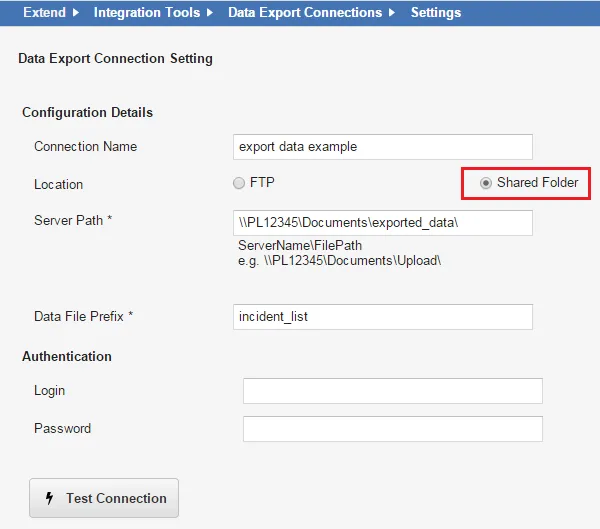
- データのエクスポートの手順に従って、データ統合ウィザードからエクスポート データ接続を作成します。 この例では、 共有フォルダーを選択して、ファイルを作成する接続を作成します。 (ファイル共有はオンプレミス展開でのみ利用可能です。)
データ統合ウィザード
- レポート テンプレートを作成してアップロードします。
- 使用するフィールドを含むテーブル レポートを作成します。 レレポートとレポート テンプレートの作成参照してください。
レポートに複数のレコードを含めるには、主キー フィールドを RecIDにする必要があります。
データを再インポートする場合は、各レコードに一意の識別子フィールド ( RecIDなど) を含めるようにしてください。 そうしないと、インポートされたデータが正しいレコードと一致しなくなります。
「データのエクスポート アクションから実行可能」がチェックされていることを確認します。 ( レポート ワークスペースに移動し、レポートの横にある 編集 アイコンをクリックします。)
データのエクスポートアクションの作成
- 構成コンソールから、「 ビルド > 自動化ツール > クイック アクション 」をクリックして、「 アクション マネージャ 」ワークスペースを開きます。 アクションを持つビジネス オブジェクトのリストが表示されます。
- インシデント ビジネス オブジェクトの 追加/編集 をクリックします。 アクション センターが表示されます。
- [新規アクションの作成] タブをクリックします。
- データのエクスポートを選択します。 データのエクスポート アクションが表示されます。
- この例では、フィールドに次の情報を入力します。
データのエクスポートアクション
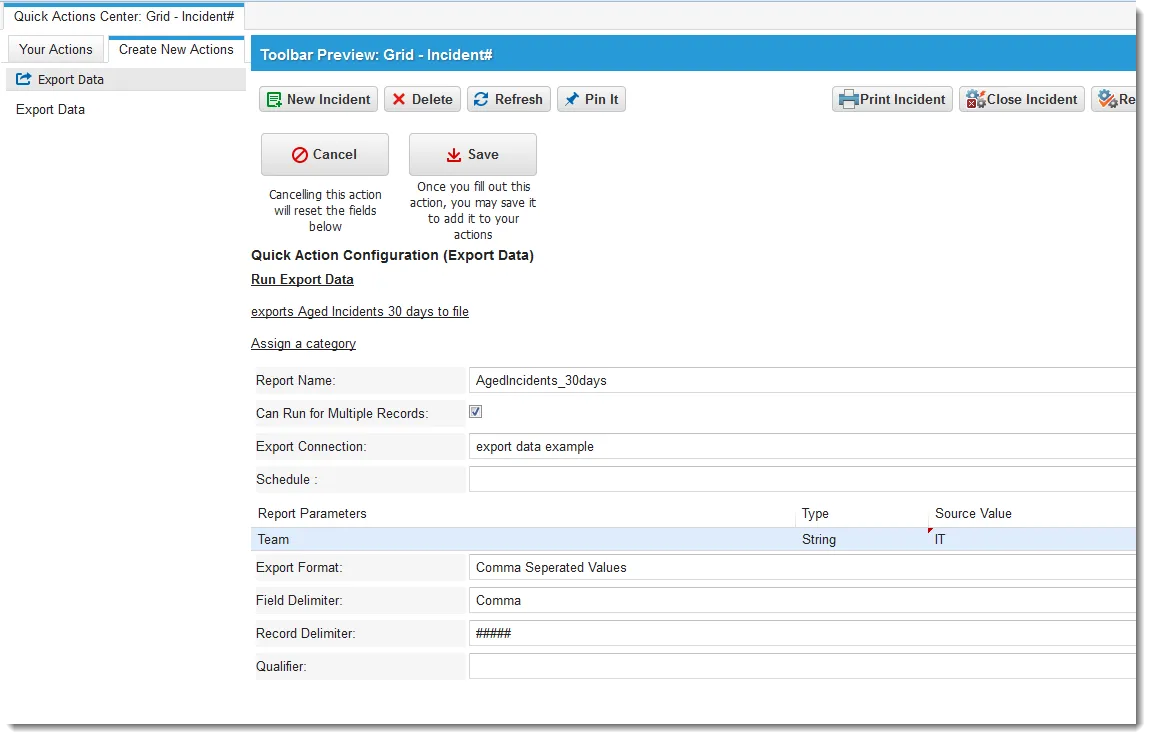
分野 | 説明 |
|---|---|
アクション名を入力 | アクションの一意の名前。 この例では、 データ エクスポートの実行を使用します。 |
アクションの説明を入力 | オプション。 アクションが何を行うかの説明。 |
カテゴリーを入力 | オプション。 カテゴリー。 ドロップダウンリストから選択します。 |
レポート名 | 上記で作成したレポート。 ドロップダウンリストから選択します。 |
複数のレコードを実行可能 | 複数のレコードに対してアクションを実行できます。 |
繋がり | つながり。 ドロップダウンリストから選択します。 |
スケジュール | オプション。 ワークフロー内など、スケジュールされた時間に実行されるようにアクションをスケジュールします。 |
レポートパラメータ | 選択したレポートに応じてパラメータが表示されます。 この例では、「 ソース値」の下に、「 メイン」と入力します。 |
エクスポート形式 | エクスポート形式。 ドロップダウンリストから選択します。 この例では、「 カンマ区切り値」を選択します。 |
フィールド区切り文字 | フィールド区切り文字。 入力するか、ドロップダウン リストから選択します。 この例では、「 カンマ」を選択します。 |
レコード区切り文字 | 各レコードの区切り文字。 この例では、「」と入力します。 |
予選 | このフィールドは空白のままにしてください。 |
- [保存]をクリックします。
アクション メニューの下に、「 データ エクスポートの実行 」アクションが表示されます。
データのエクスポートアクションの実行
- サービス マネージャにログインします。
- インシデント ワークスペースを開きます。
- リストから 1 つ以上のレコードを選択します (Ctrl キーを押しながらクリック)。 ([レポート パラメータ] ページで [データのエクスポート アクションから実行可能] をオンにした場合のみ、複数のレコードをエクスポートできます。 「レポートとレポート テンプレートの作成
- アクション メニューから、[ カテゴリなし ] > [ データのエクスポートを実行] を選択します。
データのエクスポートアクション
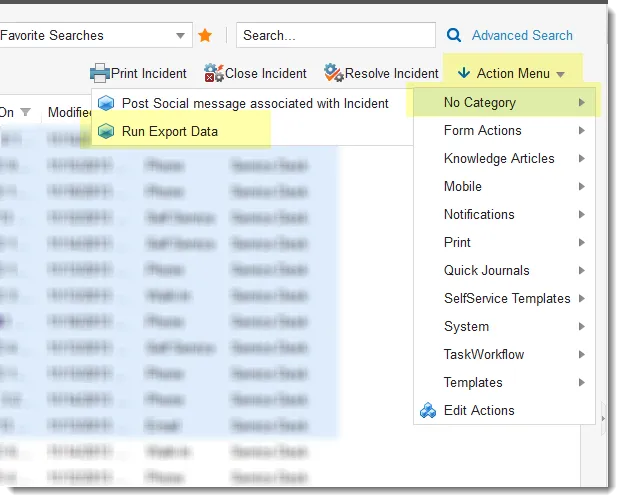
レポートが実行され、ローカル ドライブに保存されます。