
クイックアクションの複製
2 min
クイックアクションの正確なコピーを作成し、任意のパラメータを簡単に変更できます。
アクションに非推奨のアクションが含まれている場合は、編集機能が制限されていることが警告されるか (CAD)、これらのアクションは表示されません (GAD)。
クラシックアクションデザイナーでクイックアクションを複製する
- 構成コンソールから、「 ビルド > 自動化ツール > クイック アクション 」をクリックして、「 アクション マネージャ 」ワークスペースを開きます。 クイックアクションを持つビジネス オブジェクトのリストが表示されます。
- ビジネス オブジェクトのアクションを表示するには、[ 追加/編集 ] をクリックします。アプリケーションにアクション デザイナの選択ポップアップが表示されます。
- クラシックアクションデザイナ を選択します
- [アクション] または [新規アクションの作成] タブからアクションを開きます。
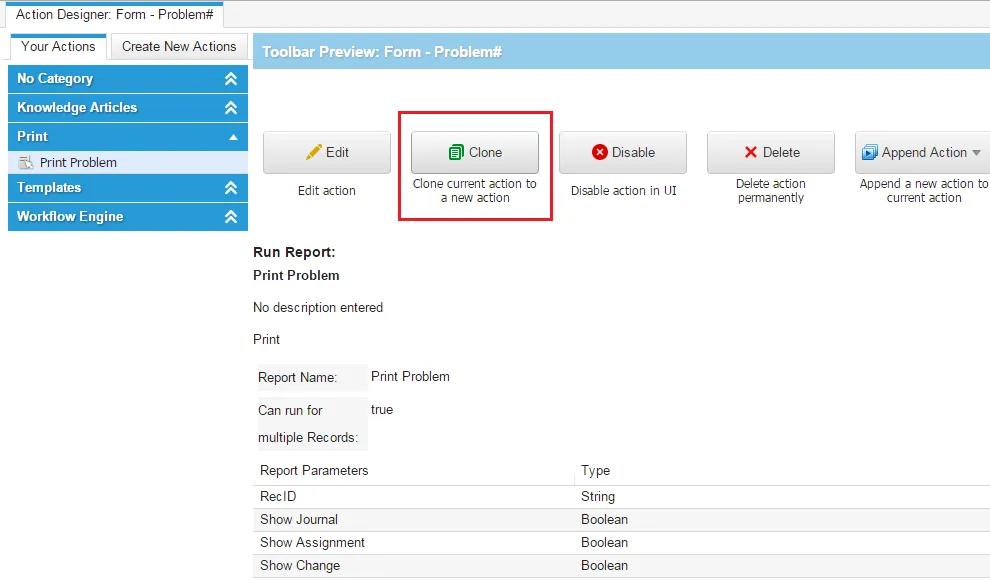
- 構成インターフェイスをアクティブにするには、「 クローン 」をクリックします。
- クイックアクション名をクリックして、新しい名前を入力します。
サービス マネージャ 重複した名前がある場合は、最初に検出されたアクションのみを実行します。
- 必要に応じてフィールドを編集します。
- [保存]をクリックします。
複製されたアクションは、「 アクション 」リストの下に表示されます。
グラフィカル アクション デザイナでアクションを複製する
- 構成コンソールから、「 ビルド > 自動化ツール > クイック アクション 」をクリックして、「 アクション マネージャ 」ワークスペースを開きます。 アクションを持つビジネス オブジェクトのリストが表示されます。
- ビジネス オブジェクトのクイック アクションを表示するには、[ 追加/編集 ] をクリックします。 アプリケーションはアクション デザイナの選択ポップアップを表示します。
- グラフィカル アクション デザイナを選択します
- [保存済みのアクション] タブからアクションを開くか、[新規アクション] タブからクイック アクションをデザイン ペインにドラッグします。
- デザイン ペインでアクション ブロックを選択します
- 選択したブロックで [複製]
 をクリックするか、[ブロック] 設定の [複製] ボタンをクリックして、[デザイン ペイン] に複製を作成します。
- デザイン ペインで複製されたアクションを選択し、 設定 セクションで 共通 タブを選択します。
- アクション名を選択し、新しい名前を入力します。 サービス マネージャ 重複した名前がある場合は、最初に検出されたアクションのみを実行します。
- 必要に応じてフィールドを編集します。
- [保存] をクリックします。 複製された クイック アクション が 保存されたアクション リストの下に表示されるようになりました。