
モバイルレイアウトの設定
サービス マネージャ Apple iPhone および iPad でサポートされているため、サービス技術者や変更管理者などのユーザーは、デスクから離れていてもアプリケーションでタスクを実行できます。
サービス マネージャモバイル アプリケーションは、3 つの主要コンポーネントを採用しています。
- モバイル ユーザー インターフェイスと呼ばれる、操作するビジネス オブジェクト ビューのメニュー。
- モバイル ユーザーが操作できるビジネス オブジェクト タイプの項目のリスト ビュー。 メニュー項目が選択されたときに表示されます。
- リスト ビューを選択すると表示される、ユーザーが表示または編集できるフォーム ビュー。
モバイル UI レイアウトは、リストとフォームの 2 つの UI 要素で構成されます。
- リスト ビュー: リスト ビューはリスト ビューとも呼ばれ、モバイル デバイス上でレコードのリストがどのように表示されるかを決定します。
- フォーム ビュー: フォーム ビューは、フォームの詳細の表示方法を決定します。
次の手順は、Apple アプリを通じてユーザー アクセスを構成するためのものです。
モバイルビューの表示
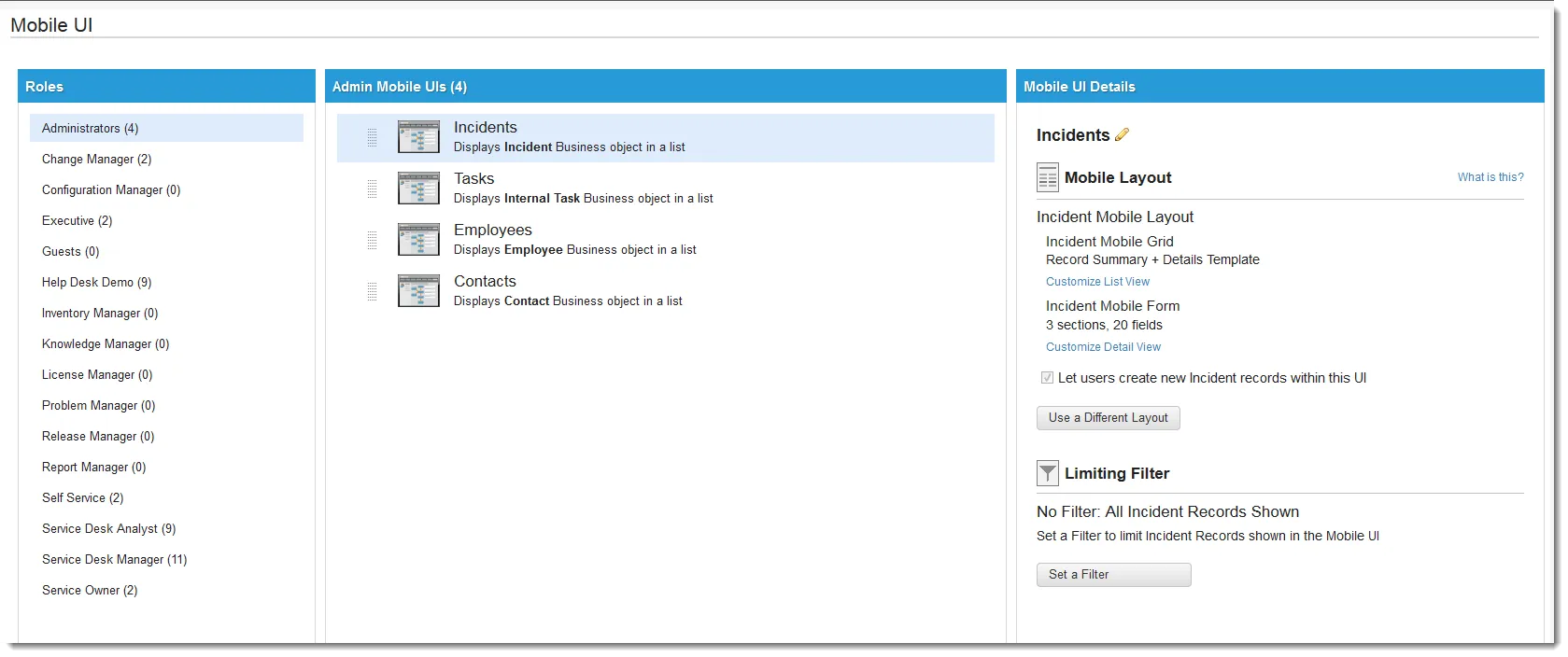
- 構成コンソールから、「 ビルド > モバイル設定 」をクリックして、「 モバイル レイアウト ワークスペースを表示します。
ワークスペースには、ロール、各ロールのユーザー インターフェイス、およびフィルターが一覧表示されます。
モバイルレイアウトワークスペース
モバイルビューの作成
- 構成コンソールから、「 ビルド > モバイル設定 」をクリックして、「 モバイル レイアウト ワークスペースを表示します。
- ロール 列から、モバイル ビューを作成するロールを選択します。
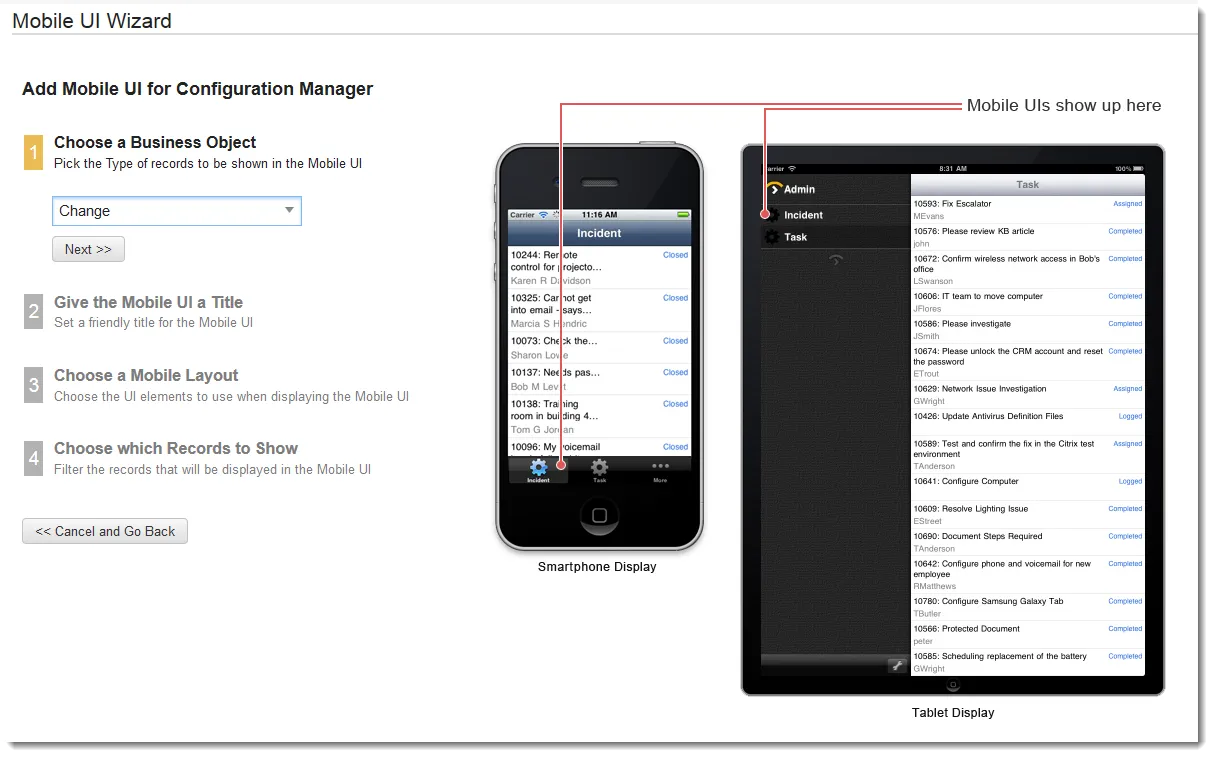
- モバイルレイアウトの追加をクリックします。 モバイル レイアウト ウィザードが表示されます。
- 「 ビジネス オブジェクトの選択 」ドロップダウン リストから、このモバイル インターフェイスに関連付ける有効なビジネス オブジェクトを選択します。
ビジネスオブジェクトを選択
- 次へをクリックします。
- モバイル レイアウトにタイトルを付ける フィールドにわかりやすい表示名を入力します。
- 次へをクリックします。
- 「モバイル レイアウトの選択」セクションから、このユーザー インターフェイスに関連付ける既存のモバイル レイアウトを選択するか、「新しいレイアウトの作成」をクリックします。
- 新しいレイアウトを作成する場合は、レイアウト名を入力します。
- 次へをクリックします。
- 「表示するレコードを選択してください」ドロップダウン リストから、選択したビジネス オブジェクトから表示するレコードを選択します。
必要に応じて、「 デフォルト フィルター 」フィールドのドロップダウン リストを使用して、モバイル デバイスのユーザー インターフェイスの項目に適用するフィルターを選択します。 たとえば、フィルターを選択して、チームのオープンなインシデント レコードまたは割り当てられていないタスクのみを表示できます。
- [モバイル レイアウトの追加を完了]をクリックします。
作成したモバイル レイアウトは、管理者のモバイル レイアウト リストに表示されます。 以下に説明するように、リストからレイアウトを選択してレイアウトを作成します。
モバイルレイアウトリストビューの作成
新しいモバイル レイアウトを作成したら、リスト ビューを追加して、モバイル デバイスにレコードのリストを表示できます。 ページを更新すると、ビューの変更がモバイル デバイスに表示されます。
- 構成コンソールから、「 ビルド > モバイル設定 」をクリックして、「 モバイル レイアウト ワークスペースを表示します。
- 新しいリスト ビューを追加するロールとビジネス オブジェクトを選択します。
- 右側のペイン(「 モバイル レイアウトの詳細」)から、「 リスト ビューのカスタマイズ」をクリックします。 新しいリスト エディターが表示されます。
新しいリストエディター
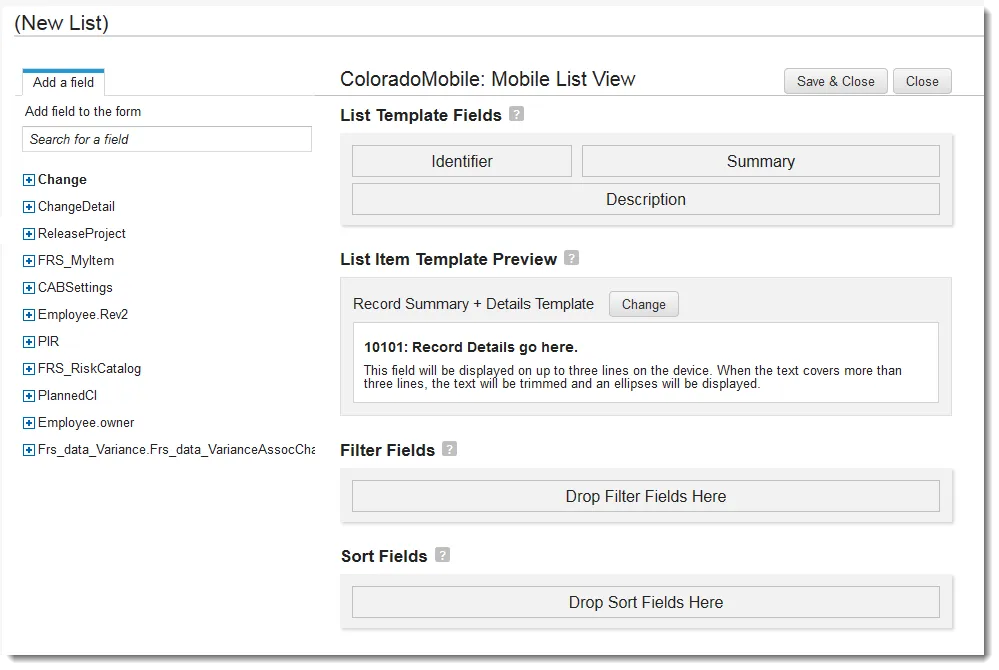
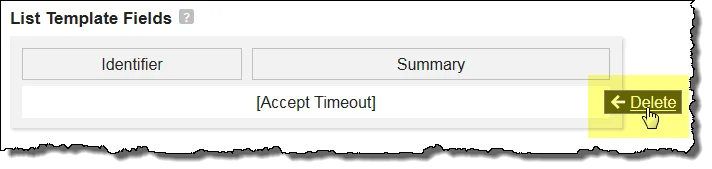
- 識別フィールドを [フィールドの追加] タブのフォルダから [リスト テンプレート フィールド] 領域にドラッグ アンド ドロップします。 フィールドを削除するには、そのフィールドにマウスを移動して「 削除」と表示し、クリックします。
リストテンプレートフィールド
リスト項目テンプレートのプレビュー セクションでは、既定の レコード概要詳細テンプレート セクションにレコードの詳細が表示されます。 テンプレートは、カンマで区切られた複数のフィールドを使用するように構築されています。
- テンプレートを変更するには、次の手順を実行します。
a. [変更] をクリックします。 リスト テンプレートの選択 ウィンドウが表示されます。
b. オプションを選択してください:
オプション | 説明 |
|---|---|
レコードの詳細はここをクリック | デバイス上に最大 3 行を表示します。 テキストが 3 行を超える場合、テキストは切り詰められ、省略記号 (...) が表示されます。 |
コメントテンプレート | コメントを表示および追加します。 コメントとともにユーザ名が表示されます。 |
ステータス所有者テンプレート | レコード ステータスの所有者、レコード所有者の名前、および期日と時刻を含む現在のステータス情報が表示されます。 |
c. [保存]をクリックします。
- 「フィルター フィールド 」セクションで、1 つ以上のフィールドを 「フィルター フィールドをここにドロップ 」セクションにドラッグして、このビューのカスタム フィルターを作成します。
- デフォルトのフィルターは後で変更できます。
- 追加のフィルターを設定できます。 たとえば、「 制限フィルター 」セクションでは、すべてのオープン インシデントをフィルターできますが、ここでは、すべてのオープン インシデントをステータスと場所でフィルターできます。 ここで選択したフィールドがリスト ビューに表示されます。
- このセクション内のコンポーネントは、ドラッグ アンド ドロップで並べ替えることができます。
- 「並べ替えフィールド」 セクションで、リストの並べ替え順序を指定します。
- デフォルトのリスト ビューである並べ替えフィールドの横にある デフォルト をクリックします。 たとえば、 CreatedDateTime フィールドをデフォルトの並べ替え順序として使用できます。
- 各並べ替えフィールドについて、並べ替え順序をデフォルトで昇順と降順のどちらにするかを確認します。 デフォルトでは、並べ替えの方向は昇順です。 ビューのデフォルトの並べ替え順序を変更するには、[ 昇順 ] をクリックして降順に切り替えます。
- リスト ビューを保存するには、上部の [ 保存 閉じる ] をクリックします。
モバイルレイアウトフォームビューの追加
新しいモバイル レイアウトを作成したら、フォーム ビューを追加します。
- 構成コンソールから、「 ビルド > モバイル設定 」をクリックして、「 モバイル レイアウト ワークスペースを表示します。
- 新しいリスト ビューを追加するロールとビジネス オブジェクトを選択します。
- 右側のペインから、[ 詳細ビューのカスタマイズ] をクリックします。 フォーム ビュー ページが表示されます。
フォーム表示ページ
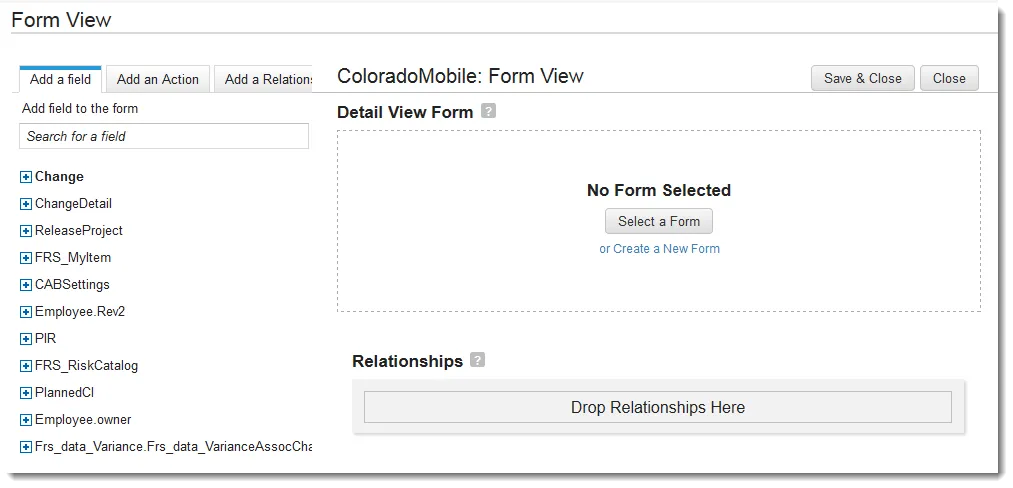
- フォームを選択をクリックします。 フォームが表示されます。
- 表示されるフィールドにフォームの名前を入力し、「 保存」をクリックします。 詳細フォーム ビュー ページが表示されます。
- 識別フィールドを左側の列のフォルダーからメイン領域のセクションにドラッグ アンド ドロップします。
たとえば、 IncidentID フィールドをデフォルトのインシデント フォームの 識別子 スロットにドラッグし、 サマリー を タイトル スロットにドラッグすることができます。
- フィールドを削除するには、そのフィールドにマウスを移動して「 削除」と表示し、クリックします。
詳細フォーム表示ページ
- フォーム フィールド セクションで、 フィールドの追加 タブからフィールドをドラッグ アンド ドロップしてフォームに追加します。
- リンク フィールドを追加するときは、オブジェクトに対してモバイル レイアウトが定義されていることを確認してください。 たとえば、 Profile.Employee リンクを Employee Mobile List リストに追加します。
従業員モバイルリスト
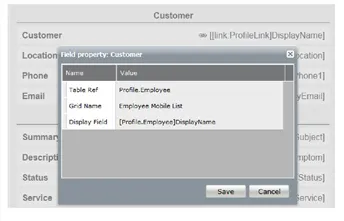
- フォームにフィールドを追加する フィールドにフィールド名を入力して、フィールドを検索します。
- フォームの下部に新しいセクションを追加するには、「 セクションの追加 」をクリックします。 セクションを削除するには、セクションの上にマウスを置いて「 削除」を表示し、クリックします。
- フィールド プロパティは、[編集、名前変更、削除] ポップアップ リンクから編集できます。
フィールドプロパティの編集
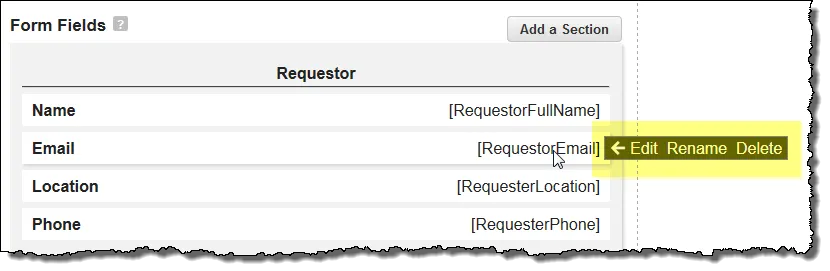
- アクション セクションで、 アクションの追加 タブをクリックして、関連するクイック アクションをモバイル フォーム ビューに追加します。
- ビジネス オブジェクトの既存のクイック アクションをドラッグ アンド ドロップします。
- リレーションシップ セクションで、 リレーションシップの追加 タブをクリックして、関連するリレーションシップをこのセクションに追加します。
- ビジネス オブジェクトの既存の関係をドラッグ アンド ドロップします。
たとえば、モバイル ユーザー インターフェイスのインシデント フォームを作成するときに、インシデント ビジネス オブジェクトに関連付けられた添付ファイル、メモ、およびタスク割り当てがデフォルトで表示されます。 構成項目をインシデント レコードに関連付ける必要がある場合があります。 その場合、たとえば、 CI (IncidentAssociatesCI) という関係オブジェクトを Relationships セクションにドラッグ アンド ドロップします。
リレーションシップ オブジェクトをドラッグ アンド ドロップすると、<relationship name> ウィンドウのタブ設定が表示されます。 オブジェクトのモバイル フォームとモバイル リストを選択します。 メニューが空の場合は、このオブジェクトの新しいレイアウトを作成する必要があります。 新しいレイアウトを作成するには、[ 新規 ] をクリックし、既存のレイアウトがある場合は [ 編集 ] をクリックして編集します。
タブ設定
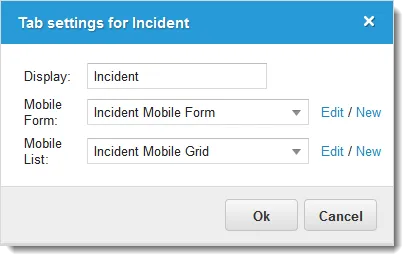
- ユーザーが新しい関係レコードを作成できるようにするには、該当する関係オブジェクトの横にある「 ユーザーがこの UI で新しいレコードを作成できるようにする 」を選択します。
ユーザーに新しいレコードの作成を許可する

- 関係フィールドを配置した後、任意のフィールドまたはコントロールの [削除] をクリックして表示から削除できます。
- 各セクション内のコンポーネントは、ドラッグ アンド ドロップで並べ替えることができます。
- フォーム ビューを保存するには、上部の [ 保存して閉じる ] をクリックします。
フィルターの設定
フィルターを設定するときは、ビジネス オブジェクトに対して設定された保存済み検索の 1 つを使用して、リスト ビューに表示するレコードを指定します。
- 構成コンソールから、「 ビルド > モバイル設定 」をクリックして、「 モバイル レイアウト ワークスペースを表示します。
- フィルターを設定するロールとビジネス オブジェクトを選択します。
- 右側のペインの「 制限フィルター 」の下で、「 フィルターの設定」をクリックします。 オブジェクトに対して保存された検索がない場合、フィルターは表示されません。
- 表示される保存済みの検索から選択し、「 保存」をクリックします。
たとえば、インシデント ビジネス オブジェクトの場合、「 すべてのアクティブなインシデント」を選択すると、ステータスが「 アクティブ 」のインシデントのみが表示されます。
選択したフィルタ名は、「 モバイル レイアウト 」ページに表示されます。
サーバーの更新をモバイルビューにプッシュする
サーバー側のビジネス ルールが実行されます。 正常に保存されると、完全に処理されたオブジェクトがクライアントに返されます。 クライアントは更新された値を持つオブジェクトを受け入れ、現在のオブジェクトを再ロードします。 ユーザー インターフェイスを手動で更新しなくても、これらの変更はすぐに表示されます。
- サーバーの保存操作が失敗すると、モバイル インターフェイスにエラー メッセージが表示されます。
- オブジェクトがモバイル アプリケーション外部で変更された場合 (他のユーザーまたは Web クライアントから)、遅延が発生する可能性があります。
- レコードには「クールダウン時間」が適用されます。ユーザー インターフェイスのレコードは、最後の更新から一定期間、最新のものと見なされます (デフォルトの時間は 1 分です)。 前回の更新からの経過時間がクールダウン間隔よりも長い場合は、ユーザー インターフェイスを開いたときにレコードがサーバーから再取得されます。
モバイルクライアントでのビジネスルールの処理
フォーム フィールドを編集すると、モバイル アプリケーションで次のビジネス ルールが評価されます。
- 読み取り専用ルール: 一部のフィールドに適用される条件付き制限。
- 必須ルール
- コントロールの可視性ルール: 現在のビジネス オブジェクトの状態によりコントロールが非表示になっています。
モバイル フォームの編集はセキュリティによって制御されます。 インシデントを編集するために必要な権限がある場合は、モバイル デバイスでも編集できます。 右上隅に「 編集 」ボタンがあります。
編集ルールや計算ルールなど、その他のすべてのルールはサーバー上で実行されます。