
例: 電子メールによるビジネス オブジェクトの作成またはリンク
受信トレイを作成して保存した後、このオプションを設定します。
受信メールを設定して従業員レコードを作成したり、従業員レコードにリンクしたりすることも、従業員レコードを作成せずにインシデントに関連付けられたビジネス オブジェクト レコードを作成することもできます。
従業員または外部連絡先の作成またはリンクについて
許可されたドメインから受信したメッセージの受信メール アドレスを使用して新入社員を作成するには、「 受信トレイ構成 ワークスペース」から、「 従業員または外部連絡先を作成またはリンクしてレコードを作成する 」を選択します。 このオプションは、「 電子メール プロセッサ」フィールドから「 インシデント」、「 問題 」、または「 その他 」を選択した場合に使用できます。
受信トレイ - 従業員の作成またはリンク
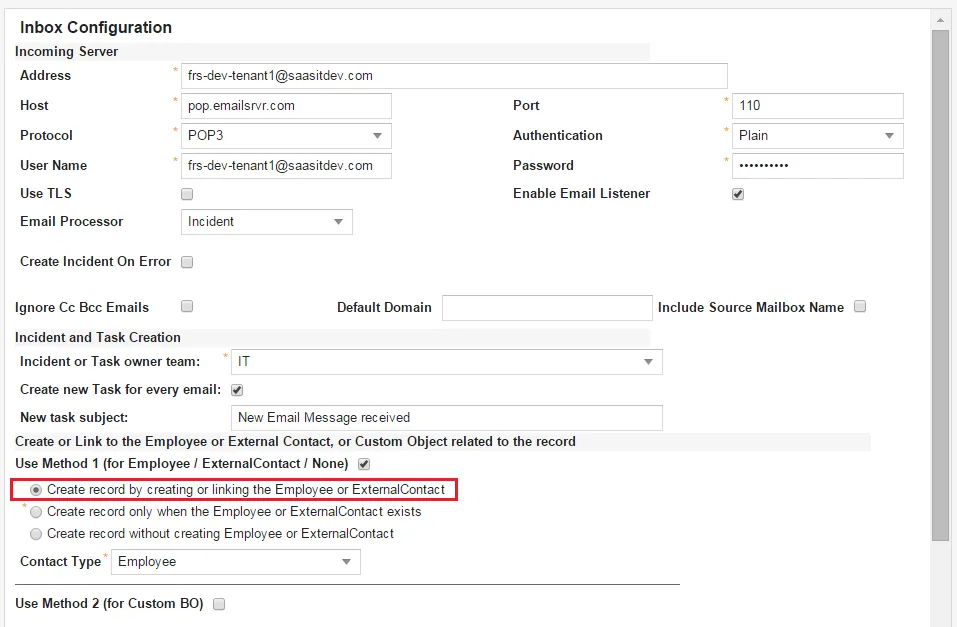
- このオプションを選択し、ユーザーがアプリケーションを使用している場合、アプリケーションは新規インシデントまたは汎用ビジネス オブジェクトを作成し、それを既存の従業員レコードにリンクします。
- このオプションを選択し、ユーザーがアプリケーション内にいない場合、アプリケーションは新入社員レコードを作成し、それを新しく作成されたインシデントまたは汎用ビジネス オブジェクトに関連付けます。
従業員または外部連絡先を作成またはリンクしてレコードを作成するを選択しない場合、従業員がアプリケーション内に存在する場合にのみ、アプリケーションは汎用ビジネス オブジェクトを作成または更新します。 それ以外の場合、電子メールリスナーは何もアクションを実行しません。 アプリケーションは受信メッセージを破棄し、syslog と呼ばれるアプリケーション ログ機能にログ エントリを作成します。
デフォルトでは、アプリケーションはすべての新入社員をデフォルトの組織単位に追加します。 ただし、チームまたは組織単位に割り当てられている場合でも、手動でアクティブ ステータスに変更する必要があります。
この機能を使用する場合、デフォルトのドメインを指定するときは注意してください。 アプリケーションがドメインを見つけられない場合、アプリケーションはこの新しいユーザーに対して新しいドメインを作成しようとし、無限ループが発生する可能性があります。 これを防ぐ最善の方法は、失敗キーワードを定義することです。 「メール受信トレイの操作参照してください。
カスタムビジネスオブジェクトへのリンクの作成
- 構成コンソールから、「 構成」 > 「電子メールの構成」 > 「メールボックス」 をクリックして、「 受信トレイの構成」 ワークスペースを開きます。
- 値を入力します。 受受信トレイの作成参照してください。
- チェックしてください 方法 2 (カスタム BO 用) を使用します。
- 「カスタム BO との関係 」フィールドに、インシデントに関連付けるビジネス オブジェクトの名前を入力します。
受信トレイ - インシデントフィールドに関連するオブジェクトを作成する
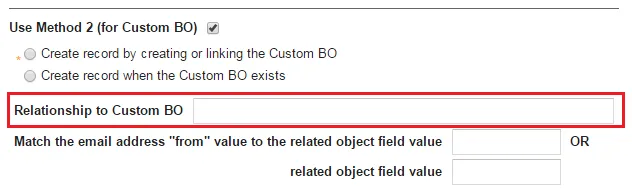
インシデントに関連するビジネス オブジェクトは、インシデント ビジネス オブジェクトの「 リレーションシップ 」子タブにリストされます。
たとえば、ナレッジ レコードを作成してインシデントに関連付けるには、「 IncidentAssocFRSKnowlege」と入力します。
- 電子メール アドレスを値から関連オブジェクト フィールド値に一致させます フィールドに、関連するビジネス オブジェクトの有効なビジネス オブジェクト フィールドの表示名を入力します。 この値は必須です。 方法 2 (カスタム BO 用) を使用するをチェックする場合、このフィールドは空にできません。
たとえば、ナレッジ レコードを作成する場合は、キーワードを入力して、電子メールの From 値をナレッジ レコードのキーワード フィールドにマッピングします。 電子メールの送信者 (または From 値) は、指定したフィールドにマッピングされます。
- 続行する前に、[ 保存 ] をクリックしてレコードを更新してください。
- フィールド マッピング 子タブで、 新しいテナント電子メール メールボックス マッピングをクリックします。 新しいテナント電子メール ボックス マッピング ウィンドウが表示されます。
新しいテナント電子メール ボックスのマッピング
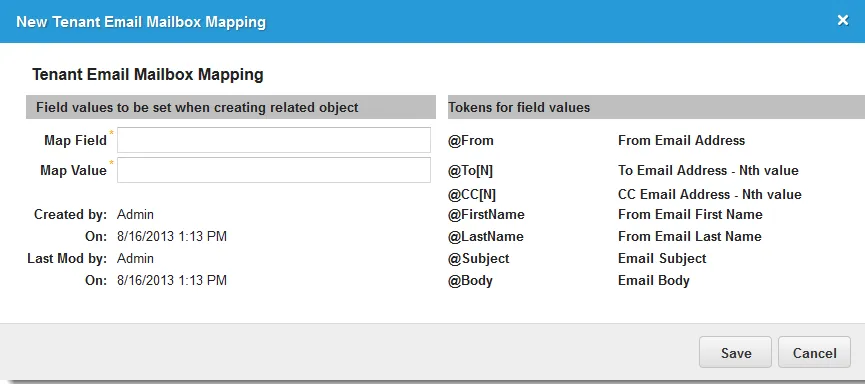
- 次の情報を入力してください:
分野 | 説明 |
|---|---|
マップフィールド | マップするフィールドの名前。 たとえば、PrimaryEmail。 |
マップ値 | フィールドに含まれる値。 たとえば、@From: |
- [保存]をクリックします。
- 必要に応じて繰り返し、追加の値をマップします。 ターゲット フォーム内のすべての必須フィールドをマップしていることを確認します。
従業員または外部連絡先がシステムに登録されていない場合のインシデントの作成
サービス マネージャに従業員または外部連絡先が存在しない場合は、インシデントを作成できます。
- 構成コンソールから、「 構成」 > 「電子メールの構成」 > 「メールボックス」 をクリックして、「 受信トレイの構成」 ワークスペースを開きます。
- 値を入力します。 受受信トレイの作成参照してください。
- 以下を設定します。
分野 | 価値 |
|---|---|
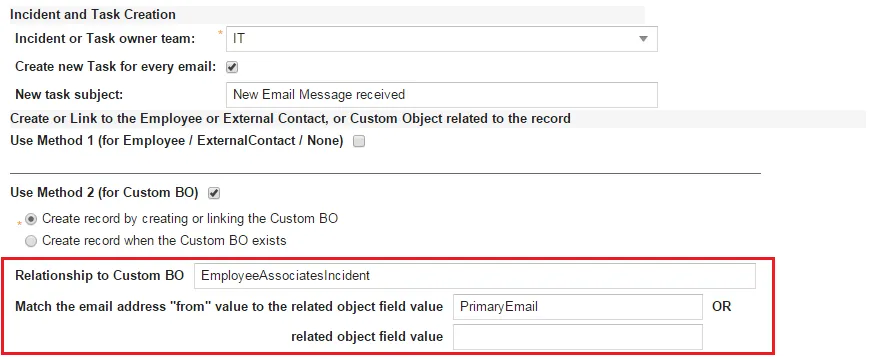
カスタム BO との関係 | EmployeeAssociatesIncidentと入力します。 |
電子メール アドレスの「送信元」値を関連オブジェクトフィールド値と一致させる | PrimaryEmailと入力します。 |
または関連オブジェクトフィールド値 | このフィールドは空のままにしてください。 |
受信トレイ - インシデントの作成
- [保存]をクリックします。
この機能を誤って使用すると、無限ループが発生する可能性があります。 これを防ぐ最善の方法は、失敗キーワードを定義することです。 「メール受信トレイの操作参照してください。
送信元アドレスのないメールの受信トレイの設定
- 構成コンソールから、「 構成」 > 「電子メールの構成」 > 「メールボックス」 をクリックして、「 受信トレイの構成」 ワークスペースを開きます。
- 値を入力します。 受受信トレイの作成参照してください。
- デフォルト ドメイン フィールドに値があることを確認します。
- チェック 方法 1 を使用します (従業員 / 外部連絡先 / なし)。
- 従業員または外部連絡先 を作成またはリンクしてレコードを作成するを選択します。
- [保存]をクリックします。
- 構成コンソールから、[ ビルド] > [ビジネス オブジェクト ] をクリックして、[ ビジネス オブジェクト ワークスペースを開きます。
- Journal.Email ビジネス オブジェクトを開きます。
- ビジネス ルール タブをクリックします。
- 必須ルール セクションで、 ジャーナルの必須ルールというルールを無効にします。
- [保存]をクリックします。