
Ivantiサービス マネージャ開発プロジェクトの使用
サービス マネージャリリース 2014 より前は、テナントのインスタンス間でデータを移行できる唯一の方法は、 オサービス マネージャペレーション コンソールを使用することです。 2014年からは サービス マネージャ 開発プロジェクトを利用して簡単にデータを移行できるようになりました。
サービス マネージャ開発プロジェクト機能を使用して、テナントの 1 つのインスタンス (ステージングなど) からテナントの別のインスタンス (UAT など) にデータを移行するためのパッケージを作成します。 あるアプリケーションから別のアプリケーションにデータを移行することもできます。 パッケージを使用すると、アプリケーション全体を移行するのではなく、移行するデータを選択できます。
この機能により、 サービス マネージャ はメタデータ、検証データ、構成設定、およびいくつかの特定のマスター データ ビジネス オブジェクトの変更履歴を維持できます。 また、重要な変更の単位をパッケージにまとめ、別のテナント インスタンスに移行することもできます。 環境に サービス マネージャ オペレーション コンソールを展開している場合は、このトピックの後半で説明するパッケージ インポート機能を使用するのではなく、ステージング、UAT、運用環境間の移行をそこで実行することを強くお勧めします。
この機能の詳細については、『Operations Console Guide for Ivantiサービス マネージャ 』を参照してください。
推奨事項 - サービス マネージャ 開発プロジェクト
この機能を使用すると、テナントのステージング インスタンスで行われた構成変更を使用して、テナントの運用インスタンスを更新できるようになります。 これらの変更が何らかの形でアプリケーションと競合する場合、元に戻すことはできません。
場合によっては、 サービス マネージャ 開発プロジェクトを使用してデータを移行すると、長い時間がかかり、アプリケーションがタイムアウトになることがあります。 パッケージをプッシュするのにかかる時間は、パッケージ内のトランザクションの数、テーブル内のデータの量、再構築されるインデックスの数などによって異なります。 一般に、5 MB 未満のパッケージは完了するまでに 5 分もかかりませんが、20 MB のパッケージの場合は約 20 分かかる場合があります。 パッケージが 20 MB を超える場合は、各小さいパッケージが移行プロセスを完了し、アプリケーションがタイムアウトしないように、パッケージを小さいパッケージに分割することをお勧めします。
このセクションで説明されているように、パッケージの移動を計画して準備することをお勧めします。 対象テナント インスタンスの完全なバックアップを作成し、必要に応じてバックアップを復元する手順を作成することを強くお勧めします。
- テナントの UAT インスタンスに問題がある場合は、 サービス マネージャ オペレーション コンソールを使用してテナントの UAT インスタンスを更新し、テナントの運用インスタンスから復元できます。
- テナントの運用インスタンスに問題がある場合は、バックアップ後から復元前にテナントの運用インスタンスで作成されたトランザクションがすべて失われるため、Microsoft SQL ツールを使用して、できるだけ早くバックアップからテナントの運用インスタンスを復元する必要があります。
SQLクエリを含むパッケージのインポート
リリース 2023.2 以降では、セキュリティ上の理由により、SQL クエリを含むパッケージのインポートはサポートされません。
SQL クエリを含むパッケージのインポートは、機能フラグ SQLPackageConfigを使用して制御されます。
パッケージ内の SQL 文は潜在的なセキュリティ脅威をもたらす可能性があるため、SQLPackageConfig 機能フラグを常にオンに設定しておくことをお勧めします。
クラウドおよびオンプレミスの顧客に適用され、許可される機能の詳細と設定は以下のとおりです。
クラウド顧客
バージョン 2023.2 および 2023.3 では、機能フラグ SQLPackageConfig はデフォルトで False に設定されています。
2023.4 以降では、機能フラグ SQLPackageConfig がデフォルトで True に設定されるため、SQL ステートメントを含むパッケージは、SQL ステートメントの実行に失敗したという警告とともに失敗する可能性があります。
解決:
SQL クエリを使用してパッケージをインポートする必要がある場合は、「サービス マネージャ開発プロジェクトを使用してデータ パッケージを作成する」を参照して代替方法を使用してください。
オンプレミスのお客様
詳細については、「オンプレミス顧客向けの SQL を使用したパッケージのインポート」を参照してください。
その他の質問については、 Ivanti サポート ( https://www.ivanti.com/support/contact) までお問い合わせください。
サービス マネージャ開発プロジェクトを有効にして使用する前に、 Ivantiサポート (https://www.ivanti.com/support/contact) にお問い合わせください。
サービス マネージャ開発プロジェクトについて
- 制限事項
- 用語
制限事項
- サービス マネージャ開発プロジェクトでは、パッケージの依存関係を検証する方法はまだ提供されていません。 別の変更に依存する変更を行った場合は、両方の変更を移行する必要があります。
- 移行用のパッケージを配布する前に、パッケージが完全かつ自己完結的であるかどうかを判断します。 パッケージには、依存するすべての変更が含まれている必要があります。 パッケージに必要な変更がすべて含まれていないと、パッケージを移行するときにアプリケーションが失敗し、バックアップ アプリケーションからターゲット アプリケーションを復元しなければならない場合があります。
- サービス マネージャ開発プロジェクトとシンプルモードを同時に使用することはできません。 シンプル モードを使用するには、 サービス マネージャ 開発プロジェクトを無効にする必要があります。
- サービス マネージャ開発プロジェクトを使用して、特定の種類のデータを移行することはできません。 移行できないデータのリストについては、この機能の追加情報については、 「Operations Console Guide for Ivanti サービス マネージャ 」を参照してください。
用語
サービス マネージャ開発プロジェクト機能では、次の用語を使用します。
- トランザクション: データベースへの個別の変更。
- トランザクション セット: トランザクションのグループ。
- プロジェクト: トランザクション セットのグループ。
- パッケージ: 複数のプロジェクトからのトランザクション セットが含まれます。
- アスペクト: 機能、コンポーネント、パッチ、または構成に関する情報。 アスペクトの存在は、フィーチャの存在を示します。
指定アカウントを使用してログインする方法
管理者として サービス マネージャ アプリケーションに初めてログインすると、管理者としてログインしていることを示すメッセージがアプリケーションに表示されます。 これは構成の変更には適していません。 管理者としてログインした状態で構成を変更すると、変更を適切にパッケージ化できない可能性があります。
構成コンソールを使用するときは、汎用管理者アカウントを使用しないことをお勧めします。 サービス マネージャ開発プロジェクトでは、アプリケーションはすべての変更を追跡し、変更を行ったユーザーにその変更を帰属させます。 すべてのユーザーが汎用管理者アカウントを使用してログインした場合、誰が変更を行ったかを知る方法はありません。
汎用管理者アカウントを使用してアプリケーションにログインすると、アプリケーションは警告メッセージを表示します。 このメッセージが表示された場合は、[ OK ] をクリックし、管理者としてログアウトしてから、指定されたアカウントを使用して再度ログインしてください。
メタデータ読み取り専用モードメッセージについて
サービス マネージャオペレーション コンソールを使用してデータを移行する場合、テナントの運用インスタンスと UAT インスタンスは常にメタデータ読み取り専用モードになります。これはロックされているのと同じであり、アプリケーションには、構成コンソールが運用メタデータ読み取り専用モードであることを示すメッセージが表示されます。 アプリケーションがロックされている場合、構成コンソールでほとんどの種類のメタデータを変更することはできません。 (変更できるのは、保存された検索、レポート、クイック アクション、ダッシュボードの 4 つの項目のみです。) データの移行中、アプリケーションはターゲット アプリケーションのメタデータを一時的にロック解除します。
サービス マネージャCloud のお客様の場合: アプリケーションのロックを解除するには、Ivanti Software に サービス申請を作成して、一時的にデータのロックを解除してもらってください。
サービス マネージャオンプレミスのお客様の場合 : アプリケーションのロックを解除するには、サービス マネージャオペレーション コンソールを使用します。 これを行う方法については、 Ivanti サービス マネージャ の「Operations Console Guide」を参照してください。
データ検証について
テナント インスタンス間または異なるシステム間でパッケージをエクスポートおよびインポートする場合、ターゲット環境がソース環境と一致しない可能性があります。 たとえば、ソース環境に「インシデント 1」というフォームが含まれている場合。 ターゲット環境にも「インシデント 1」というフォームがある場合、移行プロセスによってソース フォームがターゲット フォームで上書きされます。 フォームが異なる目的で使用される場合、問題が発生する可能性があります。
以前のリリースでは、 サービス マネージャ は、プロジェクトをインポートする前に、データベース スキーマや一部のビジネス オブジェクトのチェックなど、基本的なメタデータ検証を実装していました。 サービス マネージャリリース 2015.2 では、フォーム、リスト、レイアウト、クイック アクション、ビジネス ルール、検索、インデックス、カウンター、選択リストなどの追加のビジネス オブジェクトが検証に含まれるように拡張されています。
このリリースでは、メタデータのチェックに加えて、構成データ (設定とも呼ばれ、ロール、ワークフロー、ダッシュボードの定義などが含まれます) といくつかの制約もチェックします。
この内部検証はメモリ内で実行されます。 アプリケーションはパッケージをターゲット環境に適用しますが、変更をデータベースに適用しません。 変更はメモリに保存され、アプリケーションによって出力が確認されます。 アプリケーションは警告とエラーを表示するので、パッケージをインポートする前に潜在的な問題を確認できます。 検証でエラーが返されない場合にのみパッケージをインポートできますが、警告があってもパッケージをインポートすることは可能です。 パッケージを適用すると、アプリケーションにエラーが表示されなくても検証エラーが発生する可能性があることに注意してください。 これらのエラーは、データベース内の実際のデータ、データベースの接続性、データベースのサイズなどから発生する可能性があります。
ログについて
frs_ops_change_log ビジネス オブジェクトには、すべてのメタデータと設定、および申請項目や認証プロバイダー データなどの一部のデータの変更履歴が XML 形式で保存されます。 変更のリストは、 トランザクションの詳細 ワークスペースで確認できます。
frs_ops_metadata_history ビジネス オブジェクトは非推奨になりましたが、そのデータが一部のワークスペースで引き続き使用されているため、サービス マネージャ の一部のまま残っています。 履歴メタデータの変更を JSON 形式で保存します。 ただし、すべてのメタデータの完全な履歴変更が含まれているわけではありません。
frsopsmetadatahistory ビジネス オブジェクトをアーカイブし、データを削除できます。 これを実行すると、削除されたデータの変更履歴は表示されなくなります。
また、パッケージでこれらの変更を使用しない場合に限り、 frsopschangelog ビジネス オブジェクトをアーカイブして削除することもできます。 これを実行すると、削除されたテーブルの変更をパッケージ化したりエクスポートしたりできなくなります。
データのアーカイブの詳細については、サービス マネージャデータベースからのログ データのアーカイブと削除を参照してください。
サービス マネージャ開発プロジェクトを使用してデータ パッケージを作成する
サービス マネージャ開発プロジェクトを使用するには、次の手順に従ってください。
- プロジェクトを作成します。 ププロジェクトの作成参照してください。
- オプション。 プロジェクトを表示します。 ププロジェクトの表示参照してください。
- アプリケーションに変更を加えます。 トトランザクション セットの作成参照してください。
- オプション。 トランザクション セットを表示します。 トトランザクションセットの表示参照してください。
- パッケージを作成します。 パパッケージの作成参照してください。
- オプション。 パッケージを表示します。 パパッケージの表示参照してください。
- トランザクション セットをパッケージに割り当てます。 「パッケージへのトランザクション セットの割り当て
- パッケージに側面を追加します。 パパッケージにアスペクトを追加する参照してください。
- パッケージをマップします。 「マスター パッケージへのパッケージの追加 (マッピング)参照してください。
- パッケージを閉じます。 パパッケージを閉じる参照してください。
- オプション。 パッケージを別のアプリケーションにエクスポートします。 パッケージのエクスポートについてを参照してください。
- オプション。 別のアプリケーションからパッケージをインポートします。 パパッケージのインポート参照してください。 エラーが発生した場合は、「 パッケージインポートエラーのトラブルシューティング」を参照してください。
- オプション。 パッケージをファイルとして保存します。 パパッケージをファイルとして保存する参照してください。
- オプション。 パッケージを削除します。 パパッケージの削除参照してください。
これらの手順をすべて実行したら、データをターゲット アプリケーションに移行できます。
移行されたパッケージについては、「パッチログの表示」を参照してください。
プロジェクトの作成
構成を変更する前にプロジェクトを作成する必要があります。 プロジェクトを作成しない場合は、すべての変更がデフォルトのプロジェクトに記録されます。 プロジェクトを使用して、 サービス マネージャ に加えられた変更を整理します。 プロジェクトを作成した後、構成の変更を行う前に、常に右上の「 プロジェクト 」ドロップダウン リストからプロジェクトを選択してください。
変更を加えるアプリケーション (ステージングなど) でプロジェクトを作成するには、次の手順に従います。
- 管理者としてではなく、指定されたアカウントを使用して サービス マネージャ にログインします。 指定アカウントを使用してログインする方法を参照してください。
- 構成コンソールに移動するには、「 アプリケーションの構成 」をクリックします。
- ビルド > 開発プロジェクト > プロジェクト をクリックして、 プロジェクト ワークスペースを表示します。
- 新規レコードをクリックします。 アプリケーションは空白のプロジェクト ページを表示します。
- プロジェクトの名前と説明を入力し、「 保存」をクリックします。
- 更新をクリックします。 これで、ツールバーの右上のセクションにある「 プロジェクト 」ドロップダウン メニュー (「 ヘルプ 」リンクの横) の下に、新しいプロジェクト名が表示されます。
プロジェクトの表示
- 構成コンソールから、「 ビルド > 開発プロジェクト > プロジェクト 」をクリックして、「 プロジェクト 」ワークスペースを表示します。 アプリケーションはすべてのプロジェクトのリストを表示します。
- プロジェクト名をダブルクリックすると、プロジェクトの詳細が表示されます。
- このプロジェクト内のトランザクション セットの一覧を表示するには、「 トランザクション セット 」タブをクリックします。 トトランザクションセットの表示参照してください。
- 各トランザクション セットの詳細を表示するには、「 トランザクションの詳細 」タブをクリックします。 トトランザクションセットの表示参照してください。
- アクティビティ履歴を表示するには [アクティビティ履歴] タブをクリックし、添付ファイルを表示するには [添付] タブをクリックし、監査履歴を表示するには [監査履歴] タブをクリックします。
トランザクション セットの作成
サービス マネージャ構成を追加、削除、または変更するたびに、アプリケーションは変更を記録します。 これらの記録された変更はトランザクション セットと呼ばれます。 たとえば、ビジネス オブジェクトの変更を保存するたびに、アプリケーションはトランザクション セットに変更を記録します。 アプリケーションはすべての変更を追跡し、各変更に連番を割り当てます。
- 構成コンソールから、「 ビルド > 開発プロジェクト > プロジェクト 」をクリックして、「 プロジェクト 」ワークスペースを表示します。 アプリケーションはすべてのプロジェクトのリストを表示します。
- ツールバーの「 プロジェクト 」ドロップダウン メニューから、変更を加えるプロジェクトを選択します。
- 通常どおり サービス マネージャ に変更を加えます。 たとえば、新しいビジネス オブジェクト、フォーム、またはリストを作成できます。
場合によっては、 サービス マネージャに変更を加えるときに、ユーザ名とパスワードを入力する必要があります。 トランザクション セットをパッケージの一部として作成し、後でエクスポートすると、パッケージ ファイルによってユーザ名とパスワードが公開されます。 この潜在的に機密性の高い情報の漏洩を避けるため、統合接続のユーザ名とパスワードを設定するときは、値を入力する代わりに、グローバル定数を使用することをお勧めします。 詳細については、「 グローバル定数を使用してログインIDとパスワード情報を隠す 」を参照してください。 このような状況でグローバル定数を使用する例については、「 受信 Web サービス接続の表示、編集、複製、削除 ユーザ名とパスワードにグローバル定数を使用しない場合、アプリケーションはトランザクション セットからその情報を削除します。
トランザクションセットの表示
トランザクション セット ページから、トランザクション セットにリンクされている関連する変更を表示できます。 トランザクションセットIDで検索できます。 パッケージを作成するときは、トランザクション セット ID を使用します。
- 構成コンソールから、「 ビルド > 開発プロジェクト > トランザクション セット 」をクリックして、「 トランザクション セット 」ワークスペースを開きます。 アプリケーションはすべてのトランザクション セットのリストを表示します。
アプリケーションは次の情報を表示します。
分野 | 説明 |
|---|---|
ID | このトランザクション セットの ID。 |
作成日 | トランザクション セットが作成された日付。 |
ユーザ ID | トランザクション セットを作成したユーザーの ID。 |
セッションID | トランザクション セットが作成されたときのセッションの ID。 |
DBリビジョン | データベースのリビジョン。 |
ソース | 取引が行われた場所を指定します。 AdminUI は、変更が構成コンソールで行われたことを意味し、テナント URL は、変更がパッケージ移行から行われたことを意味します。 |
プロジェクト名 | このトランザクション セットが関連付けられている サービス マネージャ 開発プロジェクトの名前。 |
- トランザクション セットをダブルクリックし、[ トランザクションの詳細 ] タブをクリックすると、次の情報が表示されます。
分野 | 説明 |
|---|---|
プロジェクト名 | このトランザクション セットが関連付けられている サービス マネージャ 開発プロジェクトの名前。 |
トランザクションセットID | 変更にリンクされた連番。 トランザクション セットには 0 個以上の変更が含まれる場合があります。 (変更がゼロの場合、変更は中止され、記録されなかったことを示します。) |
詳細ID | 変更にリンクされた連番。 詳細には 0 個以上の変更が含まれる場合があります。 (変更がゼロの場合、変更は中止され、記録されなかったことを示します。) |
ユーザ ID | トランザクション セットを作成したユーザーの ID。 |
操作日時 | 変更が記録された日時。 |
操作タイプ | 操作の種類。 新しいレコードの場合は C 、変更の場合は U 、削除の場合は D になります。 |
オブジェクトタイプ | 変更が適用されるタイプ。 値は、ビジネス オブジェクトの変更の場合は BusinessObject 、フォームの変更の場合は Form 、または AccountStatus などのビジネス オブジェクト名になります。 |
ビジネスオブジェクト | 変更がリンクされているビジネス オブジェクトの名前 (存在する場合)。 |
エンティティ名 | ビジネス オブジェクト レコード自体のキー。 場合によっては GUID であり、その他の場合にはビジネス オブジェクト名、フォーム名、ロール名などの名前です。 |
ソースID | ビジネス オブジェクト レコード自体のキー。 場合によっては GUID であり、その他の場合にはビジネス オブジェクト名、フォーム名、ロール名などの名前です。 |
公開する | このトランザクション セットを公開できるかどうかを指定します。 Y: 変更がパッケージ化されました。 N: この変更は、公開されている別の変更による副作用です。 |
パッケージの作成
変更を加えたアプリケーション (ステージングなど) でパッケージを作成するには、次の手順に従います。
- 構成コンソールから、[ビルド] > [開発パッケージ] > [パッケージ] をクリックして [パッケージ] ワークスペースを開きます。
- 新規レコードをクリックします。 アプリケーションは空白のパッケージ ページを表示します。
- パッケージのわかりやすい名前を入力します。 名前はアプリケーション全体で一意である必要があります。
- 「 タイプ 」ドロップダウン リストから、これが増分パッケージかマスター パッケージかを選択します。 パッケージを作成して保存した後は、タイプを編集することはできません。
- 増分パッケージは単一の変更です。 メタデータの変更セットを含めることができ、インポートおよびエクスポートが可能です。 増分パッケージには 2 つのタイプがあります。最初のタイプは、データとメタデータの追跡された変更からエクスポートされます。 すべてのデータとメタデータの変更は、インポート順序を指定するシーケンス番号で追跡されます。 2 番目のタイプは、2 つのテナント インスタンス (UAT やステージングなど) からの完全なメタデータを比較した結果です。 これらの変更に関連する順序はありません。 このコンテンツは、従来の サービス マネージャ オペレーション コンソールの移行から取得されます。
- マスター パッケージには、1 つ以上の増分パッケージ、マスター パッケージ、またはファイル パッケージが含まれます。 マスター パッケージ内のパッケージはサブパッケージと呼ばれます。 たとえば、複数の増分パッケージ (サブパッケージ) を含むマスター パッケージを作成する場合があります。
- サービス マネージャリリース 2016.x では、 述語 フィールドは内部使用専用です。 ここには何も入力しないでください。
- 説明を入力してください。
- [保存]をクリックします。
- [更新] をクリックすると、上部に [パッケージを閉じる] 、 [ファイルとして保存] 、および[パッケージをエクスポート] アイコンが表示され、下部にタブが表示されます。
パッケージの表示
- 構成コンソールから、「 ビルド > 開発パッケージ > パッケージ 」をクリックして、「 パッケージ 」ワークスペースを開きます。 アプリケーションには、 サービス マネージャ 開発パッケージがリストされます。
- パッケージをダブルクリックすると詳細が表示されます。
アプリケーションには次のタブが表示されます。
- トランザクション セット タブ (増分パッケージのみ)。 トトランザクションセットの表示参照してください。
- トランザクションの詳細 タブ (増分パッケージのみ)。 トトランザクションセットの表示参照してください。
- パッケージ マッピング タブ (マスター パッケージのみ)。 「マスター パッケージへのパッケージの追加 (マッピング)参照してください。
- パッケージ アスペクト タブ。 パパッケージにアスペクトを追加する参照してください。
- アクティビティ履歴 タブ。 活動履歴についてをご参照ください。
- 添付ファイル タブ。 添添付ファイルの追加参照してください。
- 監査履歴 タブ。 監査履歴へのアクセスをご参照ください。
パッケージへのトランザクション セットの割り当て
トランザクション セットを割り当てる前に、増分タイプのパッケージを作成する必要があります。 パッケージの作成を参照してください。
変更を加えたアプリケーション (ステージングなど) で、トランザクション セットをパッケージに割り当てるには、次の手順に従います。
- 構成コンソールから、「 ビルド > 開発プロジェクト > トランザクション セット 」をクリックして、「 トランザクション セット 」ワークスペースを開きます。
- パッケージに含めるトランザクション セットを選択します。
- [パッケージに割り当てる]をクリックします。
- ドロップダウン メニューを使用して、トランザクション セットを割り当てるパッケージの名前を選択し、[ OK] をクリックします。
[ビルド] > [開発パッケージ] > [パッケージ] をクリックして [パッケージ] ワークスペースを開き、[トランザクション セット] タブをクリックして、[変更セットを追加] をクリックして、パッケージにトランザクション セットを割り当てることもできます。
- トランザクション セットがパッケージ内に含まれていることを確認するには、次の手順を実行します。
a. ビルド > 開発パッケージ > パッケージをクリックします。 アプリケーションは、 パッケージ ワークスペースを表示します。
b. パッケージを開けます。 (表示されない場合は、「 更新」をクリックしてください。) アプリケーションがパッケージを開きます。
c. すべてのトランザクション セットを表示するには、「 トランザクション セット 」タブをクリックします。
- パッケージからトランザクション セットを削除するには、次の手順を実行します。
a. ビルド > 開発パッケージ > パッケージをクリックします。 アプリケーションは、 パッケージ ワークスペースを表示します。
b. パッケージを開けます。 (表示されない場合は、「 更新」をクリックしてください。) アプリケーションがパッケージを開きます。
c. すべてのトランザクション セットを表示するには、「 トランザクション セット 」タブをクリックします。
d. トランザクション セットを強調表示します。
e. パッケージから削除をクリックします。
- トランザクション セットを別のパッケージに追加するには、次の手順を実行します。
a. ビルド > 開発パッケージ > パッケージをクリックします。 アプリケーションは、 パッケージ ワークスペースを表示します。
b. パッケージを開けます。 (表示されない場合は、「 更新」をクリックしてください。) アプリケーションがパッケージを開きます。
c. すべてのトランザクション セットを表示するには、「 トランザクション セット 」タブをクリックします。
d. パッケージに追加するトランザクション セットを強調表示します。
e. [パッケージに割り当てる]をクリックします。
f. ドロップダウン リストからパッケージ名を選択し、[ OK] をクリックします。
パッケージにアスペクトを追加する
パッケージが開いている場合にのみ、パッケージにアスペクトを追加できます。 パッケージを作成すると、アプリケーションは元のパッケージから側面をコピーしました。 元の要素を削除して、新しい要素を追加できます。
- 構成コンソールから、「 ビルド > 開発プロジェクト > トランザクション セット 」をクリックして、「 トランザクション セット 」ワークスペースを開きます。
- 1 つ以上のトランザクション セットをパッケージに割り当てます。
- パッケージ アスペクト タブをクリックします。
パッケージには 0 個以上のアスペクトを含めることができます。 パッケージがターゲット テナント インスタンスにインポートされると、これらのアスペクトがターゲット テナント インスタンスに入力されるか、ターゲット テナント インスタンスから削除され、アスペクトの存在がフラグ付けされます。
- パッケージ アスペクト タブで次の情報を表示します。
分野 | 説明 |
|---|---|
アンインストールするには | アスペクトを削除するかどうかを指定します。 |
バージョン | このアスペクト バージョンの数値の整数。 アスペクトのバージョン番号は、開発期間中に増加します。 |
ID | アスペクトの一意の名前。 |
ベンダー名 | アスペクトを提供するベンダーの名前。 例: Ivanti |
ベンダーID | アスペクト プロバイダーを識別する一意の ID。 現在、アプリケーションは Ivantiが提供する機能として「HEATsoftware」を使用しています。 将来のリリースでは、他のプロバイダーにも一意のベンダー ID が付与される予定です。 |
作成者 | 側面を追加した管理者の ID。 |
作成日 | アスペクトが作成された日時。 |
修正者 | 側面を変更した管理者の ID。 |
変更日 | アスペクトが変更された日時。 |
- 新しいパッケージ アスペクトをクリックします。 アプリケーションは、「 新しいパッケージ アスペクト 」ダイアログ ボックスを表示します。
- このパッケージ アスペクトがアンインストールされている場合は、 Is Uninstalled をチェックします。
- 次の情報を入力してください:
- バージョン番号: 任意の番号。
- ID: 任意のテキスト。
- ベンダー ID: 任意のテキスト。
- [保存]をクリックします。
マスター パッケージへのパッケージの追加 (マッピング)
マスター パッケージがある場合は、増分パッケージまたはその他のマスター パッケージを追加できます。 このように、マスター パッケージには多くの変更が含まれます。 これにより、増分パッケージを 1 つずつエクスポートする必要がなくなります。
- 構成コンソールから、[ビルド] > [開発パッケージ] > [パッケージ] をクリックして [パッケージ] ワークスペースを開きます。
- マスター パッケージを開きます。
- パッケージ マッピング タブをクリックします。
- パッケージの割り当てをクリックします。 アプリケーションは、「 新しいマスター パッケージ マッピング 」フォームを表示します。
- サブパッケージ フィールドで検索アイコンをクリックすると、マップできるパッケージのリストが表示されます。
- サブパッケージを選択し、「 選択したリリース パッケージを使用」をクリックします。
- 相対順序 フィールドに値を入力します。 これにより、マスター パッケージ内の他のサブパッケージと比較したこのサブパッケージの相対的な順序が決まります。 アプリケーションは、この順序でサブパッケージをテナントに適用します (パッケージをエクスポートおよびインポートする場合)。
- [保存]をクリックします。
- 手順 4 ~ 8 を繰り返して、マスター パッケージにサブパッケージを追加します。
パッケージを閉じる
サービス マネージャオペレーション コンソールを使用してパッケージをステージングから実稼働に移行する前に、パッケージを閉じる必要があります。 パッケージを閉じるということは、パッケージの追加や削除、述語の追加や削除、側面の変更など、それ以上の作業ができなくなることを意味します。 パッケージをエクスポートするために閉じる必要はありません。
パッケージのテストが完了し、ステージングまたは UAT から本番環境に移行する準備が整った後にのみ、パッケージを閉じることをお勧めします。 パッケージを閉じた後は、再度開くことはできません。
パッケージが閉じられている場合、アプリケーションの「トランザクション セット」タブには「 変更セットの追加」ボタンと「 パッケージから削除」ボタンは表示されません。また、「パッケージ アスペクト」タブには「 新しいパッケージ アスペクト」ボタンと「 削除」ボタンも表示されません。
パッケージを閉じるには、次の手順に従います。
- 構成コンソールから、[ビルド] > [開発パッケージ] > [パッケージ] をクリックして [パッケージ] ワークスペースを開きます。
- 閉じるパッケージの名前を強調表示します。
- パッケージを閉じるをクリックします。
- 確認プロンプトで、[ OK] をクリックします。
パッケージのエクスポートについて
パッケージが空であっても、任意のタイプのパッケージを XML ファイルとしてエクスポートし、別のアプリケーションに送信できます。 開いているパッケージまたは閉じているパッケージをエクスポートできます。 エクスポートされたパッケージを表示するには、任意のテキスト エディターを使用できます。
データのエクスポートの圧縮について
サービス マネージャ リリース 2016.1 以降では、パッケージをエクスポートするときに、そのパッケージのトランザクション セットを圧縮できます。 1 つのビジネス オブジェクトに複数の変更を連続して加える場合、圧縮によって個々の変更が 1 つのコンパクトな変更に結合されます。 パッケージをインポートすると、アプリケーションは個々の変更ではなく 1 つの圧縮された変更のみを実装するため、パッケージのインポート プロセスが高速化されます。
たとえば、クイック アクションを 12 回連続して変更した場合、圧縮を行わないと、パッケージには 12 個のトランザクション セットが含まれることになります。 圧縮すると、トランザクション セットは 1 つだけになります。
これにはいくつか注意点があります:
- アプリケーションはメタデータへの変更のみを圧縮します。
- アプリケーションは、ビジネス オブジェクトの作成とビジネス オブジェクトの変更を 1 つのコンパクトなパッケージに組み合わせません。 アプリケーションはビジネス オブジェクトへの変更のみを圧縮します。この場合、ビジネス オブジェクトの変更にはビジネス オブジェクトの作成は含まれません。
- アプリケーションは、同じメタデータ タイプの同じビジネス オブジェクトに対する変更のみを圧縮します。 2 つのビジネス オブジェクトを変更した場合、アプリケーションはこれら 2 つの変更をまとめて圧縮しません。
パッケージのエクスポート
- 構成コンソールから、「 ビルド > 開発パッケージ > パッケージ 」をクリックして、「 パッケージ 」ワークスペースを開きます。
- エクスポートするパッケージの名前を強調表示します。
- [パッケージのエクスポート]をクリックします。 アプリケーションでは、トランザクション セットを圧縮するオプションが提供されます。
- エクスポート データを圧縮する場合は「 はい 」をクリックし、エクスポート データを圧縮しない場合は「 いいえ 」をクリックします。 アプリケーションはパッケージをエクスポートします。
パッケージのインポート
サービス マネージャ オペレーション コンソールが設置されている場合は、構成コンソールから実稼働環境にパッケージをインポートしないでください。これを行うと、アプリケーションが不安定になる可能性があります。 パッケージをインポートする前に、必ずデータベースをバックアップすることを強くお勧めします。 パッケージのインポートは元に戻せない操作であり、元に戻すことはできません。
以前にエクスポートされたパッケージをインポートできます。 マスター パッケージの場合、アプリケーションは指定された相対順序でサブパッケージをインポートします。 アプリケーションは、述語が true と評価された場合にパッケージをインポートします。 述語が false またはエラーと評価された場合、アプリケーションはパッケージまたはそのサブパッケージをインポートしません。 パッケージをインポートした後、アプリケーションはパッケージの側面を使用してテナントを更新します。
サービス マネージャ リリース 2016.1 以降、アプリケーションはインポート パッケージをスキャンし、各パッケージに 3 つの影響レベル (高、中、低) のいずれかを割り当てます。
影響レベル | 意味 |
|---|---|
高い | データベース スキーマの変更が含まれます。 ビジネス オブジェクトを削除します。 ビジネス オブジェクトのフィールドの保存されたプロパティを更新します。 ビジネス オブジェクトのフィールドの IsLocalized プロパティを更新します。 ビジネス オブジェクトのフィールドのデータ型、長さ、または精度を更新します。 ビジネス オブジェクトのフィールドの一意のプロパティを更新します。 ビジネス オブジェクトのフィールドの null 許容プロパティを更新します。 インデックスを変更します。 全文検索インデックスを変更します。 監査フィールドを追加または削除します。 |
中くらい | ビジネス オブジェクトのメタデータへの変更が含まれます。 ビジネス オブジェクトを追加します。 上記の変更以外のビジネス オブジェクトのメタデータを変更します。 ビジネス ルールを変更または上書きします。 フォーム、リスト、レイアウト、クイックアクション、選択リスト定義、ダッシュボード、チャートパーツ、リストパーツ、または特殊パーツを変更または削除します。 ロールを変更または削除します。 ブランドを変更または削除します。 ワークフロー、カウンター、ビュー パーツ、グローバル定数、申請項目、またはレポートを変更します。 電子メールの設定を変更します。 統合設定を変更します。 LDAP 構成または認証プロバイダーを変更します。 パスワード ポリシーを変更します。 エスカレーション スケジュールを変更します。 |
低い | データベース スキーマの変更やビジネス オブジェクトのメタデータの変更、または上記にリストされている内容は含まれません。 フォーム、リスト、レイアウト、クイックアクション、選択リスト定義、ダッシュボード、チャート部分、リスト部分、特殊部分を追加します。 役割を追加します。 ブランドを追加します。 |
以前のリリースとは異なり、 サービス マネージャ リリース 2016.1 以降では、アプリケーションがメタデータ読み取り専用モードの場合でもパッケージをインポートできる場合があります。
アプリケーションがメタデータ読み取り専用モードの場合、次の点に注意してください。
- 影響の大きいパッケージの場合、インポート パッケージのみを検証できます。 パッケージをインポートできません。
- 中程度の影響のパッケージの場合、パッケージを検証してインポートできますが、パッケージのインポートにはリスクが伴う可能性があります。 最初にデータベースをバックアップすることを強くお勧めします。
- 影響の少ないパッケージの場合は、パッケージを検証してインポートできます。 最初にデータベースをバックアップすることを強くお勧めします。
パッケージをインポートするには、次の手順に従います。
- 構成コンソールから、[ビルド] > [開発パッケージ] > [パッケージ] をクリックして [パッケージ] ワークスペースを開きます。
- 「パッケージのインポート」をクリックします。
- 参照をクリックします... インポート パッケージに移動します。
- ファイルをハイライトし、「 開く」をクリックします。 アプリケーションは、インポート パッケージのファイル名を一覧表示するダイアログ ボックスを表示します。
デフォルトでは、「 詳細を表示 」が選択されており、インポート パッケージの変更の詳細が表示されます。
- インポート パッケージの複雑さをスキャンするには、「 影響のプレビュー 」をクリックします。 インポート パッケージの影響に応じて、アプリケーションはインポート パッケージの影響の詳細をリストする画面を表示します。
CI や AuditCI など、100 万を超える大きなテーブルやレコードを含むパッケージの場合、インポートが失敗したり、警告が表示されたりする可能性があります。 Ivanti オペレーション チームに サービス申請を送信して、テーブルのバックアップを取り、パッケージを適用します。
- 閉じるをクリックします。 アプリケーションは、「 パッケージのインポート 」ダイアログ ボックスを表示し、パッケージをインポートする前にデータベースをバックアップする必要があり、この操作は元に戻せないことを示します。
- 次のいずれかを実行します。
- パッケージを適用せずにその整合性をチェックするには、「 検証 」を選択します。 エラーがある場合は、パッケージをインポートする前に戻って修正することができます。
- エラーがない場合にのみパッケージをインポートするには、「 エラーがない場合は検証して適用する 」を選択します。 アプリケーション側にエラーがあっても、アプリケーションがパッケージをインポートする可能性があることに注意してください。 アプリケーションは、アプリケーション側または検証側のいずれかにエラーがあるかどうか、またエラーの場所を示すメッセージを表示します。
- 検証なしで適用を選択します。 このオプションはお勧めしません。 このオプションを選択した場合、インポート後にエラーを修正する責任はすべてユーザーにあります。 これにより、エラーがあってもパッケージがインポートされます。 必ず最初にパッケージを検証してエラーを理解し、エラーを無視することに同意する場合にのみこのオプションを選択してください。
- クリック 実行
- 確認プロンプトで、[ はい] をクリックします。 アプリケーションはインポート プロセスを開始します。
パッケージに多くの変更が含まれている場合、インポート プロセスに長い時間がかかることがあります。 Wi-Fi または VPN が失われたために、アプリケーションがタイムアウトしたり、誤ってアプリケーションから切断されたりする可能性があります。 このような場合は、再度ログインしてください。 アプリケーションはパッケージのインポートを続行し、インポート中メッセージを表示します。 ただし、インポート プロセスが完了した後でも、アプリケーションはインポート メッセージを閉じない場合があります。 この場合は、[ キャンセル ] または [ 更新 ] をクリックして閉じます。
アプリケーションは、警告やエラーがあるかどうかを含め、インポートの成功または失敗に関するメッセージを表示します。
エラーがある場合、パッケージをインポートできません。 エラーの影響を理解していない場合は、エラーによって運用が中断される可能性があるため、データベースを運用環境に復元することをお勧めします。 エラーのトラブルシューティングについては、「 パッケージインポートエラーのトラブルシューティング 」および「 パッチ ログ エラー 」を参照してください。エラーの詳細については、 Ivanti にお問い合わせください。
- 閉じるをクリックします。
- インポートしたパッケージを表示するには、次の手順を実行します。
a. ビルド > 開発プロジェクト > プロジェクト をクリックして、 プロジェクト ワークスペースを開きます。
b. 名前 列の下で、インポートしたプロジェクトをダブルクリックして開きます。
影響の詳細をエクスポートする
パッケージをインポートする前に、影響の詳細を PDF またはテキスト ファイルにエクスポートし、影響を分析して必要なアクションを実行できます。
影響の詳細はサブパッケージまたはメタデータ別に整理されており、すべての依存関係と詳細が表示されるため、パッケージのインポート要件をより深く理解し、問題をトラブルシューティングすることができます。
- 「パッケージのインポート」ダイアログ ボックスで、「詳細の表示」チェック ボックスをオンにし、「影響のプレビュー」をクリックします。
- パッケージ影響の詳細 ウィンドウで、 エクスポート ドロップダウン テキストをクリックし、 PDF または テキストを選択します。
影響の詳細は、選択したファイル タイプでダウンロードされます。
SQLクエリを含むITSMパッケージの検証または適用中に発生したエラーのトラブルシューティング
ITSM パッケージを検証または適用しているときに、次の警告メッセージが表示されます。
インポート警告メッセージ
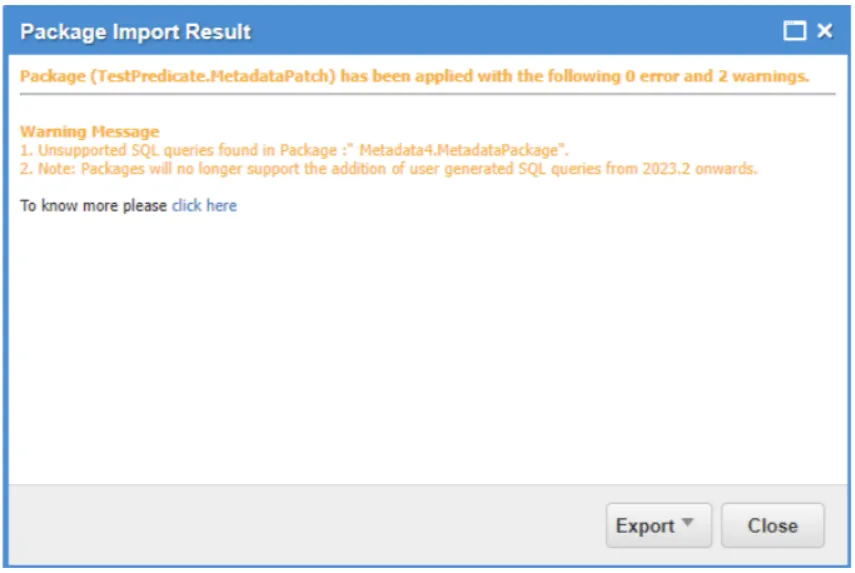
問題を解決するには、次の代替アプローチを検討してください。
- SQL クエリを削除してパッケージを再作成します。 SQL クエリ関連のトランザクションは、メタデータ トランザクションの形式で含めることができます。 たとえば、SQL クエリが特定のビジネス オブジェクトの選択リスト値を挿入する場合、同じ値をトランザクション セクションのメタデータ パッケージに含めることができます。 パッケージの作成の詳細については、サービス マネージャ開発プロジェクトを使用してデータ パッケージを作成するを参照してください。
- 技術的なサポートについては、 https://www.ivanti.com/support/ivanti-support にお問い合わせください。
パッケージインポートエラーのトラブルシューティング
パッケージのインポート中にエラーが発生した場合、パッケージのインポートは失敗します。 パッケージをインポートする前にエラーを修正する必要があります。 警告が表示されてもインポートは続行されますが、パッケージをインポートする前に警告を修正することを強くお勧めします。
アプリケーションは、警告をオレンジ色のテキストで表示し、エラーを赤色のテキストで表示します。
インポート警告の例
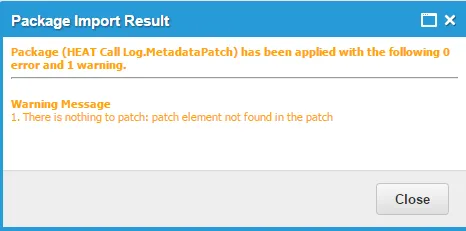
インポート パッケージの警告とエラーのトラブルシューティングを行うには、次の操作を試してください。
- エラー メッセージにシーケンス番号が参照されている場合は、メモ帳などのテキスト エディターでパッケージを開き、そのシーケンス番号を探します。 パッケージ内の情報を調べてください。
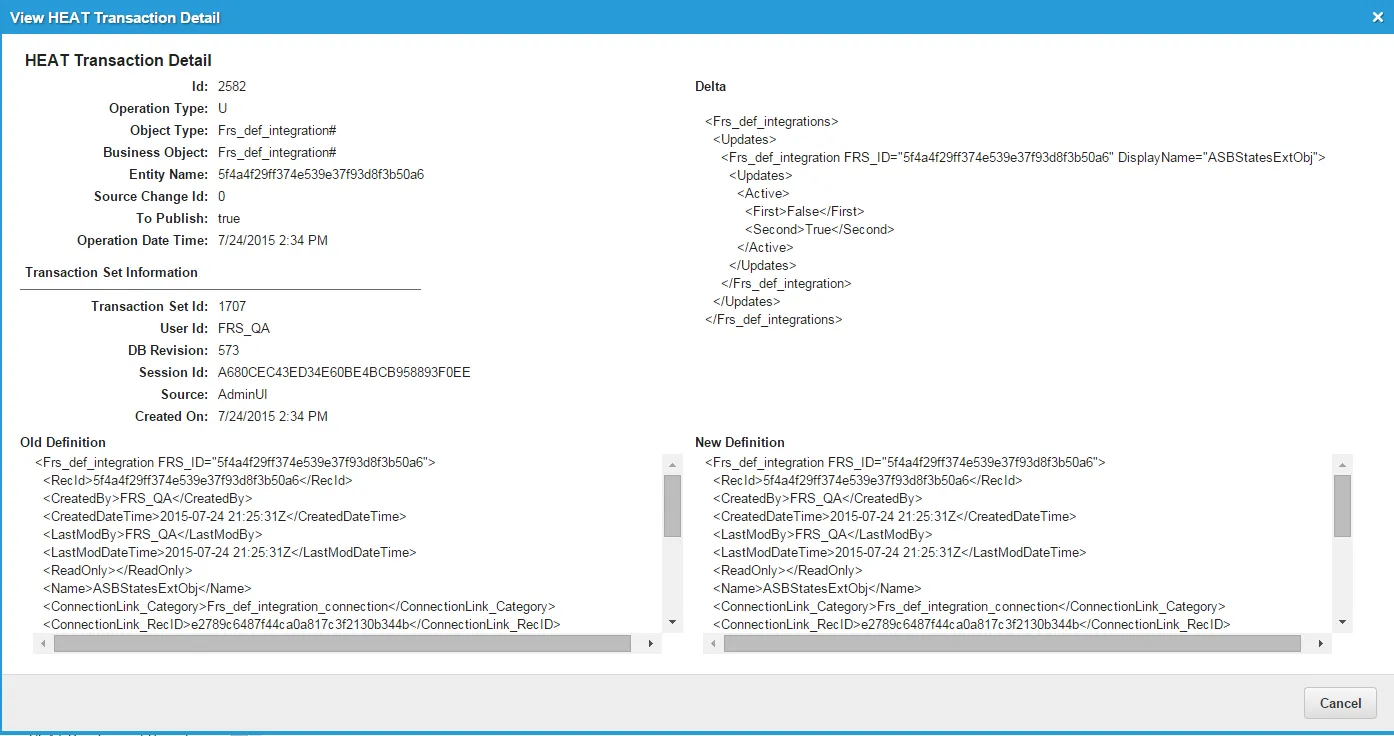
- 構成コンソールから、「 ビルド > 開発プロジェクト > トランザクション セット 」をクリックして、「 トランザクション セット 」ワークスペースを開きます。 警告またはエラーに関連付けられたトランザクション セットを開きます。 トランザクション セットを調べて情報を確認します。
Ivanti 取引の詳細を見る
パッケージをファイルとして保存する
増分パッケージまたはマスター パッケージをファイルとして保存して (ただし、パッケージが既にファイルである場合は、ファイルとして保存できません)、特定の時点での記録を保持することができます。 これはパッケージのバージョン管理に似ています。 ファイルとして保存されたパッケージをエクスポートまたはインポートできます。 パッケージ内のすべての側面がファイルにコピーされますが、ファイルにコピーされた後で編集できます。
パッケージをファイルとして保存するには、次の手順に従います。
- 構成コンソールから、[ビルド] > [開発パッケージ] > [パッケージ] をクリックして [パッケージ] ワークスペースを開きます。
- 保存するパッケージの名前を強調表示します。
- [ファイルとして保存]をクリックします。
- 新しい名前または説明を入力するか、デフォルト値のままにします。
- [保存]をクリックします。 アプリケーションはパッケージをファイルとして保存します。
- ファイル リストに新しいファイルを表示するには、[ 更新 ] をクリックします。
パッケージの削除
パッケージは、開いており、別のパッケージによって使用されていない場合にのみ削除できます。
- 構成コンソールから、「 ビルド > 開発パッケージ > パッケージ 」をクリックして、「 パッケージ 」ワークスペースを開きます。
- 削除するパッケージの名前を強調表示します。
- 削除 アイコン を
 クリックします。
データ パッケージの移行
データ パッケージを移行する方法は、展開の種類によって異なります。
- オンプレミス ユーザの場合:データの移行については、 「オペレーション コンソール Ivanti サービス マネージャガイド」をご参照ください。
- サービス マネージャクラウド ユーザーの場合: テナントのステージング インスタンスからテナントの UAT インスタンスへ、またはテナントの UAT インスタンスからテナントの運用インスタンスへパッケージを移動するようリクエストするには、Ivantiにお問い合わせください。 「Ivanti Service Management の顧客データ移行ガイド」に記載されているプロセスを参照してください。
例: リクエストオファリングの変更の移行
この例では、テナントのステージング インスタンスで申請項目を変更し、その変更をテナントの運用インスタンスに移行する方法について説明します。
この移行について
サービス マネージャ には申請項目を追跡するためのアプリケーションがないため、申請項目をある環境から別の環境に移行するには、パッケージを作成して適用し、 サービス マネージャ オペレーション コンソールを使用してマスター データのプッシュも実行する必要があります。 パッケージを作成して適用するだけでは、要求の提供の変更は移行されません。
始める前に
開始する前に、サービス マネージャ オペレーション コンソールを使用して、テナントの運用インスタンスからテナントのステージング インスタンスを更新します。 これにより、変更を加える前に両方の環境で同じベースラインが確保されます。
Ivanti を使用して変更をパッケージ化する
申請項目に変更を加えると、 サービス マネージャ は申請項目と関連するワークフローおよびクイック アクションに加えられた変更を追跡しますが、一部の関連コンテンツに加えられた変更は追跡しません。 サービス マネージャ 組織単位、構成項目サービス、場所の変更、または組織単位、構成項目サービス、場所への要求提供リンクは記録されません。 これにより、あるアプリケーションから別のアプリケーションに変更を移動するときに混乱が生じる可能性があります。
アプリケーションが記録する変更は、変更を行うときに管理者としてログインしているか、別のロールとしてログインしているかによって異なる場合があります。
- サービス所有者として変更を行った場合、変更を適用するプロジェクトを選択することはできません。 したがって、すべての変更はデフォルトのプロジェクトに追加されます。
- 管理者として変更を行う場合は、変更を適用するプロジェクトを選択できます。 申請項目に変更を加える前に、新しいプロジェクトを作成し、そのプロジェクトに変更を適用することをお勧めします。 ププロジェクトの作成参照してください。
- (オプション。 (管理者のみ)構成コンソールに移動し、プロジェクトを作成して選択します。
- リクエストオファーに変更を加えます。 アプリケーションは、申請項目に関連付けられたワークフローとクイック アクションの変更を追跡します。
- 申請項目に加えた変更に関連付けられたトランザクション セットを含むパッケージを作成します。 ベースラインを確立した後にアプリケーションに対して行われた変更がある場合は、それらの変更が自分のプロジェクトに関係あるかどうかにかかわらず、「始める前に」に記載されているように、それらすべての変更がパッケージに含まれるようにしてください。
ステージングインスタンスからUATインスタンスへのデータの移行
- サービス マネージャオペレーション コンソールにログインします。
- テナントの運用インスタンスからテナントの UAT インスタンスを更新します。
- テナント タブから、移行するインスタンスを見つけて、 移行の管理をクリックします。
- ページの上部にある [ 有効にする ] をクリックして、パッケージ移行機能を有効にします。 確認メッセージが表示されたら、[ OK] をクリックします。
- テナントのステージング インスタンスからテナントの UAT インスタンスに向かう矢印で、[ パッケージの適用] をクリックします。
- 次の操作を行います。
- ソース パッケージ フィールドで、移行するパッケージを選択します。
- チェック ターゲット テナント バックアップをスキップ。
- 検証なしで適用を選択します。 これにより、エラーがあってもパッケージを適用できます。 データベースを復元して根本原因を修正したくない場合は、変更を適用した後にエラーを修正する必要がある場合があります。
- 実行をクリックします。
アプリケーションはパッケージを移行します。
- テナントのステージング インスタンスからテナントの UAT インスタンスに向かう矢印で、[ Push] をクリックします。
- 次の操作を行います。
- 操作 フィールドで、 マスター データのみをコピーを選択します。
- チェック ステージングに存在しない UAT のデータ項目を削除します。
- サービス申請を確認してください。
- 実行をクリックします。
アプリケーションはすべての サービス申請を移行します。
構成コンソールで申請項目を変更する
ターゲット テナント インスタンスに同等の申請項目がない場合 (たとえば、 Ivanti App Store からパッケージをインポートする場合や、別のアプリケーションからパッケージをインポートする場合)、構成項目サービス、組織単位、および場所を手動でリンクする必要があります。
- テナントの UAT インスタンス上のアプリケーションにログインします。
- 申請項目 ワークスペースを開きます。
- 既存の申請項目を見つけて開きます。
- 1. 申請項目の定義 ページの サービス フィールドで、この申請項目に関連付けられている構成項目サービスを選択します。 多くの場合、構成項目サービスはドロップダウン リスト内の名前ではなく GUID で表されることに注意してください。 必ず正しい構成項目サービスを選択してください。
- 4 に到達するまで、[ 次へ ] を 2 回クリックします。 アクションアクセス ページを公開します。
- 新しい組織単位と場所を追加するには、[ 追加 ] をクリックします。 アプリケーションは新しい行を表示します。
- [ チーム ] ヘッダーの下の [ 任意 ] をクリックし、この申請項目に関連付けられている組織単位を選択します。 OKをクリックします。 多くの場合、組織単位はドロップダウン リスト内の名前ではなく GUID で表されることに注意してください。 必ず正しい組織単位を選択してください。
- 「 場所 」ヘッダーの下の「 任意 」をクリックし、この申請項目に関連付けられている場所を選択します。 OKをクリックします。 多くの場合、場所はドロップダウン リスト内の名前ではなく GUID で表されることに注意してください。 必ず正しい場所を選択してください。
- [保存して終了]をクリックします。
変更のテスト
- テナントの UAT インスタンスにログインし、変更をテストします。
- 何らかの不備がある場合は、「Ivanti を使用して変更をパッケージ化する」と「ステージングインスタンスからUATインスタンスへのデータの移行」の両方の手順を実行します。
- 変更のテストが終了し、結果に満足したら、テナントのステージング インスタンスに戻り、パッケージを閉じます。 これにより、アプリケーション内のさらなる変更がパッケージに追加されなくなります。
ステージングインスタンスから本番インスタンスへのデータの移行
- サービス マネージャオペレーション コンソールにログインします。
- テナント タブから、移行するインスタンスを見つけて、 移行の管理をクリックします。
- ページの上部にある [ 有効にする ] をクリックして、パッケージ移行機能を有効にします。 確認メッセージが表示されたら、[ OK] をクリックします。
- テナントのステージング インスタンスからテナントの運用インスタンスに向かう矢印で、[ パッケージの適用] をクリックします。
- 次の操作を行います。
- ソース パッケージ フィールドで、移行するパッケージを選択します。
- 「ターゲット テナント バックアップをスキップする」 がチェックされていないことを確認します。
- 検証なしで適用を選択します。 これにより、エラーがあってもパッケージを適用できます。 データベースを復元して根本原因を修正したくない場合は、変更を適用した後にエラーを修正する必要がある場合があります。
- 実行をクリックします。
アプリケーションはパッケージを移行します。
UATインスタンスから本番インスタンスへの サービス申請データの移行
UAT インスタンスにはテスト済みの サービス申請データがあるため、テナントの UAT インスタンスからテナントの運用インスタンスに サービス申請マスター データを公開する必要があります。 (テナントのステージング インスタンスに変更が加えられていないことが確実な場合は、代わりにそこから サービス申請 データをテナントの運用インスタンスにプッシュできます。)
- サービス マネージャ オペレーション コンソールにログインします。
- テナント タブから、移行するインスタンスを見つけて、 移行の管理をクリックします。
- テナントの UAT インスタンスからテナントの運用インスタンスに向かう矢印で、[ Push] をクリックします。
矢印に「 Push 」リンクがない場合は、ステージング インスタンスから UAT インスタンスにデータをプッシュする必要があります。 操作 フィールドで、 操作なし (バージョンの増加のみ) を選択し、 実行をクリックします。
- 次の操作を行います。
- 操作 フィールドで、 マスター データのみをコピーを選択します。
- 追加データ セクションで、 サービス (CI.Service)、 組織単位 (OrganizationalUnit)、および 場所 (Location)のいずれかまたはすべてを選択します。
- チェック 操作前に対象テナントのバックアップをスキップします。
- チェック uat に存在しないデータ項目をプロダクションで削除します。
- 実行をクリックします。
アプリケーションはすべての サービス申請を移行します。