
Ivanti 人事総合職 コネクタ
このトピックには、Ivanti 人事総合職 コネクタの構成の詳細が記載されています。
Ivanti 人事総合職 コネクタ設定ページにアクセスするには:
- 構成コンソールから、[ 拡張 ] > [ 統合ツール ] > [ データのインポート接続 ] をクリックして、[ データ ソース マネージャー ] ページを開きます。
このページには、インストールに対してすでに定義されているすべての接続が一覧表示されます。
- 新規追加をクリックします... 新しい接続を追加し、 設定 ページを開きます。
接続設定ページ
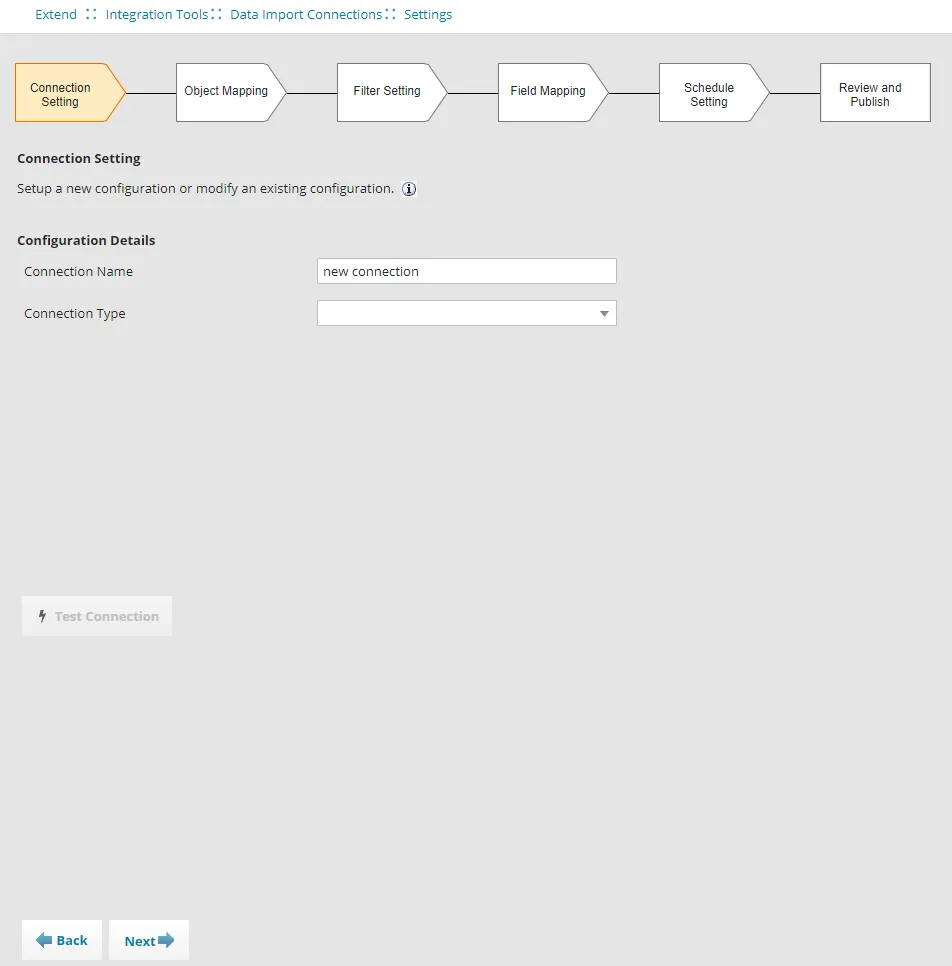
- 接続設定
接続設定
前提条件:
この機能が動作するには、テナントを Ivanti 人事総合職 テナントにリンクする必要があります。 これを行うには、Ivanti 運用チームに連絡してください。
- 接続名 フィールドに、接続の一意の名前を入力します。
- [ 接続タイプ ] ドロップダウン リストから、[ Ivanti Cloud Connector] を選択します。
- 次の 2 つのフィールドが表示されます。
- Cloud Connector API パス: デフォルトのパスは api/discovery/v1/と表示されます。 ただし、必要に応じて変更することも可能です。
- クラウド コネクタ オブジェクト: データを取得するビジネス オブジェクトの名前を入力します。
- 次へをクリックします。 オブジェクト マッピング ページが開きます。
オブジェクトマッピング
- フィールドに情報を入力します。
分野 | 説明 |
|---|---|
マッピング | 新規追加... を選択します ドロップダウンリストから選択します。 アプリケーションはマッピングのクローンを作成し、それを変更することができます。 このボタンは、既存のマッピングを選択した場合にのみ有効になります。 |
名前 | デフォルトの名前を使用するか、名前を変更して「 新規として保存」をクリックします。 |
ソース マッピング テーブル | 接続設定フェーズのステップ 3b で定義された Cloud Connector オブジェクトに基づいて設定されるテーブルのリスト。 |
ルートテーブル | 組織内のコンピュータ システムを一意に定義するマスター データを含むプライマリ テーブルを選択します。 |
ユニークキー | レコードを識別するための主なフィールドを選択します。このフィールドを使用して、追加情報を取得できます。 このフィールドには、レコードを一意に識別するキーを含むフィールドがリストされます。 リストに表示されるフィールドは、ソース ファイルの最初のレコードから取得されます。 |
ターゲットビジネスオブジェクト | ターゲット ビジネス オブジェクト フィールドを使用して、ターゲット ビジネス オブジェクトの文字をいくつか入力し、 名前でフィルター または オブジェクトでフィルター をクリックして検索を絞り込みます。 たとえば、従業員レコードのリストを サービス マネージャにインポートする場合、マップする必要がある主なビジネス オブジェクトは 従業員 ビジネス オブジェクトです。 リスト内のビジネス オブジェクトを強調表示します。 このフィールドは、データがインポートされる サービス マネージャ の主要なビジネス オブジェクトです。 リストには サービス マネージャ内のすべてのビジネス オブジェクトが表示されます。 |
検証オブジェクトを除外する | ターゲット ビジネス オブジェクトの一部である検証オブジェクトを除外する場合は、このチェック ボックスをオンにします。 |
- 次へをクリックします。 フィルター設定 ページが開きます。
フィルター設定
フィルター マネージャーを使用すると、フィルター基準に基づいてデバイス タイプの流入をフィルターできます。 たとえば、管理者は、フィルター値 ノート PC を作成することによって、 資産タイプ の ノート PCのみをインポートすることを選択できます。
フィルターマネージャー
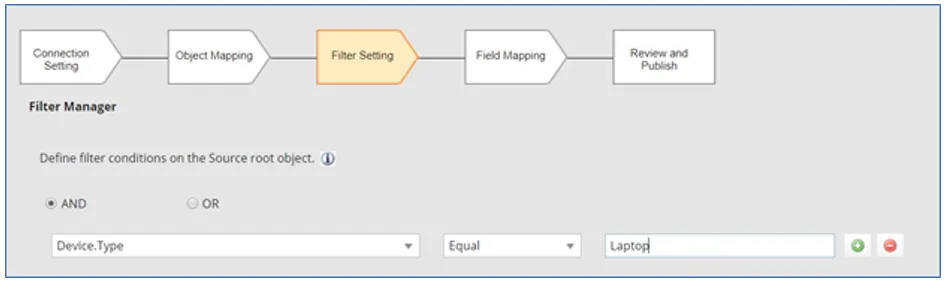
- インポート中に行われたフィルター設定は、将来のインポートのために保存されます。
- フィルター設定に基づいて、マッピングに関連するメッセージのみが ITSM テナントによって処理されます。 残りのメッセージは破棄されます。
- null パラメータを除外するには、 NoContain ではなく IsNotEmpty 演算子を使用します (たとえば、Neurons から同期するシリアル番号を持たないデバイスをフィルタリングする場合など)。
- フィルター設定は、各行の単一の値フィルターに対してのみ機能します。 マッピングの左側のパネルで選択されたフィールドの結果が複数の値になる場合、それらのフィルターは機能しません。 それに応じてフィルター設定を使用することをお勧めします。
たとえば、ルート テーブルで Device.BIOS.BIOSSettings を選択すると、Device.BIOS.BIOSSettings に関連するすべてのプロパティが フィルター設定 ページに表示されます。

下の画像のようにフィルター設定をすると、フィルターは機能しません。

フィールドマッピング
このページは、フィールド レベルのマッピングと変換を定義するために使用されます。 左の列にはソース ファイル名が表示され、右の列にはターゲット ビジネス オブジェクト フィールド名が表示されます。 ソース マッピング名は既知であるか、事前に識別されているものと想定されます。
- 適切な場合は、中央の列から変換関数を選択します。
- サービス マネージャ内のソース ファイルとターゲット ビジネス オブジェクトをマップするフィールド名を選択します。
たとえば、 Invoice.InvoiceNumber は サービス マネージャ ivnt_InvoiceNumber 資産識別子にマップされます。
- 組織で必要な場合は、2 番目の列から変換関数を選択します。
- ターゲット フィールドがリンク フィールドの場合は、使用するフィールドの名前を決定します。 マフィールドのマッピング参照してください。
- (オプション) ソース ファイルの列ヘッダーをターゲット フィールド名にマップするには、[ 自動マップ ] をクリックします。 ソース列ヘッダーを再マッピングしても、既存のマッピングは変更されません。
- 次へをクリックします。 「レビューと公開」 ページが開きます。
レビューと公開
スケジュールに従って実行できるように接続をアクティブ化するには、「 公開 」をクリックします。 アプリケーションでは、 共有フォルダ上のファイル、 FTP、 セキュア FTP (SSH)、および Ivanti Cloud Connector 接続タイプなどのスケジュールが関係している場合にのみ、このオプションが表示されます。
アプリケーションは、すぐに公開されない場合でも、すべてのフィールド マッピングを自動的に保存します。 データを公開すると、選択したスケジュールに基づいてジョブが実行されます。
希望するスケジュールの設定については、「 Ivanti Neurons for Discovery から Ivanti Neurons for ITSM への API データ同期のスケジュール設定 」を参照してください。
公開された接続の表示、変更、または非アクティブ化
- サービス マネージャにログインします。
- 統合 ワークスペースを開きます。
- レコードを選択して開き、設定を表示します。
- 公開された 接続を非アクティブ化するには、「 アクティブ 」チェック ボックスをオフにします。 次に、[ 保存] をクリックします。
必要に応じて、[ アクティブ ] チェックボックスをオンにして、インポートを再開できます。