
モバイル通知の設定
変更承認委員会 そして 記事オーナー ユーザーは、構成されたビジネス ルール/クイック アクションに基づいて、モバイル アプリで通知を受け取ります。
オンプレミスのお客様は、まずこの機能を使用するために Firebase を構成する必要があります。 Firebase 構成の詳細については、 構成データベース ガイドの「モバイル プッシュ通知用の Firebase 構成」セクションを参照してください。
モバイル通知のデフォルトのビジネスルール
次のビジネス ルールは、すぐに使用できるアプリケーションの モバイル プッシュ通知 クイック アクションを使用して、モバイル通知用に構成されています。 これらのビジネス ルールはデフォルトで無効になっています。使用したいものを有効にしてください。 モバイル プッシュ通知 クイック アクションは、ビジネス ルールまたはワークフローのいずれかで使用できます。
インシデントビジネスオブジェクト:
- インシデント優先度 1 のプッシュ通知
- 更新された P1 インシデントのプッシュ通知
- VIPインシデントのプッシュ通知
FRSApprovalVoteTracking ビジネス オブジェクト:
- 承認のためのプッシュ通知
Task#Assignment Business Object:
- タスク割り当てのプッシュ通知
アナウンスメントビジネスオブジェクト:
- お知らせのプッシュ通知
クイックアクション - モバイルプッシュ通知 で構成したデータは、サードパーティのサーバー (Firebase Cloud Messaging) を介してルーティングされます。 したがって、機密データや個人を特定できる情報の使用は控える必要がある場合があります。 1
モバイル通知のデフォルトを編集し、新しいビジネスルールを作成する
モバイル通知のデフォルトのビジネス ルールを編集するには:
- ヘルプ デスク管理者ユーザー ロールで サービス マネージャ にログインします。
- 構成コンソールを開きます。
- ビルド セクションから ビジネス オブジェクト をクリックします。
- 編集するモバイル通知の デフォルトのビジネス ルール が構成されているビジネス オブジェクトを選択します。
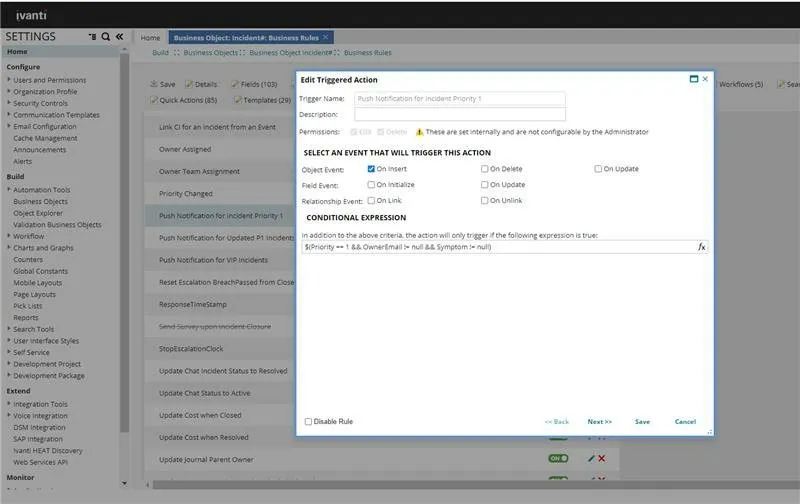
- ビジネス ルール を選択し、 トリガーされたアクションをクリックします。 利用可能なビジネス ルールのリストが表示されます。
- 編集するモバイル通知ビジネス ルールを選択します。
- 編集するには、「 編集
 アイコンをクリックします。 トリガーされたアクションの編集 ウィンドウが表示されます。
- 必要に応じて詳細を編集し、「 保存」をクリックします。
新しいビジネス ルールを作成するには:
- トリガーの追加をクリックします。 トリガーアクションの追加 ウィンドウが表示されます。
- 説明を入力し、アクションをトリガーする フィールド を選択します。 たとえば、 優先度 または 緊急度。
- 必要に応じて条件式を入力し、[次へ] をクリックします。
- 新規アクション タイプ として モバイル プッシュ通知 を選択し、 次へをクリックします。
- 通知を受信する受信者を「 宛先 」フィールドに入力します。 最初の 100 人の受信者のみに通知が届きます。
宛先 フィールドに以下を入力できます。
- 個人のメールアドレス
- 連絡先グループ
- 式エディタで設定される式
または
- 登録されているすべての従業員に通知を送信するには、「 全員に通知を送信 」チェックボックスをオンにします。
[全員に通知を送信] チェックボックスがオンになっている場合、モバイル アプリをインストール済みで、かつ少なくとも一度はログインしたことのあるすべての従業員が、アプリの [一般] タブで通知を受け取ります。
- タイトル と メッセージ を入力し、 保存をクリックします。
モバイル通知のデフォルトのビジネスルールを無効にする
デフォルトのモバイル通知ビジネス ルールは 6 つあります 。使用しない場合は無効にしてください。
- サービス マネージャ ユーザー ロールでヘルプ デスク管理者にログインします。
- 構成コンソールを開きます。
- ビルド セクションから ビジネス オブジェクト をクリックします。
- 編集する デフォルトのモバイル通知ビジネス ルール が構成されているビジネス オブジェクトを選択します。
- ビジネス ルール を選択し、 トリガーされたアクションをクリックします。 利用可能なビジネス ルールのリストが表示されます。
- 無効にするモバイル通知ビジネス ルールを選択し、[ オン ] ボタンをクリックします。
ビジネス ルールは無効になっています。
重要な情報
次のシナリオでは、 モバイル プッシュ通知 クイック アクションが失敗し、アプリケーションが期待どおりに動作しない可能性があります。
- ビジネス ルールまたはモバイル通知を作成または編集します。 このシナリオでは、インシデント優先度 1 の プッシュ通知 が編集されます。
- To フィールドで、機能を Owner Emailに設定します。
- ビジネス ルールを保存します。
- ここで、 インシデント を作成し、 優先度 を 1に設定します。
- 所有者 フィールドを空白のままにして、インシデントを保存します。
インシデント優先度 1 の プッシュ通知ビジネス ルールに従って、 モバイル プッシュ通知 クイック アクションがトリガーされます。
ただし、インシデントの 所有者 フィールドが空白であるため、クイック アクションは失敗し、 サービス マネージャ アプリケーションが期待どおりに動作しない可能性があります。
回避策: ただし、 条件式を使用して、ビジネス ルールからトリガーされたクイック アクションに回避策を適用できます。 条件式 は、 デフォルトのビジネス ルール (使用している場合) および モバイル プッシュ通知 クイック アクション用に作成する新しいビジネス ルールで使用できます。
条件式 - ${null not in {<field name>, <field name>}
条件式の定義
関連トピック: