
レポート例
次のユースケースは、パラメータ付きのレポート テンプレートを作成し、それを サービス マネージャにアップロードして公開し、実行する際に役立つ例として提供されています。
例: ユーザーがインシデント カテゴリを選択し、カテゴリ別に所有者を表示するレポートを作成する
この例では、カテゴリをパラメータとしてインシデント レポートを作成する方法を示します。
ステップ1: レポートビルダーにログインする
- レポート マネージャーとしてアプリケーションにログインします。
- レポート テンプレート ワークスペースを開きます。 レポート テンプレートのリストが表示されます。
- 新しいレポート テンプレートをクリックします。 システムがレポート ビルダーを開きます。
- レポート サーバーへの接続 ログイン ウィンドウで、次のように入力します。
分野 | 説明 |
|---|---|
ユーザ名 | ユーザ ID#テナント IDを入力してください。 |
パスワード | アプリケーションパスワードを入力してください。 |
- OKをクリックします。
ステップ 2: レポートのデータセットを作成する
- 左側の [レポート データ] ペインで、[データ ソース] > [SaaSAppmodel] をクリックします。
レポートのデータセットを作成する
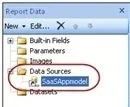
- SaaSAppmodelを右クリックし、 データセットの追加を選択します。 システムは、「 データセット プロパティ 」ダイアログ ボックスを表示します。
- クエリ デザイナーをクリックします...。
- データ ソース資格情報の入力 ウィンドウで、Microsoft SSRS ユーザ名とパスワードを入力し、 OKをクリックします。 セッション中に Microsoft SSRS 資格情報を 1 回だけ入力する必要があります。
システムは クエリ デザイナー ダイアログ ボックスを表示します。
- テキストとして編集をクリックします。
- クエリを入力してください。 たとえば、カテゴリ別にすべてのインシデントを取得し、インシデント番号と所有者を表示する簡単なクエリは次のようになります: Selectincidentnumber,category,owner fromincidentwherecategoryin (@category)。 この例では、 @category は Microsoft SSRS によってパラメーターとして取得されます。 クエリを実行すると、システムによって値の入力が求められます。 クエリをテストするには任意の値を指定できます。 システムは カテゴリ パラメータを自動的に作成し、それをデータセットに自動的にマッピングします。
- !をクリックします。 クエリ パラメータの定義 ダイアログ ボックスが表示されます。
- パラメータ値 フィールドに値を入力し (たとえば、 カテゴリと入力)、 OKをクリックします。
- レポートの列を表示し、[ OK] をクリックします。 システムは、「 データセット プロパティ 」ダイアログ ボックスを表示します。
- ウィンドウを閉じるには、[ OK ] をクリックします。 システムは、「 データセット」の下に示すようにデータセットを作成します。 システムは、「 パラメータ 」の下に示すように、 カテゴリパラメータを作成します。
カテゴリパラメータ
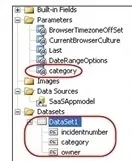
ステップ3: パラメータのデータセットを作成する
- 左側の [レポート データ] ペインで、[データ ソース] > [SaaSAppmodel] をクリックします。
- SaaSAppmodelを右クリックし、 データセットの追加を選択します。 システムは、「 データセット プロパティ 」ダイアログ ボックスを表示します。
- クエリ デザイナーをクリックします...。 システムは クエリ デザイナー ダイアログ ボックスを表示します。
- テキストとして編集をクリックします。 テキストベースのクエリ デザイナーを使用して、データ ソースでサポートされているクエリ言語を使用してクエリを指定し、クエリを実行して、デザイン時に結果を表示します。
- クエリを入力してください。 たとえば、すべてのインシデント カテゴリを取得する簡単なクエリは次のようになります: select distinctive category fromincident where category !=''。 クエリでは、 select の後には常に値を指定する必要があります。 select * だけにしないでください。そうしないと、パフォーマンスの問題が発生するだけでなく、フィールドが削除された場合にアップグレード時にエラーが発生する可能性もあります。
- クリックしてください !。
- この例で照会したように作成されたインシデント カテゴリを表示し、[ OK] をクリックします。 システムは、「 データセット プロパティ 」ダイアログ ボックスを表示します。
- ウィンドウを閉じるには、[ OK ] をクリックします。
- [OK ] をクリックして、[ データセットのプロパティ ] ダイアログ ボックスを閉じます。 システムはパラメータの 2 番目のデータセットを作成します。
これで、レポート用とパラメータ用の 2 つのデータセットが作成されました。
2つのデータセット
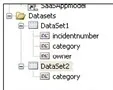
ステップ4: パラメータの作成
- 左側の [レポート データ] ペインの [パラメータ] で、作成したパラメータを選択した後、右クリックして [パラメータ プロパティ] を選択します。 システムは、「 レポート パラメータ プロパティ 」ダイアログ ボックスを表示します。
- 名前 フィールドに名前を入力するか、または パラメータ値 フィールドに先ほど入力したデフォルトを受け入れます。 このフィールドにはスペースは使用できません。 この名前はユーザーには表示されません。
- 「 プロンプト 」フィールドに、ユーザーに対するプロンプト (たとえば、「 カテゴリを選択してください」) を入力するか、デフォルト値のままにします。 ユーザーにはこのプロンプトが表示されます。
- 複数の値を許可するを選択します。 これにより、ユーザーは カテゴリ メニューから複数の値を選択できるようになります。
複数の値を許可する
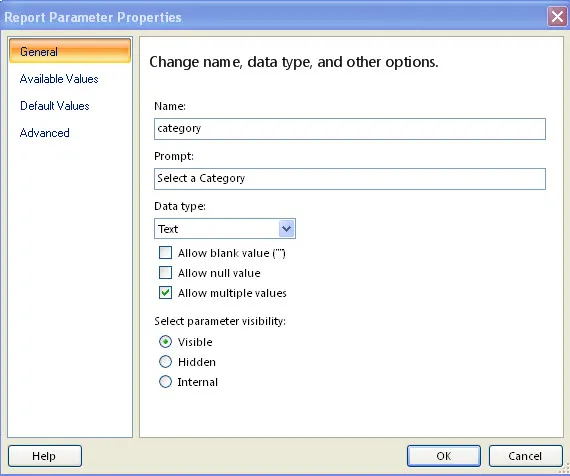
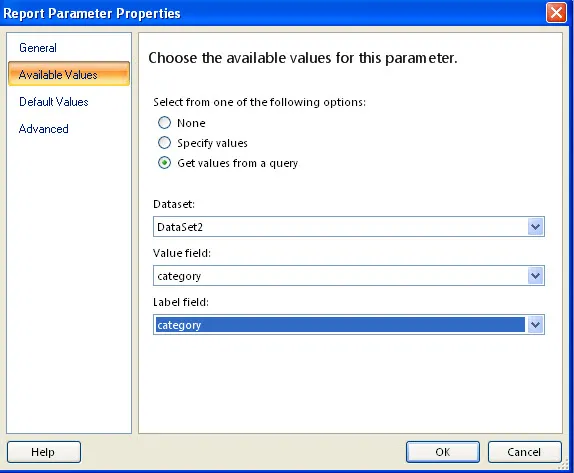
- 左側のペインから、「 使用可能な値」をクリックします。
- クエリから値を取得するを選択します。
- データセット フィールドから作成したデータセットを選択します。
- 値フィールド フィールドからカテゴリ値を選択します。
- ラベル フィールド フィールドからカテゴリ ラベルを選択します。
利用可能な値
- OKをクリックします。
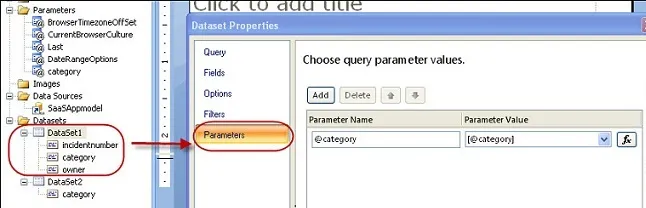
- (「ステップ 2: レポートのデータセットを作成する」に記述されているように) レポート用に作成したデータセットを右クリックし、[データセット プロパティ] を選択します。
- パラメータ をクリックし、適切なパラメータが使用されていることを確認します。
パラメータ
- OKをクリックします。
ステップ5: レポートの設計
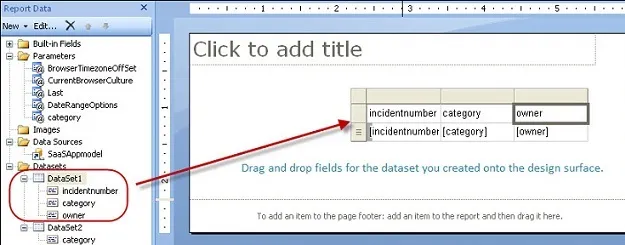
- レポート デザイナーで、右クリックして [ 挿入] を選択します。 レポートをデザインするときに、チャート、グラフ、表などを挿入できます。 この例では、レポート データがテーブルに表示されます。
- テーブルを選択します。
- 作成したデータセットから値をドラッグし、ヘッダー フィールドにドロップします。
レポートの作成
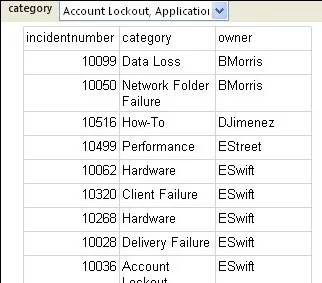
- レポートを表示するには、[ 実行 ] をクリックします。 メニューのインシデント カテゴリと定義したプロンプト値を表示します。
レポートの表示
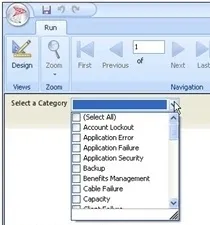
- レポートを実行するカテゴリを選択するか、[ すべて選択] をクリックしてから、[ レポートの表示] をクリックします。
レポートのカテゴリ
- サービス マネージャにアップロードする前に、レポートの内容に満足していることを確認してください。
- [名前を付けて保存] をクリックして、レポートをローカル マシンに保存します。
ステップ6: レポートのアップロードと公開
- レポート マネージャーとしてアプリケーションにログインします。
- レポート テンプレート ワークスペースを開きます。 レポート テンプレートのリストが表示されます。
- レポートのアップロードをクリックします。
- レポート テンプレート名 フィールドに、レポートのわかりやすい名前を入力します。 たとえば、「 Incident Categories by Owners」と入力します。
- 保存したテンプレートを参照して選択し、「 保存」をクリックします。
- OKをクリックします。
ステップ7: レポートの実行
- レポート マネージャーとしてアプリケーションにログインします。
- レポート ワークスペースを開きます。 システムはレポートのリストを表示します。
- 新しいレポートをクリックします。
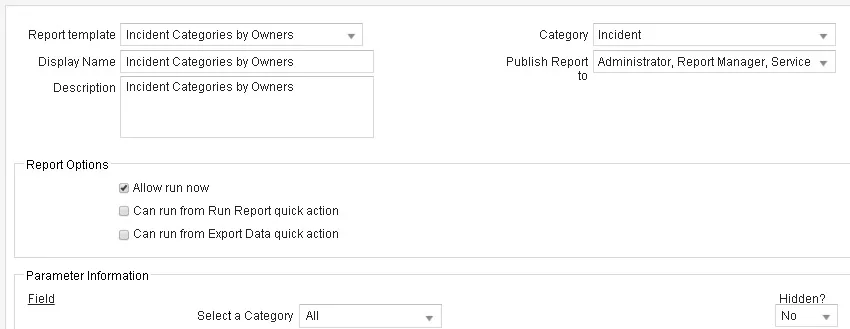
- レポート テンプレート フィールドで、作成したレポートを選択します。 この例では、「 所有者別のインシデント カテゴリ」を選択します。
- 表示名と説明を入力します。
- レポートをグループ化するカテゴリを選択します。 たとえば、「 インシデント」を選択します。
- レポートの公開先 フィールドで、レポート マネージャー、サービス デスク アナリスト、サービス デスク マネージャーなど、このレポートを公開するロールを選択します。
- パラメータ情報 セクションで、インシデント カテゴリの一部を選択するか、 すべてを選択します。
選択した値は、ユーザーがレポートを実行するときのデフォルト値になります。 ただし、メニューから他の値を選択して、レポートを再度実行することはできます。
- ユーザーがカテゴリを選択できるようにするには、 Hidden フィールドを noのままにします。
- 今すぐ実行を許可するを選択します。
レポートの実行
- [保存]をクリックします。
- 新しいレポートを選択して表示します。
Web ブラウザでポップアップが許可されていることを確認してください。
ユーザーは複数のカテゴリを選択したり、すべてのカテゴリを表示したりできます。
例: オーナー チームとチーム内の所有者別にインシデントをフィルタリングするレポートを作成する
この例では、オーナー チーム別、次に所有者別にフィルタリングされたすべてのインシデントを表示するインシデント レポートを作成します。 オーナー チームを選択した後に表示される所有者のリストは、チームによって制限されます。
ユーザーは、1 つ以上のオーナー チームを選択し、チームから所有者を選択して、選択した従業員が所有者として指定されているインシデントを表示できます。
ステップ 1: レポートのデータセットを作成する
- レポート ビルダーにログインします。 ステップ1: レポートビルダーにログインする
- 左側の [レポート データ] ペインで、[データ ソース] > [SaaSAppmodel] をクリックします。
- SaaSAppmodelを右クリックし、 データセットの追加を選択します。 システムは、「 データセット プロパティ 」ダイアログ ボックスを表示します。
- クエリ デザイナーをクリックします...。
- データ ソース資格情報の入力 ウィンドウで、Microsoft SSRS ユーザ名とパスワードを入力し、 OKをクリックします。 セッション中に Microsoft SSRS 資格情報を 1 回だけ入力する必要があります。
システムは クエリ デザイナー ダイアログ ボックスを表示します。
- テキストとして編集をクリックします。
- クエリを入力してください。 たとえば、オーナー チーム別にすべてのインシデントを取得し、インシデント番号と所有者を表示する簡単なクエリは、 selectincidentnumber,ownerteam,owner fromincident where owner= (@owner)です。 この例では、 @owner は Microsoft SSRS によってパラメーターとして取得されます。 クエリを実行すると、システムによって値の入力が求められます。 クエリをテストするには任意の値を指定できます。 システムは 所有者 パラメータを自動的に作成し、それをデータセットに自動的にマッピングします。
- クリックしてください !。 システムは、「 クエリ パラメータの定義 」ダイアログ ボックスを表示します。
- パラメータ値 フィールドに値を入力し (たとえば、 adminと入力)、 OKをクリックします。
- レポートの列を表示し、[ OK] をクリックします。 システムは、「 データセット プロパティ 」ダイアログ ボックスを表示します。
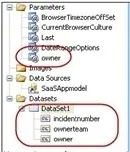
- ウィンドウを閉じるには、[ OK ] をクリックします。 システムは、「 データセット」の下に示すようにデータセットを作成します。 システムは、「 パラメータ 」に示すように、「 所有者パラメータを作成します。
所有者パラメータ
ステップ2: パラメータのデータセットを作成する
パラメータ用に 2 つのデータセットを作成する必要があります。最初のデータセットはインシデントのオーナー チームのリストを表示するためのもので、2 番目のデータセットは選択したオーナー チームによって制約される所有者のリストを表示するためのものです。
- 左側の [レポート データ] ペインで、[データ ソース] > [SaaSAppmodel] をクリックします。
- SaaSAppmodelを右クリックし、 データセットの追加を選択します。 システムは、「 データセット プロパティ 」ダイアログ ボックスを表示します。
- クエリ デザイナーをクリックします...。 システムは クエリ デザイナー ダイアログ ボックスを表示します。
- テキストとして編集をクリックします。 テキストベースのクエリ デザイナーを使用して、データ ソースでサポートされているクエリ言語を使用してクエリを指定し、クエリを実行して、デザイン時に結果を表示します。
- クエリを入力してください。 たとえば、すべてのインシデントオーナー チームを取得するクエリは、 select distinctive ownerteam from inventoryです。 クエリでは、 select の後には常に値を指定する必要があります。 select * だけにしないでください。そうしないと、パフォーマンスの問題が発生するだけでなく、フィールドが削除された場合にアップグレード時にエラーが発生する可能性もあります。
- クリックしてください !。
- この例で照会されたように、表示されるインシデントオーナー チームを確認し、「 OK」をクリックします。 システムは、「 データセット プロパティ 」ダイアログ ボックスを表示します。
- OKをクリックします。
- [OK ] をクリックして、[ データセットのプロパティ ] ダイアログ ボックスを閉じます。 パラメータの最初のデータセットが作成されました。
次に、パラメータの 2 番目のデータセットを作成します。
- 左側の [レポート データ] ペインで、[データ ソース] > [SaaSAppmodel] をクリックします。
- SaaSAppmodelを右クリックし、 データセットの追加を選択します。 システムは、「 データセット プロパティ 」ダイアログ ボックスを表示します。
- クエリ デザイナーをクリックします...。 システムは クエリ デザイナー ダイアログ ボックスを表示します。
- テキストとして編集をクリックします。
- クエリを入力してください。 たとえば、選択したオーナー チームからすべてのインシデント所有者を取得するクエリは、 select distinctive owner from inventory where ownerteam in (@ownerteam)です。
- クリックしてください !。
- クエリ パラメータの定義 ダイアログ ボックスで、パラメータ値を入力します。 たとえば、「 Admin」と入力し、「 OK」をクリックします。
- この例で照会されたように、表示されるインシデント所有者を確認し、「 OK」をクリックします。 システムは、「 データセット プロパティ 」ダイアログ ボックスを表示します。
- OKをクリックします。
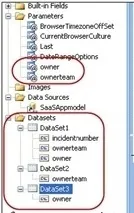
これで、以下に示すように、レポート用に 1 つ、パラメータ用に 2 つの合計 3 つのデータセットが作成されました。
3つのデータセット
ステップ3: オーナー チームのパラメータを作成する
- 左側の [レポート データ] ペインの [パラメータ] で、作成した [オーナーチーム] パラメータを選択した後、右クリックして [パラメータ プロパティ] を選択します。 システムは、「 レポート パラメータ プロパティ 」ダイアログ ボックスを表示します。
- 名前 フィールドに名前を入力するか、または パラメータ値 フィールドに先ほど入力したデフォルトを受け入れます。 このフィールドにはスペースは使用できません。 この名前はユーザーには表示されません。
- 「 プロンプト 」フィールドに、ユーザーに対するプロンプト (例: オーナー チームを選択してください) を入力するか、デフォルト値のままにします。 ユーザーにはこのプロンプトが表示されます。
- 複数の値を許可するを選択します。 これにより、ユーザーは オーナー チーム メニューから複数の値を選択できるようになります。
- 左側のペインから、「 使用可能な値」をクリックします。
- クエリから値を取得するを選択します。
- データセット フィールド メニューから作成したデータセットを選択します。 この例では、 Dataset2を選択します。
- 値フィールド フィールドからオーナー チームの値を選択します。
- ラベル フィールド フィールドからオーナー チーム ラベルを選択します。
- OKをクリックします。
ステップ 4: オーナー チームによって制約されるオーナーのパラメーターを作成する
- 左側の [レポート データ] ペインの [パラメータ] で、作成した [オーナー] パラメータを選択した後、右クリックして [パラメータ プロパティ] を選択します。 システムは、「 レポート パラメータ プロパティ 」ダイアログ ボックスを表示します。
- 名前 フィールドに名前を入力するか、または パラメータ値 フィールドに先ほど入力したデフォルトを受け入れます。 このフィールドにはスペースは使用できません。 この名前はユーザーには表示されません。
- 「 プロンプト 」フィールドに、ユーザーに対するプロンプトを入力します (たとえば、「 選択したオーナー チームから所有者を選択してください」と入力します)。または、デフォルト値のままにします。 ユーザーにはこのプロンプトが表示されます。
- 左側のペインから、「 使用可能な値」をクリックします。
- クエリから値を取得するを選択します。
- データセット フィールド メニューから作成したデータセットを選択します。 この例では、 Dataset3を選択します。
- 値フィールド フィールドから所有者の値を選択します。
- ラベル フィールド フィールドから所有者ラベルを選択します。
- OKをクリックします。
- (「ステップ 2: レポートのデータセットを作成する」に記述されているように) レポート用に作成したデータセットを右クリックし、[データセット プロパティ] を選択します。
- パラメータ をクリックし、適切なパラメータが使用されていることを確認します。
- OKをクリックします。
ステップ5: レポートの設計
- デザイナーで、右クリックして、[ 挿入] を選択します。 レポートをデザインするときに、チャート、グラフ、表などを挿入できます。 この例では、レポート データがテーブルに表示されます。
- テーブルを選択します。
- 作成したデータセットから値をドラッグし、ヘッダー フィールドにドロップします。
レポートの設計
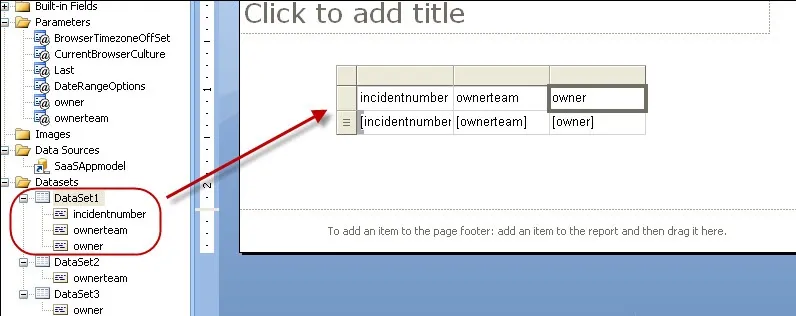
- Parameters フォルダーに移動して ownerteamを選択し、 Ctrl キーボードの上矢印 を押して ownerteam を ownerの上に移動します。
- レポートを表示するには、[ 実行 ] をクリックします。 メニュー内のインシデントオーナー チームと所有者、および定義したプロンプト値を表示します。
レポートを見る
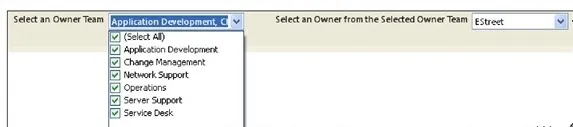
- 表示するオーナー チームを選択するか、[ すべて選択] をクリックします。 選択したオーナー チームから所有者を選択し、「 レポートの表示」をクリックします。
- サービス マネージャにアップロードする前に、レポートの内容に満足していることを確認してください。
- [名前を付けて保存] をクリックして、レポートをローカル マシンに保存します。
ステップ6: レポートのアップロードと公開
- レポート マネージャーとしてアプリケーションにログインします。
- レポート テンプレート ワークスペースを開きます。 レポート テンプレートのリストが表示されます。
- レポートのアップロードをクリックします。
- レポート テンプレート名 フィールドに、レポートのわかりやすい名前を入力します。 たとえば、「 Incidents by Owner by Teams」と入力します。
- 保存したテンプレートを参照して選択し、「 保存」をクリックします。
- OKをクリックします。
ステップ7: レポートの実行
- レポート マネージャーとしてアプリケーションにログインします。
- レポート ワークスペースを開きます。 システムはレポートのリストを表示します。
- 新しいレポートをクリックします。
- レポート テンプレート フィールドからレポートを選択します。 この例では、「 Incident by Owner by Teams」を選択します。
- 表示名と説明を入力します。
- レポートをグループ化するカテゴリを選択します。 たとえば、「 インシデント」を選択します。
- レポートの公開先 フィールドで、このレポートを公開するロールを選択します。
- パラメータ情報 セクションで、インシデントオーナー チームを選択するか、 すべてを選択します。 所有者を選択します。
選択した値は、ユーザーがレポートを実行するときのデフォルト値になります。 ただし、メニューから他の値を選択して、レポートを再度実行することはできます。
- ユーザーがカテゴリを選択できるようにするには、 非表示 フィールドを いいえのままにします。
- 今すぐ実行を許可するを選択します。
- [保存]をクリックします。
- 新しいレポートを選択して表示します。
Web ブラウザでポップアップが許可されていることを確認してください。
新しいレポートを見る
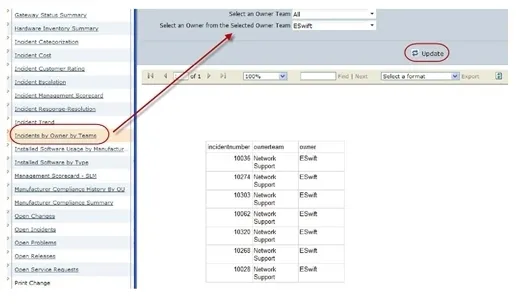
ユーザーは複数のチームを選択したり、すべてのチームを表示したりして、チームから所有者を選択できます。
例: HTML とテキストの両方を格納するレポートのフィールドの使用
この例では、 ビジネス オブジェクト レコードの HTML フィールドとテキストベースのフィールドの両方を使用するレポート テンプレートを作成する方法について説明します。 たとえば、電子メールの本文に HTML とテキスト要素が使用されている場合、生成されたレポートで改行が正しく表示されない可能性があります。 レポートを正しく表示するには、HTML とテキスト要素を使用する式をフィールドに追加する必要があります。
- レポート マネージャーとしてアプリケーションにログインします。
- レポート テンプレート ワークスペースを開きます。 レポート テンプレートのリストが表示されます。
- レポート テンプレートの横にある 編集 アイコン
 をクリックします。 システムがレポート ビルダーを開きます。
- 表示 メニューから、 プロパティ がチェックされていることを確認します。 右側に「 プロパティ 」ペインが表示されます。
- 式を作成するフォーム フィールドを選択します。 たとえば、「 電子メール メッセージ」を選択します。
表現を作成する
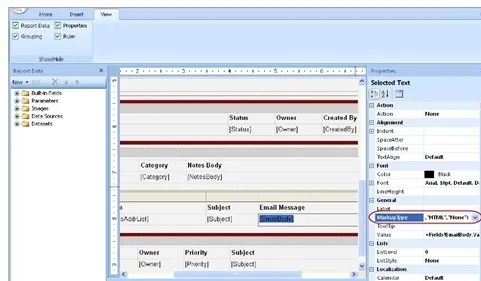
- プロパティ ペインの マークアップ タイプ フィールドで、 式を選択します。 システムは「 式」ダイアログ ボックスを表示します。
- 次の式を入力します: =if(Code.checkhtml(Fields!EmailBody.Value) = true then "HTML" else "None")。
- OKをクリックします。
例: ログイン ID に基づいてレポート データを制限する
- レポート マネージャーとしてアプリケーションにログインします。
- レポート テンプレート ワークスペースを開きます。 レポート テンプレートのリストが表示されます。
- レポート テンプレートの横にある 編集 アイコンをクリックします。 システムがレポート ビルダーを開きます。
- レポート パラメーターのプロパティ ダイアログ ボックスで、左側の 全般 をクリックします。
- フィールドに情報を入力します。
分野 | 説明 |
|---|---|
名前 | パラメータのわかりやすい名前 (例: ログイン ID)。 |
プロンプト | ユーザーに表示されるプロンプト。 サービス マネージャ式を使用します。 たとえば、「 $(CurrentLoginId())」と入力します。 |
データタイプ | データ型。 テキストを選択します。 |
パラメータの表示を選択 | パラメータの可視性。 オプションを選択してください。 非表示を選択した場合、ユーザーはレポートの実行時にパラメータを変更できません。 |
- OKをクリックします。