決定 クイック アクション および分岐決定エディタ
- クラシック アクション デザイナ: 同等のものはありません。
決定 クイック アクション と分岐決定エディタについて
このクイック アクションを使用するには、 グローバル定数 EnableActionService を Trueに設定します。 EnableActionService がグローバル定数リストで使用できない場合 (アップグレードされたインスタンスの場合に該当する可能性があります)、管理者は手動で定数を追加できます。
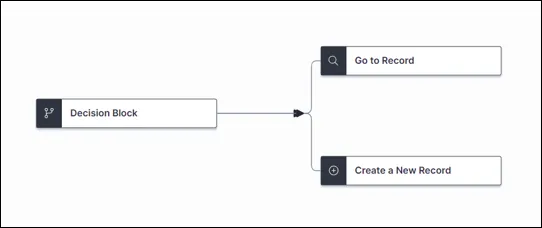
決定 クイック アクション と分岐決定エディターを使用して、定義された条件に基づいてアクションが順番に実行される複数のケースまたは分岐を定義します。
この クイック アクションを使用すると、複合アクションに分岐ロジックを組み込んで、プロセスを管理および自動化するための高度なワークフローを作成できます。
決定 クイック アクション により、次のことが可能になります。
- 複数のブランチを追加します。
- 他の Decision クイック アクションを含め、各ブランチに無制限の数のアクションを追加します。
- ブランチ内またはブランチの前で「アクションに移動」 クイック アクションを使用して、他のブランチに移動したり、他のブランチから移動したり、アクション内の他の場所にジャンプしたりします。 たとえば、「アクションに移動」を使用すると、現在のブランチの実行が完了した後に、条件付きで別のブランチでアクションを実行できます。
実行順序
決定 クイック アクション が実行されると、ケースは決定エディターで定義された順序で評価されます。 デフォルトのケースは常に最後に考慮されます。
最初に true と評価される条件により、そのブランチ内のすべてのアクションの実行がアクティブになります。 決定 クイック アクション は、条件が true であるブランチ上のすべてのアクションが実行された後に完了します。 「アクションへ移動」を使用して他のアクションにジャンプしない限り、全体の実行は終了します。
他のケースのいずれの条件も満たされない場合は、デフォルトのケースが実行されます。 決定 クイック アクションが有効であるためには、少なくとも 1 つのデフォルト ケースと 1 つの条件付きケースが常に存在する必要があります。
デフォルトのブランチは、決定エディターのリストの位置に関係なく、常に自動的に最後に処理されます。
パラメータ
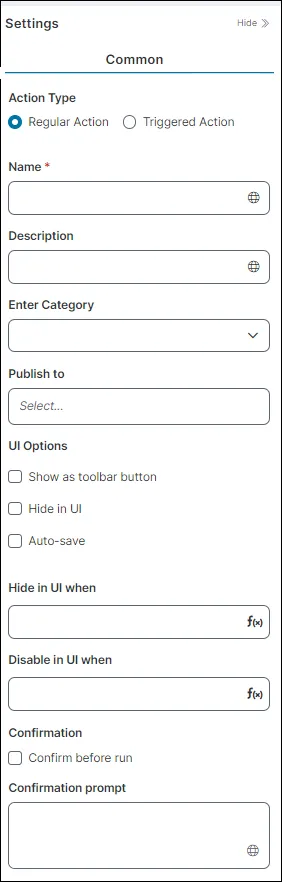
設定 ペインの ブロック タブと 共通 タブを使用して、 決定 クイック アクションブロックのパラメータにアクセスできます。 「共通 」タブ設定の詳細については、「 「アドバンスについて クイック アクションを参照してください。
ブロックタブ
Decision クイック アクションブロックをデザイナー ボードにドラッグした後、 Decision Editor ボタンを有効にする前に、 Decision クイック アクションを少なくとも 2 つの他の クイック アクションブロックにリンクする必要があります。
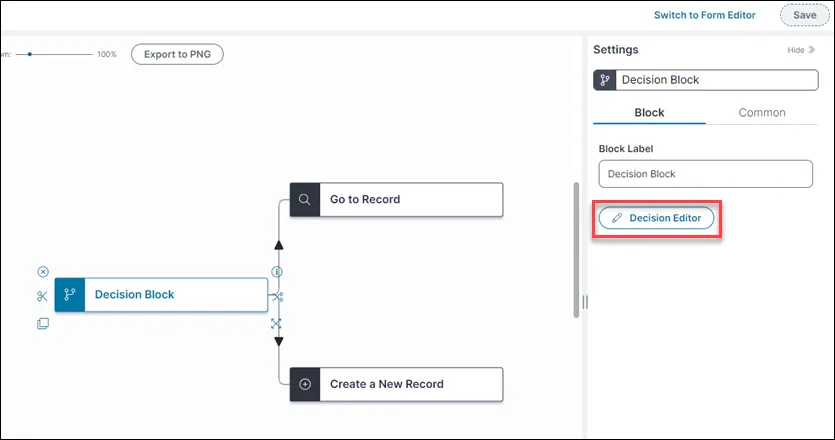
Decision クイック アクション にリンクされている クイック アクションブロックについては、それぞれを選択し、 Settings ペインの Block タブでブロック固有のパラメータを構成します。
デザイナー ボードを使用してアクションを追加または削除します。決定エディターを使用する場合は、アクションを追加または削除することはできません。
各アクション/ブランチの式ベースの基準にアクセスするには、 決定 ブロックを選択します。
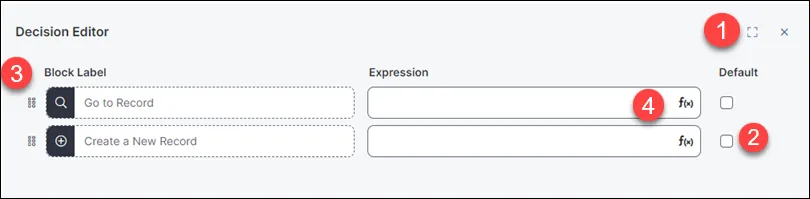
- 1: このシンボル
 をクリックすると、ウィンドウが全画面に拡大されます。
- 2: デフォルトとなるアクションを選択するには、このオプションを選択します。 他のケースの条件がいずれも真でない場合、デフォルトのケースが実行されます。
- 3: このシンボル
 をクリックして押したままにすると、ケースをドラッグして順序を並べ替えることができます。
- 4: f(x) をクリックして、簡略化された式エディターを開きます。 デフォルト ブランチと代替ブランチの式を入力します。 詳細については、「簡易式エディタの使用」を参照してください。
- [保存] をクリックします。
共通タブ
ブロックの Common 部分に固有のパラメータを表示するには、「 設定 」ペインの「 Common 」タブをクリックします。
共通 タブのフィールドの詳細については、 共スタートブロック設定