
例: 決定クイック アクションを使用したエスカレーション ワークフローの作成 (GAD)
決定アクションを使用すると、高度なワークフローを作成できます。 たとえば、インシデント レコードのステータスを継続的にチェックするエスカレーション機能に基づいて、アクションのサブセクションを実行できます。
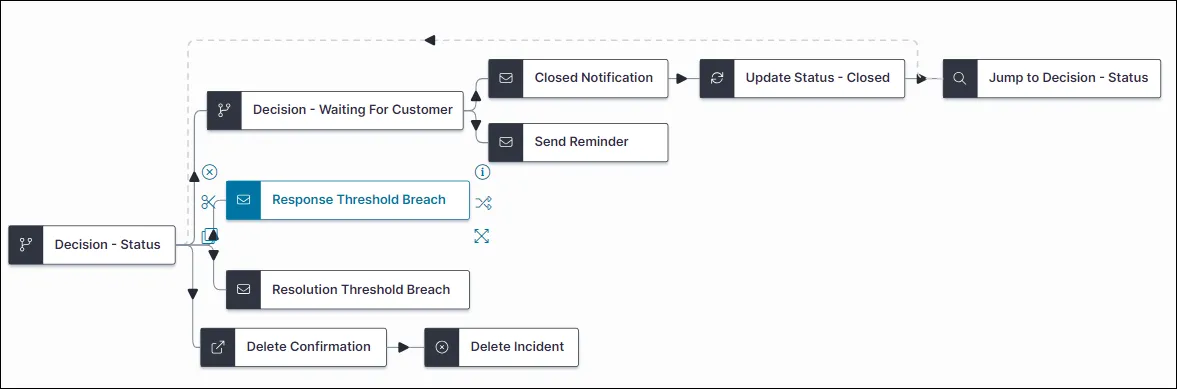
これはエスカレーション ワークフローの例です。 最初の決定 クイック アクション は、インシデント レコードのステータスを条件付きでチェックし、実行するパスウェイを決定します。 2 番目の決定 クイック アクション (決定 - 顧客を待機中) は、エスカレーション スケジュールによって、インシデント対応および解決の目標に違反していないかどうかを確認するために使用されます。 持っていれば、レコードを Closed 状態に更新してから、最初の Decision クイック アクション 状態に戻り、別のレコードを処理できるようになります。
この例では、 グラフィカル アクション デザイナ (GAD) を使用します。 決定 クイック アクション は クラシック アクション デザイナ (CAD) では利用できません。
前提条件
このクイック アクションを使用するには、 グローバル定数 EnableActionService を Trueに設定します。 EnableActionService がグローバル定数リストで使用できない場合 (アップグレードされたインスタンスの場合に該当する可能性があります)、管理者は手動で定数を追加できます。
この例では、 構成コンソール への管理者レベルのアクセス権があり、ビジネス オブジェクトおよび クイック アクションの作成に精通していることを前提としています。 If you do not have administrator-level access, see 役割と権限に関する注意事項 and グラフィカル アクション デザイナを開く
エスカレーション複合アクションの作成
- 構成コンソール > ビルド >ビジネス オブジェクト > インシデント > クイック アクション > グラフィカル アクション デザイナに移動します。
- 「高度なアクション」の下で、 「決定」 クイック アクションを見つけて、デザイナー ボードにドラッグします。
- 共通 設定タブで、 マイエスカレーションワークフローなど、複合アクション全体の名前を設定します。
- 決定ブロックの ブロック 設定タブで、 名前 フィールドにブロック名を入力します (例: 決定 - ステータス)。
- ボードが上の画像のようになるまで、他のすべてのアクションをデザイナー ボードにドラッグします。 使用されるアクション タイプは次のとおりです。
アクション タイプ | 用途 |
|---|---|
決断 | 決定 – ステータス 決定 – 顧客を待つ |
メールを送信 | 応答閾値違反 解決しきい値違反 通知終了 リマインダーを送信 |
ポップアップを表示 | 削除の確認 |
アクションへ進む | 決定へジャンプ - ステータス |
レコードを更新する | 更新ステータス – 終了 |
レコードを削除する | インシデントを削除 |
- 最初の 決定 クイック アクション は、インシデント レコードの ステータス を継続的にチェックし、3 つの経路のどれを実行するかを決定します。
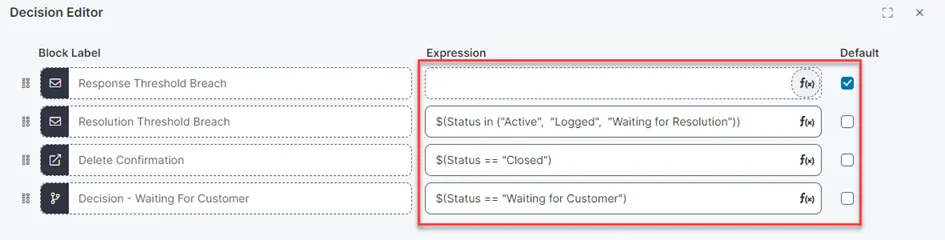
[決定 - ステータス ] を選択し、[ [決定エディター] をクリックします。 次の式を入力し、デフォルトのアクションとして「 応答しきい値違反 」を選択します。
アクション | 表現 | デフォルトオプション |
|---|---|---|
応答閾値違反 | 意図的に空のままにしておく | True |
解決しきい値違反 | $(Status in ("Active", "Logged", "Waiting for Resolution")) | False |
削除の確認 | $(Status == “Closed”) | False |
決定 - 顧客を待つ | $(Status == “Waiting for Customer”) | False |
- 2 番目の 決定 クイック アクション(決定 - 顧客を待機中) は、エスカレーション期間に違反したかどうかを条件付きでチェックします。 そうであれば、レコードを Closed 状態に更新してから、最初の Decision クイック アクション 状態に戻り、別のレコードを処理できるようになります。
- [決定 - 顧客待ち] を選択し、[ [決定エディター]をクリックします。 次の式を入力し、デフォルトのアクションとして「 リマインダーを送信 」を選択します。
アクション | 表現 | デフォルトオプション |
|---|---|---|
通知終了 | $([Frs_data_escalation_watch#.IncidentAssocWaitingEscWatch]BreachPassed) | False |
リマインダーを送信 |
| True |
- この例で使用される他のすべてのアクションのフィールド値は次のとおりです。
通知終了
分野 | 価値 |
|---|---|
ジャーナルにログイン | 全て |
送信元アドレス | 顧客に電子メールを送信できる ITSM 電子メール アドレスを入力します。 |
宛先 | メール |
主題 | $("Incident# " + IncidentNumber + " has been closed") |
メールを作成 | 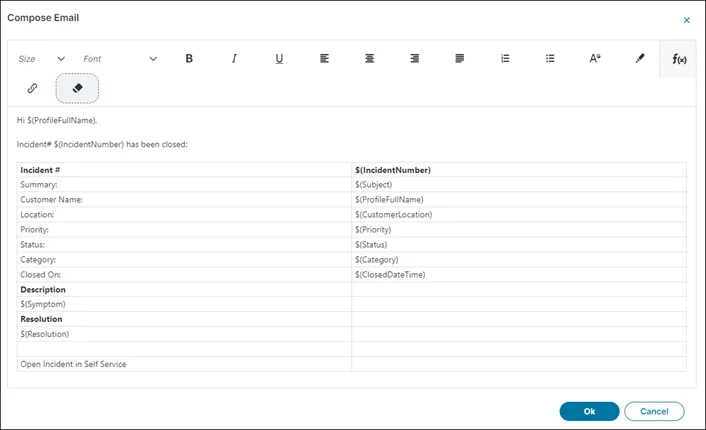 |
更新ステータス - 終了
分野 | 価値 |
|---|---|
状態 | 閉鎖 |
ジャンプ...
分野 | 価値 |
|---|---|
ターゲットアクション | 決定 - ステータス |
反復の最大回数(1~10) | 1 |
リマインダーを送信
分野 | 価値 |
|---|---|
ジャーナルにログイン | 全て |
送信元アドレス | 顧客に電子メールを送信できる ITSM 電子メール アドレスを入力します。 |
宛先 | メール |
Bcc | メール |
主題 | $("Incident# " + IncidentNumber + " Reminder: Additional Information request") |
メールを作成 | 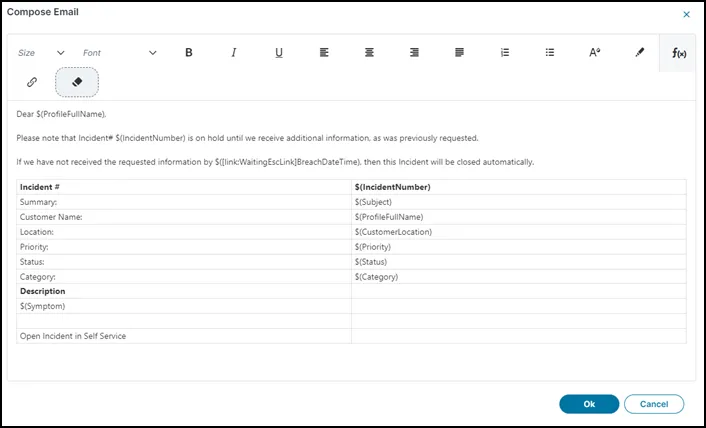 |
応答閾値違反
分野 | 価値 |
|---|---|
ジャーナルにログイン | 全て |
送信元アドレス | 顧客に電子メールを送信できる ITSM 電子メール アドレスを入力します。 |
宛先 | メール |
主題 | $("Incident# " + IncidentNumber + " - Response Threshold has been breached") |
メールを作成 | 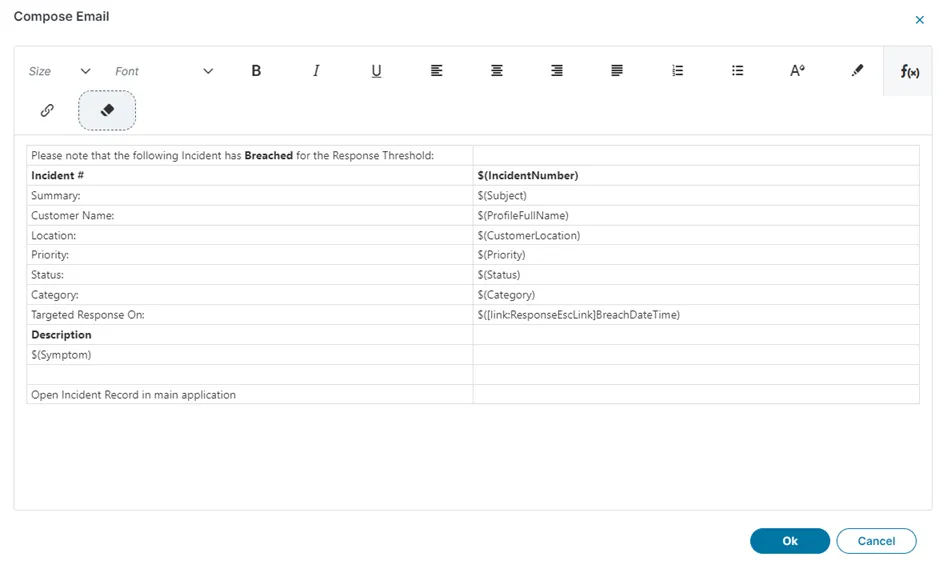 |
解決しきい値違反
分野 | 価値 |
|---|---|
ジャーナルにログイン | 全て |
送信元アドレス | 顧客に電子メールを送信できる ITSM 電子メール アドレスを入力します。 |
宛先 | メール |
主題 | $("Incident# " + IncidentNumber + " - Resolution Threshold has been breached") |
メールを作成 | 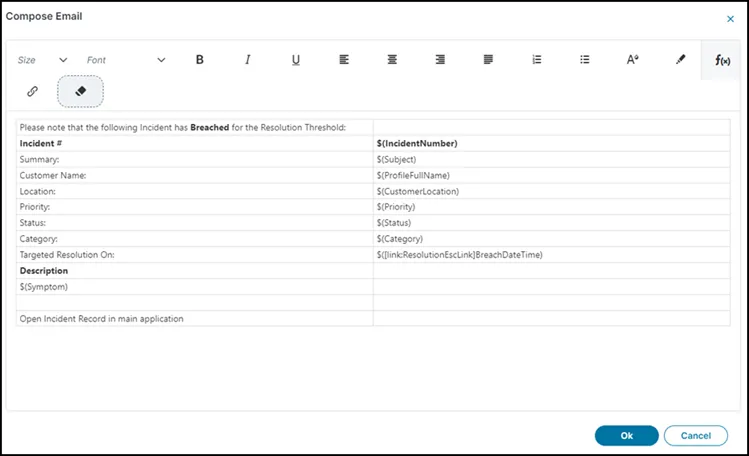 |
削除の確認
分野 | 価値 |
|---|---|
タイトル | $("Delete Incident# " + IncidentNumber + "?") |
コンテンツ | $("Are you sure you want to delete Incident# " + IncidentNumber + "?") |
ボタン | OKとキャンセル |
インシデントを削除
このアクションに設定するプロパティはありません。
エスカレーションの設定
給与責任者エスカレーションを使用して、この例で作成された複合アクションを使用するエスカレーション スケジュールを作成します。
ここで、複合アクションの名前は Auto Close Waiting for Customer に変更され、サービス目標に違反したときに呼び出されます。
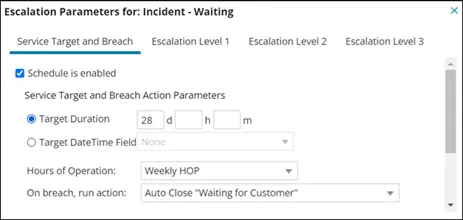
その後、同じアクションの名前を再度「 顧客リマインダーを待機中 」に変更し、顧客にリマインダーを送信する必要がある場合のエスカレーション レベル 1 にも使用できます。
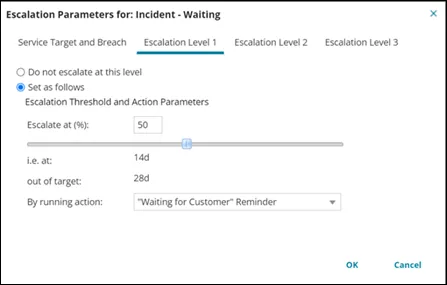
詳細については、次を参照してください: エスカレーションの取り扱い。