
アンケートの設定
顧客調査では、組織内のさまざまな部門に対する顧客満足度を測定します。 調査はウェブ上で公開され、電子メールで配布されます。 開くと、新しいブラウザ ウィンドウに表示されます。
デフォルトでは、サービスデスク マネージャーはビジネス レイアウト内で調査結果を表示できます。 調調査結果の表示参照してください。
インシデントおよび サービス申請 アンケートの通知は、5 番目のレコードごとに生成されます。 これはワークフローで実装され、グローバル定数によって制御されます。 調査が送信されるタイミングについては、「アンケートの頻度の設定とアンケートの送信」を参照してください。
アンケートの作成
- 構成コンソールから、「 構成」 > 「通信テンプレート」 > 「調査」 をクリックして、「 調査」 ワークスペースを開きます。 アンケートリストが表示されます。
- 新しいアンケートを作成をクリックします。 アンケート作成 フォームが表示されます。
分野 | 説明 |
|---|---|
調査タイトル | 調査の一意のタイトル。 この名前は、アンケート通知メールでリンクを作成するときに使用するグローバル定数として保存されます。 この名前は、アンケートの各ページのヘッダーとして表示されます。 |
調査の種類 | オンデマンド ( サービス マネージャで利用できる唯一の調査タイプ)。 |
ロゴ(URL) | アンケートに会社のロゴを表示します。 ロゴのローカル Web サーバー パスまたはパブリック URL を挿入します。 たとえば、ローカル調査 Web サーバーのパスは ../templates/images/logo.png で、パブリック URL は http://www.mycompany.com/logo-small.gif です。 |
スタイル | 調査に適用するカラー スタイル。 |
説明 | オプション。 調査の説明。 調査リスト ページの調査タイトルのツール ヒントとして表示されます。 |
ようこそメッセージ | オプション。 アンケート回答者への挨拶メッセージ。 アンケートのウェルカム ページに表示されます。 ユーザーがアンケートへのハイパーリンクをクリックした際に、アンケートコンテンツに直接アクセスできるようにしたい場合は、ウェルカムメッセージを削除することでウェルカムページを無効にすることができます。 |
感謝のメッセージ | アンケートが送信されたときに表示されるメッセージ。 回答者がアンケートを再送信しようとすると、アンケートが以前に送信されたことを思い出させる感謝のメッセージが表示されます。 |
一時停止メッセージ | 調査が一時停止(非公開)されている場合に表示されるメッセージ。 |
期限切れ | アンケートの失効日。 日付を入力するか、カレンダーをクリックします。 |
有効期限メッセージ | 回答者が失効日以降にアンケートを送信しようとした場合に表示されるメッセージ。 |
- [保存] をクリックします。 空白のアンケートが表示されます。
調査では次のコマンド項目が利用可能です:
指示 | 説明 |
|---|---|
調査リスト | アンケート一覧ページに戻ります。 |
調査のコピー | 現在の調査を複製します。 |
調査プロパティ | 上記の基本的な調査プロパティを表示します。 |
アンケートを削除 | 現在の調査を削除します。 この操作は元に戻せません。 |
質問を追加 | アンケートに質問を追加します。 |
プレビュー | ユーザーが遭遇する内容を表示します。 |
アンケートの質問を追加する
- 構成コンソールから、「 構成」 > 「通信テンプレート」 > 「調査」 をクリックして、「 調査」 ワークスペースを開きます。 アンケートリストが表示されます。
- アンケートに質問を追加するには、「 質問を追加」をクリックします。 質問を追加 フォームが表示されます。
- フィールドに情報を入力します。
フィールド | 説明 |
|---|---|
質問タイプ | 質問タイプの形式。 ドロップダウンリストから選択します。 テキスト: 回答者は短い 1 行の回答を入力できます。 エッセイ: 回答者は長い回答を入力できます。これは基本的にコメント フィールドです。 ラジオボタン: 回答者は 1 つの回答のみ選択できます。 チェックボックス: 回答者は複数の回答を選択できます。 |
質問 | アンケートの質問。 |
回答必須 | ユーザー が質問に 応答する必要があるかどうかを指定します。 |
質問カテゴリ | 質問のカテゴリ。 ドロップダウンリストから選択します。 |
回答 | このフィールドは、 ラジオ ボタン または チェックボックス の質問に使用されます。 回答 フィールドに回答の選択肢を入力します。 回答ボックスの各行は回答オプションを表すため、各回答ごとに新しい行を開始するには、 Enter キーを押します。 回答とそれに関連する重みは、必要な数だけ設定できます。 たとえば、ラジオ ボタンまたはチェックボックスの場合は、次のように入力できます。 優秀 [重み=5] とても良い [重み=4] 良い [重み=3] 公平 [重み=2] 悪い [重み=1] 分からない/該当なし [重み=5] または、ラジオ ボタンまたはチェックボックスの Yes/No または True/False 応答の場合は、次のように入力できます。 はい [重み=1] いいえ [重み=0] |
最後の回答にはテキストボックスが含まれています | 最終回答オプションとして短い回答フィールドを提供します。 たとえば、ここには「その他」オプションやコメント ボックスが含まれる場合があります。 |
- [保存]をクリックします。
- アンケートにさらに質問を追加するには、これらの手順を繰り返します。
質問を追加するたびに質問が表示されます。
- 質問間に改ページを作成するには、[ 改ページを挿入 ] をクリックします。
- 既存の 2 つの質問の間に質問を配置するには、[ 質問を挿入 ] をクリックします。
- すべての質問が入力され、アンケートを公開する準備ができたら、アンケート リストに移動して、[ 開始] をクリックします。
- 調査を一時停止するには、「 停止」をクリックします。
質問カテゴリ
- 構成コンソールから、「 構成」 > 「通信テンプレート」 > 「調査」 をクリックして、「 調査」 ワークスペースを開きます。 アンケートリストが表示されます。
- 調査データの並べ替えに使用する一般的なグループを追加するには、「 質問カテゴリ リスト」をクリックします。
- 指定されたフィールドに、 礼儀 や 解決の適時性などの質問のカテゴリを入力します。 これらのカテゴリは、アンケートに質問を追加するときに利用できます。 カテゴリが使用されている場合は、「 質問カテゴリ 」ページの「 使用済み 」リストに表示されます。
アクティブな調査で使用されている質問カテゴリは削除できません。
- カテゴリを追加するには、「 追加」をクリックします。
調査の複製
- 構成コンソールから、「 構成」 > 「通信テンプレート」 > 「調査」 をクリックして、「 調査」 ワークスペースを開きます。 アンケートリストが表示されます。
- コピーする調査の名前をクリックします。 アンケートが開きます。
- ページ上部の「 アンケートをコピー 」をクリックします。 ソース調査 フィールドは、調査がコピーされていることを確認します。
- フィールドに情報を入力します。
分野 | 説明 |
|---|---|
新しい調査タイトル | 新しい調査の名前。 |
新しい調査の説明 | オプション。 新しい調査の説明。 説明は、 調査リスト ページの調査タイトルの上にマウスを移動すると、ツールヒントとして表示されます。 |
- コピーをクリックします。 新しい調査が開きます。
- 質問と調査のプロパティを変更します。
- [保存]をクリックします。
アンケートの変更について
アンケートの回答を受け取った後は、アンケートを編集することはできません。 回答をクリアすると、アンケートを編集できるようになります。
アンケートページ内では、次のアクションを実行できます。
アクション | 説明 |
|---|---|
編集 | ページ上の質問を編集します。質問の右側にあります。 |
選別 | 質問の順序を質問の右側に変更します。 |
上へ移動 下に移動 | 質問の順序を変更します。 |
取り除く | アンケートから質問を削除します。 確認するには、[ OK ] をクリックします。 |
ページ区切りを削除 | 右側のページ区切りを削除します。 |
質問を追加 | アンケートの最後に質問を追加します。 ページ上部のリンクをクリックします。 アンケートの特定の場所に質問を追加するには、各質問セグメントの下部にある「 質問を挿入 」をクリックします。 |
調査プロパティ | 調査のプロパティ (調査の種類、ようこそメッセージなど) を編集します。 |
調査のコピー | 開いている調査をコピーします。 |
アンケートを削除 | 開いているアンケートを削除します。 |
プレビュー | オープンアンケートのプレビューを表示します。 |
調査リスト | 調査リスト ページに戻ります。 |
アンケートに回答がある場合は、「 アンケートを削除 」リンクは表示されません。 まず、アンケート リスト ページで [ クリア ] をクリックして、データベースから回答を削除する必要があります。
複数のアンケートを作成する
場合によっては、複数の調査を作成する必要があります。 たとえば、異なるタイプのユーザーまたはカテゴリを対象とする 2 つのインシデント調査または 2 つの サービス申請調査などです。 このような場合は、次のプロセスを使用し、要件に応じてグローバル定数やワークフローを変更します。
- 管理者ロールを使用してアプリケーションにログインし、「 アプリケーションの構成 」をクリックして構成コンソールを開きます。
- 調アンケートの作成手順に従って、新しい調査を作成します。 後で必要になるので、 調査タイトル を書き留めておいてください。
- 構成コンソールから、[ ビルド > グローバル定数] をクリックします。 アンケートを送信するには、次の 2 つの方法のいずれかを選択します。
既存の調査を新しい調査に置き換えるには
次の例では、新しい調査の名前として New Survey という名前を使用します。
- 新しい調査の 調査タイトル を参照するように、 DefaultSurveyName の Value 列を編集します。 この場合、新しい調査 (新しい調査) は、既存のグローバル定数内の以前の調査の 値 を 置き換えます。 これにより、ワークフロー テンプレートの 本文 内の DefaultSurveyName が、新しく作成されたアンケートを送信できるようになります。
これ以上の変更は必要ありません。
単一のビジネスオブジェクトに対して2つの調査を同時に実行する
この手順では、Incident ビジネス オブジェクトを例として使用します。 手順と例では、ビジネス オブジェクトに対して 2 つの調査を同時に実行する方法について説明しますが、同じ基本手順を使用してさらに調査を追加することもできます。
次の手順は、新しい調査を作成した後でのみ使用します。
- 新しい グローバル定数を作成するか、新しい調査ごとに新しいグローバル定数を作成します。
値 フィールドに、新しい調査の 調査タイトル を使用します。 値 フィールドは、調査の名前と正確に一致する必要があります。一致しないと、調査は「リンク」されません。「 ググローバル定数の作成を参照してください。
- 適切なビジネス オブジェクト (この場合は Incident ビジネス オブジェクト) の調査ワークフローを編集して、2 つの If ステートメントを挿入します。 各 If ステートメントは、2 つの調査のいずれかを参照します。 ワワークフローの変更および ワワークフローインスタンスの変更参照してください。
a. インシデント調査ワークフローを開き、構成コンソールから [ビルド] > [ビジネス オブジェクト] > [ビジネス オブジェクト インシデント] > [ワークフロー] に移動します。
b. リストから「 インシデント調査 」をクリックします。
ワークフローにロック アイコンがある場合は、編集できない可能性があります。 その場合は、新しいワークフローを作成し、新しいワークフローの通知ブロックの情報を複製します。
c. ワークフロー: インシデント調査 ページで、右側の アクション 列までスクロールし、

- 左側のペインから、「 ブロック > コントロール > If 」を選択し、コントロールをワークフロー グリッドにドラッグします。 2 つのアンケートを作成する場合は、2 つの If ステートメント ブロックをグリッドにドラッグします。
- If ブロックをダブルクリックして If ブロックのプロパティ ダイアログを開き、次のように情報を入力します。
アイテム | 説明 |
|---|---|
タイトル | 調査の受信者に適切なタイトルを入力します (例: インシデント ソフトウェア ユーザー調査)。 |
および/または | 適切な演算子を選択してください。 この例では、 And 演算子を選択します。 その他の場合、要件によっては、 または 演算子の方が適切な場合があります。 |
分野 | 適切なフィールドまたは調査を受信するユーザーのリストからパラメータを選択します。 |
オペレーター | リストから選択してください。 この例では、「等しい」を選択します。 |
価値 | 値を入力します。 調査をトリガーするために、インシデント ビジネス オブジェクトのどのフィールドを使用するかを評価する必要がある場合があります。 たとえば、ソフトウェアまたはデスクトップの問題に関するインシデントを提出したユーザーにのみアンケートを送信するには、カテゴリ選択リストからソフトウェア申請を選択するか、ActualService からデスクトップ サービスを選択します。 この例では、カテゴリ選択リストから「ソフトウェア申請」などの値を入力するか、実際のサービス値選択リストから「データ サービス」や「電子メール サービス」などの項目を入力します。 |
- 2 番目の調査に関する情報を含めるように 2 番目の If ブロックを編集します。
- 各 If ブロックを通知ブロックに接続します。 構成には、次の図に示すように、「if/then」制約が含まれている必要があります。
同時調査を実行するためのワークフロー
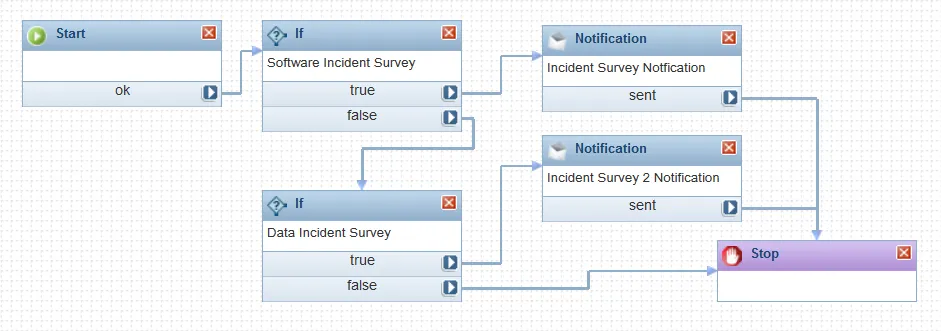
- 通知 ブロックを編集して、各通知メール内に正しい調査リンクが表示されるようにします。 テンプレートで、 DefaultSurveyName を編集して、正しい調査名を入力します。
- ワークフローを検証し、完了したら「 保存 」をクリックします。
アンケートの削除
回答があるアンケートは削除できません。 データベースから調査を削除すると、その調査に関連するすべてのデータも削除されます。
- 構成コンソールから、「 構成」 > 「通信テンプレート」 > 「調査」 をクリックして、「 調査」 ワークスペースを開きます。 アンケートリストが表示されます。
- 削除する調査の名前をクリックします。 アンケートが開きます。
- ページ上部の「 アンケートを削除 」をクリックします。
- 削除を確認するには、[ OK ] をクリックします。
現代の調査
モダン サーベイは、新しい外観で作成できる新世代ベースの顧客サーベイです。 Modern Surveys には、新しい質問タイプ、評価、テンプレート、アンケート作成用の更新されたデザイナーなどの新しい機能があります。 詳細については、「 Modern Surveys」を参照してください。