
アンケートの頻度の設定とアンケートの送信
デフォルトでは、アプリケーションは 5 番目のレコードごとに調査通知を生成します。 有効なサンプルを取得するために、すべての顧客にアンケートを実施する必要はありません。 サンプリングはワークフローによって制御され、インシデントおよび サービス申請に利用できます。
ステップ 1: 調査のグローバル定数を構成 (または作成) する
調査の頻度を指定するには、グローバル定数を設定します。
- 構成コンソールから、「 ビルド > グローバル定数 」をクリックして、「 グローバル定数 ワークスペース」を開きます。 グローバル定数のリストが表示されます。
- 次の値をダブルクリックし、頻度を入力します。
パラメータ | 説明 |
|---|---|
インシデント調査頻度 | インシデントが終了したときに調査頻度のトリガーを設定します。 |
サービス要求調査頻度 | サービス申請が終了したときに、調査頻度のトリガーを設定します。 |
要件やチーム固有に基づいて定数を追加または作成することもできます。 たとえば、IT インシデントが終了するたびにアンケートをトリガーするには、 IncidentITSurveyFreq 定数を作成します。
- [保存]をクリックします。
インシデントまたは サービス申請が終了すると、通知ワークフローは、その値を、前回の調査がトリガーされてから終了したインシデントの合計数と比較します。 番号が一致すると、アプリケーションはアンケート電子メール ワークフロー (インシデントの場合は インシデント調査 、 サービス申請の場合は アンケート通知の送信 と呼ばれます) をトリガーします。
ステップ2: アンケートのビジネスオブジェクトフィールドを構成(または作成)する
このインシデントまたは調査リクエストに対して調査が送信されるかどうかを示すフラグのビジネス オブジェクト フィールドを設定します。
- 構成コンソールから、[ ビルド] > [ビジネス オブジェクト ] をクリックして、[ ビジネス オブジェクト ワークスペースを開きます。
- アンケートを送信するビジネス オブジェクトを開きます。
- フィールド タブをクリックします。 アプリケーションはフィールドのリストを表示します。
- SendSurveyNotification というフィールドには、次の設定が必要です。
設定 | 説明 |
|---|---|
タイプ | ブール |
ヌル可能 | チェック済み |
保存済み | チェック済み |
隠れた | チェック済み |
構成しているビジネス オブジェクトにこのフィールドが表示されない場合は、作成する必要があります。 フフィールドの操作参照してください。
- [保存]をクリックします。
ステップ3: アンケートのビジネスルールの設定(または作成)
ビジネス ルールでは、 フラグ フィールドを設定する必要があります。
- 構成コンソールから、[ ビルド] > [ビジネス オブジェクト ] をクリックして、[ ビジネス オブジェクト ワークスペースを開きます。
- アンケートを送信するビジネス オブジェクトを開きます。
- ビジネス ルール タブをクリックします。
- 編集および計算ルール セクションを展開します。
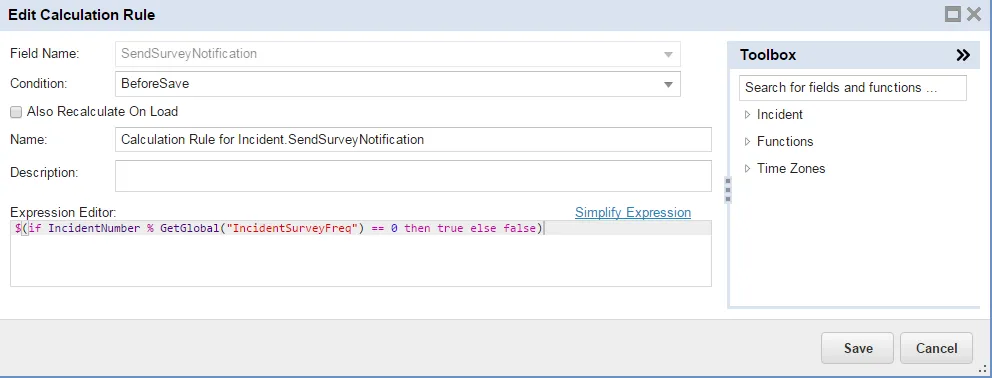
SendSurveyNotification ルールには次の設定があります。
パラメータ | 意味 |
|---|---|
状態 | 保存前 |
フィールド値 | $(if(((IncidentNumber % GetGlobal("IncidentSurveyFreq")) == 0) then true else false)) |
構成しているビジネス オブジェクトに対してこのビジネス ルールが表示されない場合は、作成する必要があります。 「ビジネスルールの使用参照してください。
調査ビジネスルールの設定
- [保存]をクリックします。
ステップ4: 調査のワークフローを構成(または作成)する
ワークフローは、 フラグ フィールドの値に基づいて通知を送信します。
- 構成コンソールから、[ ビルド] > [ワークフロー] > [ワークフロー ] をクリックして、[ ワークフロー ワークスペースを開きます。
- 調査ワークフローを開きます。 たとえば、「 インシデント 」セクションで、「 インシデント調査」をクリックします。 インシデント調査 ワークフロー バージョン リストが表示されます。
- リストの最後のバージョンの横にある 編集 アイコン
 をクリックします。 ワークフロー エディター が表示されます。
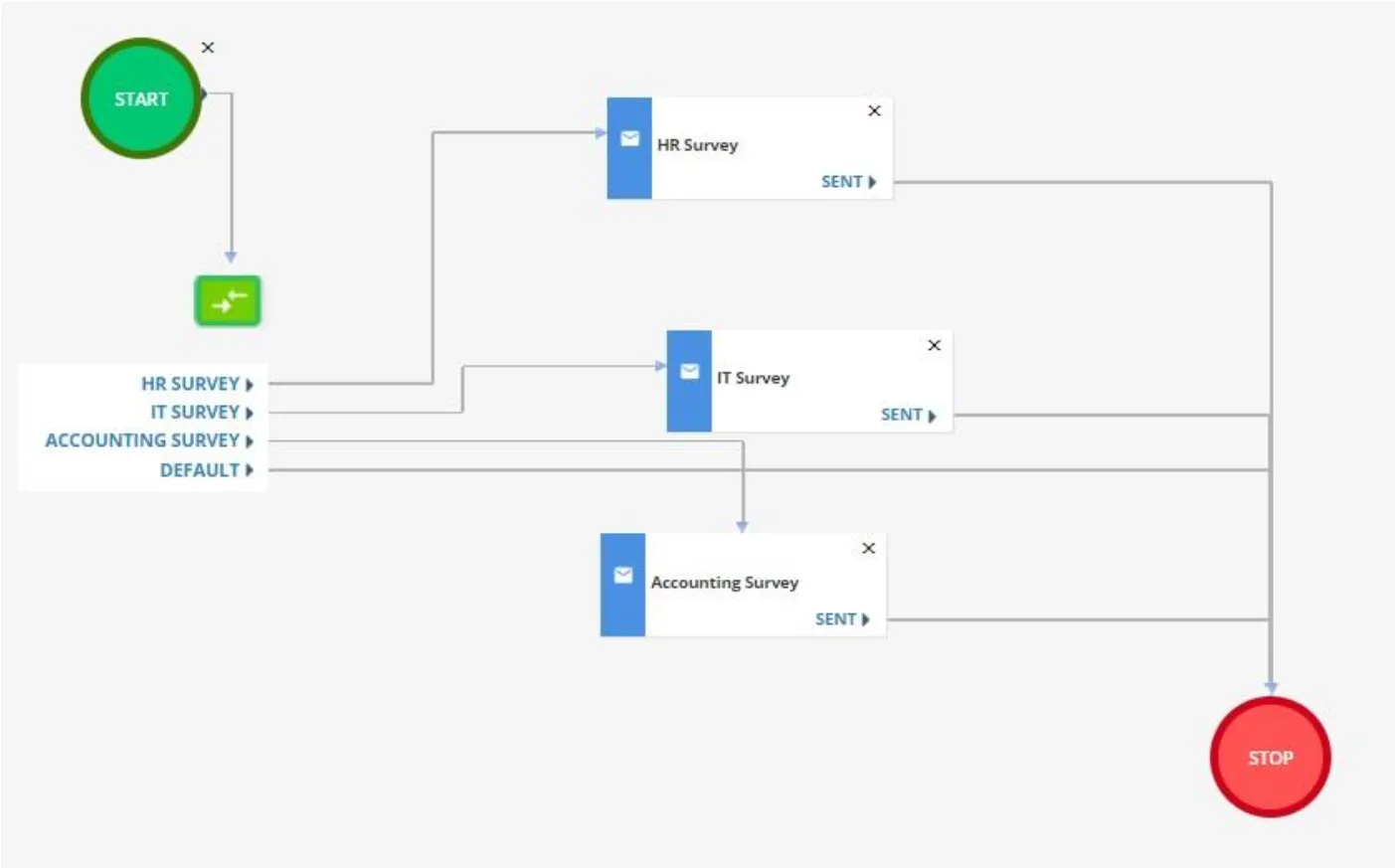
- Start、 Notification、および Stop ワークフロー ブロックがワークフロー デザイナーにあることを確認します。 そうでない場合は、ブロックをワークフロー エディターにドラッグして接続する必要があります。
ワークフローエディター
- Notification ワークフロー ブロックをダブルクリックしてプロパティを開きます。 通通知ワークフローブロック参照してください。
- メッセージを HTML 形式で表示するには、「 本文 」領域で、「 ソース編集 」アイコン
 をクリックします。
本文の HTML バージョンは次のとおりです。
1
<font size="3"> こんにちは $(ProfileFullName)、 </font> <br> <br> <font size="3"> 数分ほどお時間をいただき、次のアンケートにご回答ください。 お客様からいただいたフィードバックは、当社のサービスのレベル向上に役立てさせていただきます。<br> </font> <font size="2"> <br> </font> <font size="3"> <a href="$(GetSurveyURL())&survey_name=$(GetSurveyName("DefaultSurveyName"))&customer_id=$(GetApplicationId())&ot=Incident&oid=$(RecId)&page_index=0"> アンケートにご記入いただくには、ここをクリックしてください。 </a> </font> <br> <br> <font size="3">ありがとうございます。<br><br>--サービスデスク</font>- 次の操作を実行してワークフロー構成を更新します。
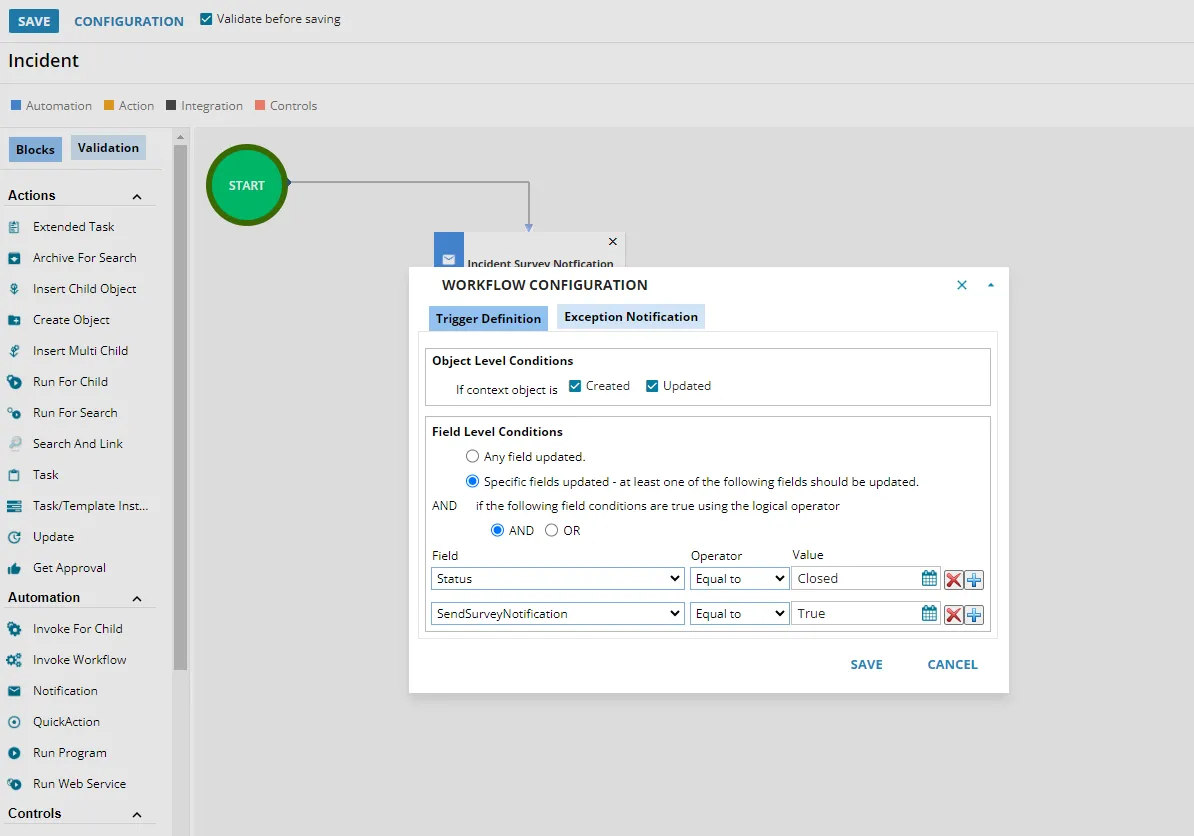
a. ワークフローで、[ 構成] をクリックします。 アプリケーションは、「 ワークフロー構成 」ダイアログ ボックスを表示します。
b. トリガー定義 タブをクリックします。
c. オブジェクト レベルの条件 ヘッダーの下で、 作成 と 更新 の両方がチェックされていることを確認します。
d. 特定のフィールドが更新されていることを確認してください。次のフィールドの少なくとも 1 つを更新する必要があります。 および AND の両方が選択されています。
e. 2 つのフィールドがあり、それぞれに次の情報が含まれていることを確認します: フィールド = ステータス、 演算子 = 等しい、 値 = クローズ および フィールド = SendSurveyNotification、 演算子 = 等しい、 値 = True。
f. [保存]をクリックします。
調査ワークフロートリガーの定義
- [保存]をクリックします。
各インシデントに対してビジネス ルールが実行され、インシデント番号のグローバル定数の係数が 0 に等しい場合 (つまり、インシデント番号をグローバル定数で割ると剰余のない除算になり、頻度が 5 の場合、0 または 5 で終わるすべてのインシデントに対して調査が送信されます)、 SendSurveyNotification フラグが設定されます。
インシデントがクローズされると、 SendSurveyNotification フラグが設定されている場合、アプリケーションはワークフローを実行し、アンケートを送信します。
- アンケートメールに URL を設定するには、次の手順を実行します。
a. 通知 ブロックのプロパティで、電子メールの HTML に調査 URL を挿入します。 たとえば、 $(GetSurveyURL()) を $(GetSurveyURL("http://www.survey.company.com"))に変更します。
b. [保存]をクリックします。