
カラーピッカーの操作
カラーピッカーを開く
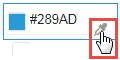
カラーピッカーを開くには、 スポイト アイコンをクリックします。
スポイトアイコンをクリックする
カラーピッカー
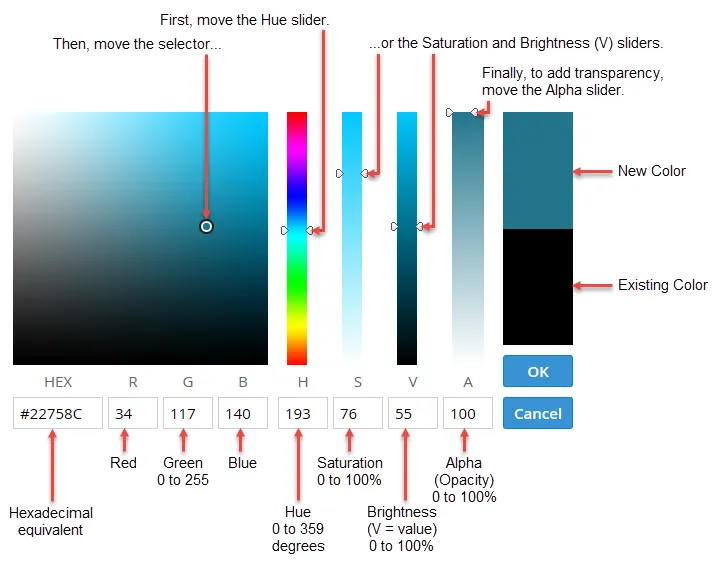
スライダーで色を指定する
色の RGB 値または HSV 値がわからない場合は、次の手順に従ってください。
色を指定するには、次の手順を実行します。
- 色相 スケールのスライドを動かして色を見つけます。
- 次のいずれかを実行します。
- 希望する色合いと色調が得られるまで、セレクターをカラー フィールド上に移動します。
- 彩度 スケールのスライドを動かして希望する色合いを実現し、 明度 (V) スケールのスライドを動かして希望する色調を実現します。
- 新しい色を保存し、コンポーネントに適用するには、[ OK ] をクリックします。
入力した値で色を指定する
色の RGB 値または HSV 値がわかっている場合は、この手順に従ってください。
色を指定するには、次のいずれかを実行します。
- 赤、緑、青の値を入力し、[ OK] をクリックします。
- 色相、彩度、明度 (V) の値を入力し、[ OK] をクリックします。
カラーピッカーに 16 進数値を入力することはできないことに注意してください。 16 進数値を入力するには、 スタイル エディターの左側のパネルで入力します。 見る 。
透明度/不透明度の指定
カラーピッカーにはアルファ チャネルが含まれており、これを使用して 2 つの色をブレンドできます。 透明性という言葉は、伝統的にアルファ チャネルの機能に関連付けられています。 しかし、 サービス マネージャでは、アルファ スケールの数字が不透明度のパーセンテージに対応しているため、不透明度という単語を使用する方が簡単かもしれません。
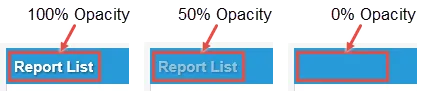
デフォルトのアルファ (A) 値は 100 です。つまり、操作している色はユーザー インターフェイスに 100 パーセントの不透明度で表示されます。 たとえば、パネル ヘッダーのテキストを 100% の不透明度の白に設定し、背景を水色に設定するとします。 スタイル エディターでは、テキストは明るい青の背景に白で表示されます。 以下の例の 100% 不透明度 をご参照ください。
カラー ピッカーを開いて、テキスト カラーのアルファ (A) を 50 に変更すると、テキストは、以下の例の「 50% 不透明度 」の下に示すように表示されます。
テキスト カラーのアルファ (A) を 0 に設定すると、以下の例の 0% 不透明度 のように、テキストは見えなくなります。
不透明度の例
色と透明度に関する詳しい説明については、 http://www.w3schools.com/colors/default.aspを参照してください。