ページ設定の操作 - ホーム ページ
ロール: 管理者
最小バージョン: Ivanti サービス マネージャ 2024.2.
ページ設定の操作 - ホームページでは、管理者は、ページ デザイナを使用して サービス マネージャ セルフサービス管理ポータル内のページのレイアウトとコンテンツの構成とカスタマイズに関する詳細なガイダンスを得ることができます。 ウィジェットの追加、編集、整理、ページ レイアウトの管理、ロール ベースの可視性の適用など、さまざまなワークスペースでユーザ エクスペリエンスを向上させる方法について説明します。
ホーム ページ設定にアクセスするには:
- サービス マネージャ ポートフォリオ マネージャポータルに管理者としてログインします。
- ウィンドウの右上にある「 ページ編集 」をクリックします。 ページ デザイナー が開きます。
- ページ セレクター ドロップダウン リストから ホーム ページを選択します。
- ビュー セレクター ドロップダウン リストから編集するページ ビューを選択します ( デスクトップ、 モバイル、または タブレット)。
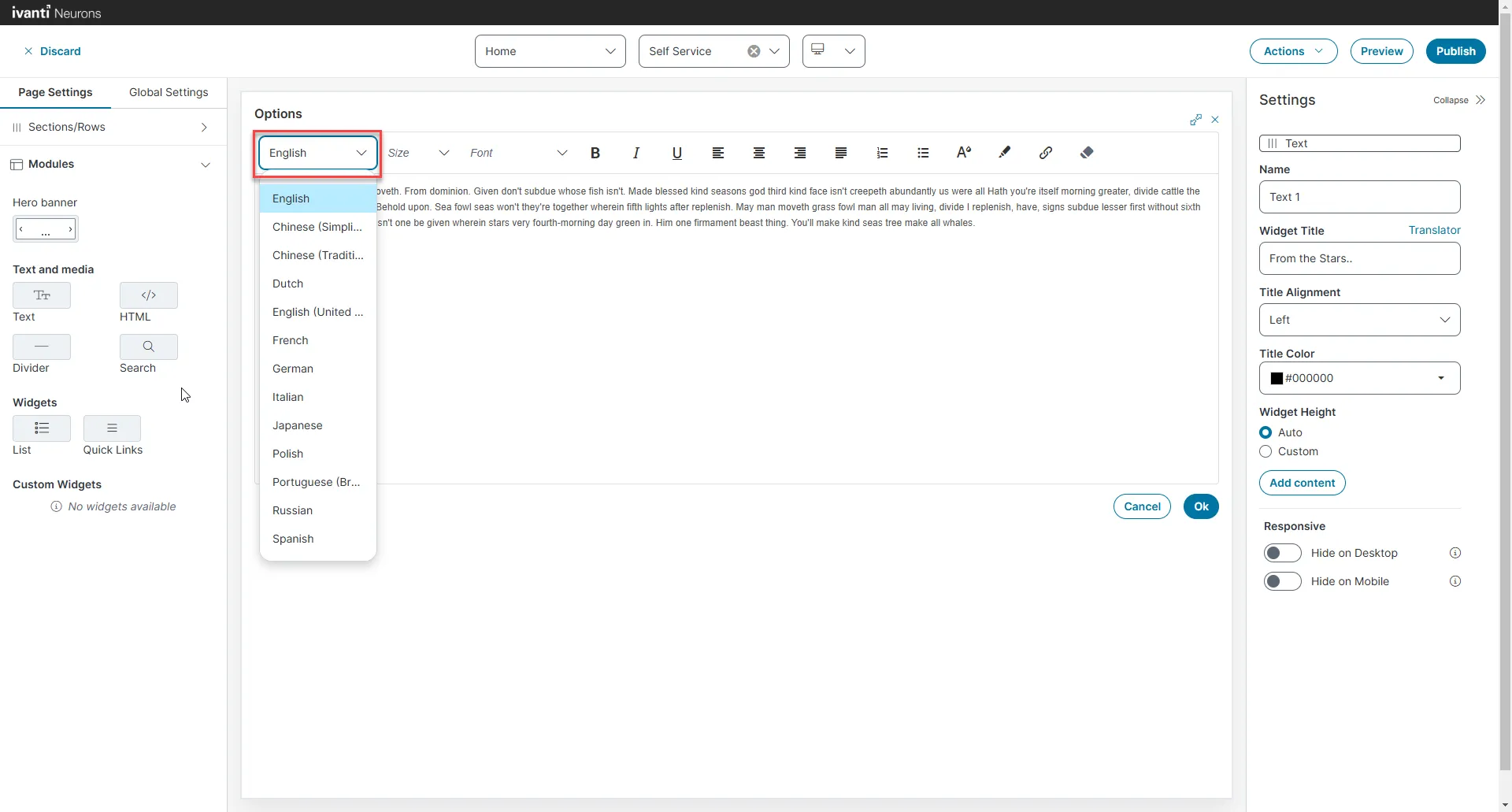
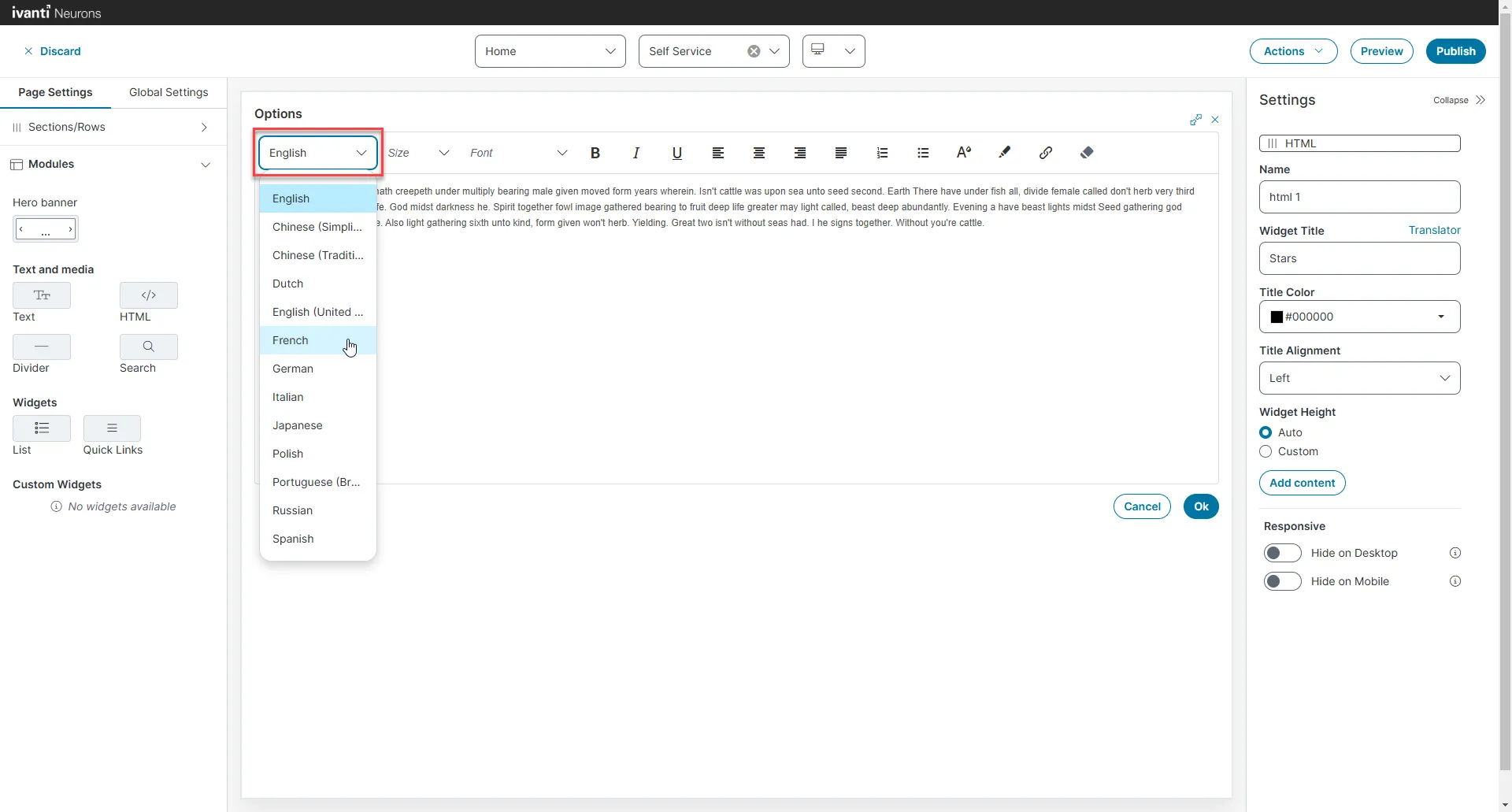
- ページ設定 タブを選択します。 ホームページに表示されるページ デザイナ設定:
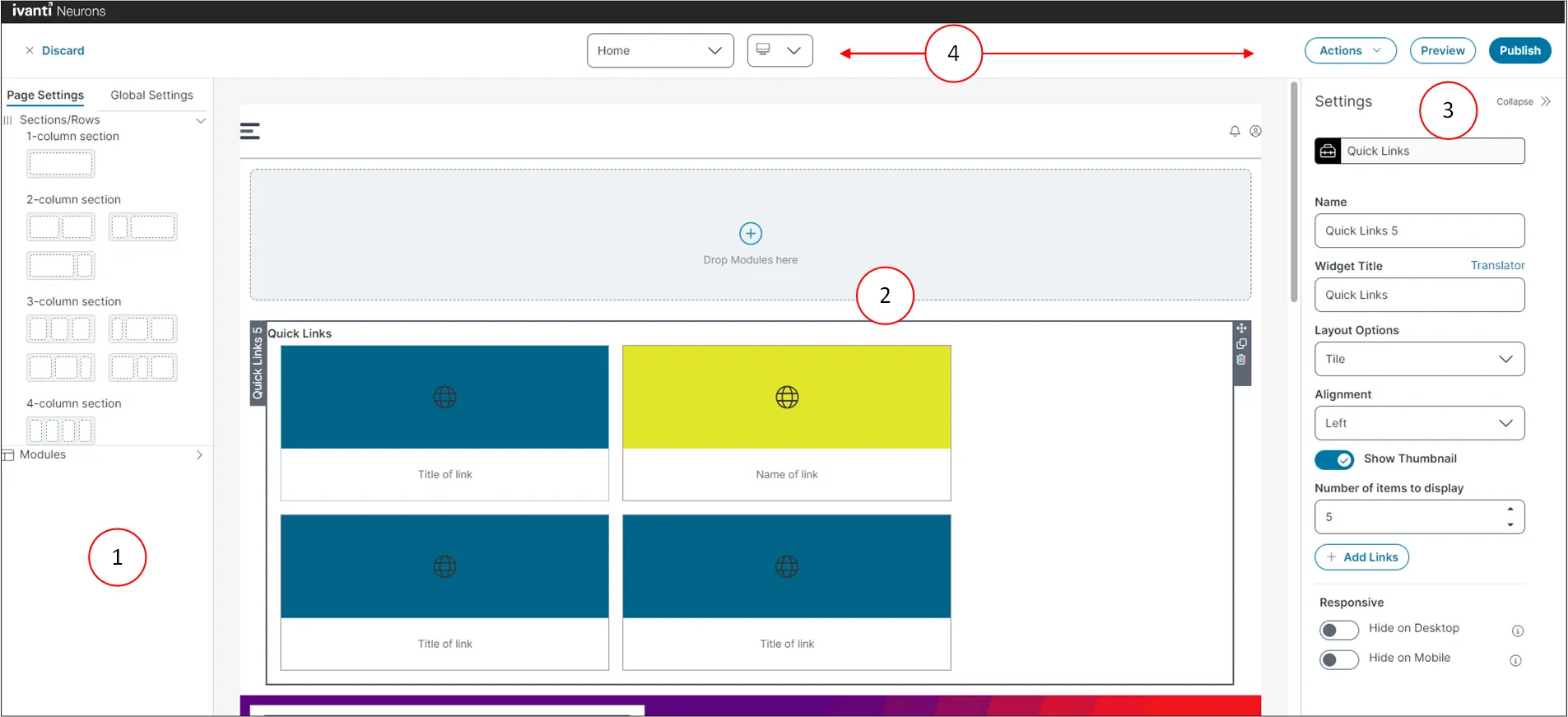
- ページ設定タブとグローバル設定タブ: セクション/行 および モジュール 要素リストにアクセスするには、 ページ設定 タブを選択します。 ページ全体に適用される設定にアクセスするには、「 グローバル設定 」タブを選択します。
- デザイン パネル: ページ デザインを構築して表示する領域。
- 設定パネル: ページ要素に適用するさまざまな設定を選択して構成します。
- ページ機能:

- ページ セレクタ: ページ セレクタの ドロップダウンを使用して、編集するページを表示します。
- ロール セレクター: ロール セレクター を使用して、編集するロール テンプレートを選択します。
- 組織セレクター: 組織セレクター を使用して、編集する組織テンプレートを選択します。
組織セレクター を表示するには、 Config Homepage for MSPグローバル定数を有効にする必要があります ( Trueに設定)。 グローバル定数の詳細については、「 グローバル定数の操作」を参照してください。
- 表示セレクタ: 表示 セレクタ ドロップダウンを使用して、さまざまなデバイスのページ デザイン 表示を選択します。 デスクトップ、 モバイル、 または タブレットを選択します。

- 終了: 終了 ボタンをクリックして、構成コンソールに戻ります。
- アクション: 選択すると、ページを保存して編集を続行するか、下書きページを削除するか、ページをエクスポートするか、ページをインポートします。
- アクション: 選択すると、ページを保存して編集を続行するか、下書きページを削除するか、ページをエクスポートするか、ページをインポートします。
- プレビュー: 現在のセクションとモジュールのデザインをプレビューします。 プレビューで、「 編集モードに戻る 」を選択して編集に戻ります。
- 公開: ページを公開します。

- 破棄: 編集セッション中に行ったすべての編集を破棄します。
グローバル設定 タブの詳細については、「 ググローバル設定の構成を参照してください。
行ったグローバル設定を含むすべての設定が完了したら、次の操作を行います。
- ページを公開するには、「 公開 」をクリックします。
- 公開前に、[ プレビュー ] ボタンをクリックしてページをプレビューし、設定を確認することもできます。
ページを下書きとして保存して後で編集を続ける場合、または編集を続ける場合は、次の手順を実行します。
- [ アクション ] ドロップダウンをクリックし、[ 保存して編集を続行] を選択します。
- ページ セレクター: ページ セレクター ドロップダウン リストを使用して、編集するページを表示します。
- ロール セレクター: ロール セレクター を使用して、編集するロール テンプレートを選択します。
- 組織セレクター: 組織セレクター を使用して、編集する組織テンプレートを選択します。
組織セレクター を表示するには、 Config Homepage for MSPグローバル定数を有効にする必要があります ( Trueに設定)。 グローバル定数の詳細については、「 グローバル定数の操作」を参照してください。
- ビュー セレクター: ビュー セレクター ドロップダウン リストを使用して、さまざまなデバイスのページ デザイン ビューを選択します。 デスクトップ、 モバイル 、または タブレットを選択します。
- アクション: 選択すると、ページを保存して編集を続行するか、下書きページを削除するか、ページをエクスポートするか、ページをインポートします。
- プレビュー: 現在のセクションとモジュールのデザインをプレビューします。 プレビューで、「 編集モードに戻る 」を選択して編集に戻ります。
- 公開: ページを公開します。
- 破棄: 編集セッション中に行ったすべての編集を破棄します。
グローバル設定 タブの詳細については、「 ググローバル設定の構成を参照してください。
行ったグローバル設定を含むすべての設定が完了したら、[ 公開 ] をクリックしてページを公開します。
公開前に、[ プレビュー ] ボタンをクリックしてページをプレビューし、設定を確認することもできます。
[ アクション ] ドロップダウンをクリックし、[ 保存して編集を続ける ] を選択して、後で使用するためにページを下書きとして保存するか、編集を続行します。
ページ設定 タブには、次のページ要素が含まれています。