
バナーとお気に入りを構成
ロール: 管理者
次の手順では、バナー構成、セルフサービス ポータル V3 でお気に入りに追加 オプションを有効にする方法について説明します。 すべてのワークスペースに共通のデフォルトバナーを設定することも、ページごとに異なるバナーで上書きすることもできます。 バナー設定では、画像、オーバーレイ色、テキスト、検索動作を定義できます。 また、多言語コンテンツとアクション呼び出しリンクを使用して、静的または動的な Hero バナー構成できます。 また、お気に入りに追加 アイコンを有効にして、セルフサービス ユーザが頻繁にアクセスされるページにすばやくアクセスできるようにします。
バナー イメージ要件
- 推奨形式: .png、 .jpeg、 .gif、 .svg
- 推奨寸法:
- 大: 幅 = 1920px 、 高さ = 512px
- 中: 幅 = 1920px 、 高さ = 256px
- 小さい: : 幅 = 1920px および 高さ = 128px
- 最大ファイル サイズ: 2 MB
アップロードされたファイルがこの制限を超えると、エラーが表示されます。
- .svg ファイルを使用するには、許可された添付ファイル タイプ に *.svg を追加します。 既定では、.svg は事前定義済み (OOTB) リストに含まれません。 追加しない場合、システムは *.svg ファイルのアップロード時にエラーを返します。 有効にするには、 「許可されたファイル拡張子」をご参照ください。
特定のページのバナー構成:
- ページ デザイナを開きます。
- ページ セレクタ からターゲット ページを選択します。
- ページ設定 タブをクリックします。
- バナー セクションで、次の設定構成。
- バナーの表示:オンまたはオフを切り替えてバナーを表示または非表示にします。
- バナー スタイル:既定バナー スタイルまたはカスタム バナー スタイルを使用します。
- バナー サイズ: 大、中、小。
- 編集をクリックして背景画像をアップロードします。
- 背景色:背景の色を選択します。
- 色をイメージ オーバーレイとして使用:イメージの背景色をオーバーレイします。
- テキスト色:バナー テキストの色を設定します。
- ウェルカム メッセージ:オンにすると、メッセージ表示が有効になります。
- メッセージ テキスト: あいさつを入力します (?こんにちは #firstname!? など)。
- メッセージ サブテキスト: 補足テキストを追加します (例: ?必要なすべての施設サービス?)。
- 検索:
- プレースホルダ テキストを設定します。
- 検索バー サイズ (小、 中、 大)を選択します。
- [発行] をクリックして変更を適用します。
- 公開する前にプレビューするには、プレビュー ボタンをクリックします。
画面解像度別の推奨バナー幅
レイアウト全体でバナーを正しく表示するには、画面解像度の約75%を使用します。
推奨幅 (画面解像度に基づく)
画面解像度 (x) | 推奨幅 (0.75 ? x) |
|---|---|
1920px (フル HD) | 1440ピクセル |
1600ピクセル | 1200ピクセル |
1440ピクセル | 1080ピクセル |
1366ピクセル | 1025ピクセル |
1280ピクセル | 960ピクセル |
バナーの高さオプション
バナーの高さは、選択したサイズ設定によって決まります。
バナー サイズ | 身長 |
|---|---|
大きい | 480ピクセル |
中くらい | 320ピクセル |
小さい | 160ピクセル |
既定バナー スタイル設定では、セルフサービス管理ポータル V3 のすべてのワークスペースで一貫したバナーを定義できます。 ページ レベルで上書きされない限り、グローバルに表示される既定イメージ、オーバーレイの色、テキスト、および検索動作を構成できます。
ワークスペース全体でデフォルトの画像、色、テキストを使用してバナーを設定するには、「 デフォルトのバナー スタイル 」タブを使用します。
既定のバナー構成:
- 管理者として Neurons for ITSM にログインします。
- 構成コンソール > ビルド > ユーザ インターフェイス スタイル > スタイル エディタ に移動します。
- 例外 / カスタム ロール 列の セルフ サービス ロールの アクション 列で編集アイコンを選択します。
ページ デザイナが表示されます。
- グローバル設定 > 既定バナー スタイルをクリックするか、
- 中央ペインのバナー セクションをクリックすると、 設定 ペインからバナーをカスタマイズできます。
- 次の詳細を入力してください:
- バナー画像をアップロードします。
- 背景色を定義します。
- バナーの背景色を重ね合わすには、画像への重ね合わせとして色を使うを切替えオンにします。
- テキストカラーを選択します。
ホームページの既定バナー サイズ - 大 サイズ、エンタープライズ ランディング ページ - 中 サイズ、および 小 サイズの他の内部ページ。
ワークスペースのバナー セクションをカスタマイズする
ポートフォリオ マネージャまたは他のワークスペースのバナー セクションをカスタマイズするには:
- 設定 ペインで表示バナーを切り替え 、バナーを表示または非表示にします。
- 選択したワークスペースに一意のスタイルを適用する には、カスタム バナー スタイルの使用を選択します。
- バナー サイズ ドロップダウンから、 小、 中度、または 大を選択します。
- バナー イメージを更新するには:
- 画像の編集をクリックして、新しい画像をアップロード します
- 削除をクリックして、既存の画像を削除します。
- バナーの背景色を変更するには、 背景色をクリックし 、目的の色を選択します。
- ウェルカム メッセージと メッセージ サブテキスト のフォント色を更新するには、 テキスト色をクリックし 、目的の色を選択します。
- ウェルカム メッセージを切り替えて、 必要に応じて メッセージ テキスト と メッセージ サブテキストを有効または無効にします。
- 検索を切り替えて、検索バーを有効にします。 カスタム プレースホルダー テキストを入力するか、既定テキストを保持します。
- 検索バー サイズ ドロップダウンから、 大 または 中を選択して、入力フィールド サイズを定義します。
- 検索バーの透明背景を有効にするには、 半透明背景 を切り替えます。
半透明の背景が有効な場合、背景色 オプションはグレー表示されます。
- 検索バーの背景色を設定するには、 背景色をクリックして色 を選択します。
選択した色を適用するには、 半透明背景をオフにします。
- 検索バーのテキスト色を変更するには、 テキスト色をクリックし 、目的の色を選択します。
- 検索バーのコーナー半径を調整するには、値を入力するか、 罫線半径 フィールドから選択します。
半径は、4 ピクセル以上、24 ピクセル最大をサポートします。 既定値は 24 ピクセルです。
バナー スタイル設定
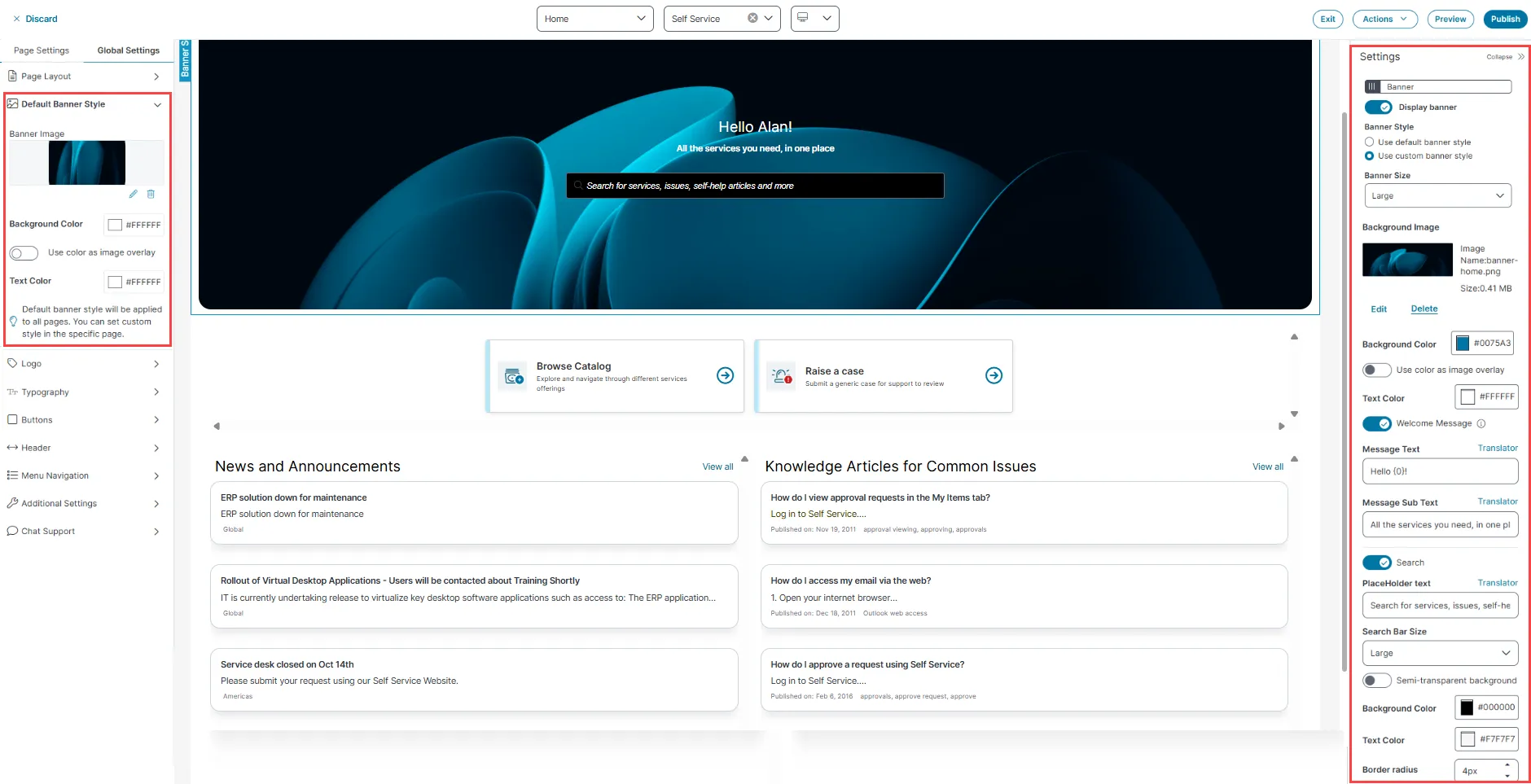
既定のバナーはすべてのワークスペースのアプリケーションですが、設定ペインからカスタムバナースタイルの使用を選択することで、さまざまなページまたはワークスペースのバナースタイルをカスタマイズできます。 また、背景画像をバナーとして使用する古い セクション がある場合は、そのセクションを削除し、バナーを再度有効にして、セルフサービス ホーム ページにカスタム バナーを反映する必要があります。
ヒーローバナーを追加するには:
- モジュールをクリックします。
- ヒーローバナー をページにドラッグします。
ページの右側に設定パネルが表示されます。 以下の詳細を指定します。
分野 | 説明 |
|---|---|
名前 | バナー名を入力します。 要件に応じて、「 静的 」または「 動的 」オプションを選択します。 静的 オプションを使用すると、さまざまな色、タイトル テキスト、CTA リンクを使用でき、カルーセル ビューにバナーを追加できます。 ダイナミック オプションを使用すると、さまざまなビジネス オブジェクト、並べ替え基準、表示する項目の数を使用してバナーを構成できます。 |
画像を追加 | バナー画像をアップロードします。 |
色 | バナーの色を選択します。 |
イメージオーバーレイとして色を使用する | このオプションを有効にすると、選択した色で画像がオーバーレイされます。 色は画像の上に不透明なレイヤーとして追加されます。 |
タイトルテキスト | バナーのタイトルを入力します。 翻訳ツール を使用すると、言語を選択してタイトル テキストの翻訳を入力できます。 |
タイトルサブテキスト | バナーのタイトルサブテキストを入力します。 |
タイトルテキストCTA配置 | ドロップダウン リストから配置を選択します。 |
行動喚起リンクを表示 | このオプションを有効にすると、アクション リンクがバナー上のリンク ボタンとして表示されます。 次の方法で行動喚起を設定します。
|
バナーを追加 | クリックすると、セクションに別のバナーが追加されます。 追加のバナーが追加されると、このバナーの個別の設定が 設定 パネルに表示されます。 |
レスポンシブ | デスクトップで非表示: デスクトップ ビューでのみセクション/行全体を非表示または表示するかを有効または無効にします。 モバイルで非表示: モバイル ビューでのみセクション/行全体を非表示または表示するかを有効または無効にします。 |
- (任意)、以下を実行できます。
- 追加のバナーを追加するには、「 設定 」セクションで「 バナーの追加 」をクリックします。
- バナーを削除するには、「 設定 」セクションの「 バナーの削除 」をクリックします。
- すべてのバナーを削除するには、「 設定 」セクションの「 モジュールの削除 」をクリックします。
バナーの推奨フォーマットは .png および .jpg で、バナーの推奨寸法は、大サイズの場合は 幅 = 1920px および 高さ = 512px 、中サイズの場合は 256px 、小サイズの場合は 128px です。
特定のページの静的バナーを構成すると、既定のバナーを上書きできます。
ページ レベル バナー構成には:
- ページ デザイナを開きます。
- ページ セレクタ からターゲット ページを選択します。
- ページ設定 タブをクリックします。
- バナー セクションで、次のオプション構成。
- イメージをアップロードします。
- 背景色とテキスト色を設定します。
- タイトルと任意のサブテキストを入力します。
- 検索バーおよびその他のアイコンを有効または無効にします (例: お気に入りに追加)。
- [発行] をクリックして変更を適用します。
ページ固有のバナーが設定されていない場合にのみ、既定のバナーが表示されます。
お気に入りに追加 オプションでは、セルフサービス管理ポータルV3で特定のページをお気に入りとしてマークできます。
この機能を有効にするには:
- ヘルプ デスク管理者としてサービス マネージャにログインします。
- ページ デザイナを開きます。
- ページ セレクタのドロップダウンリストから 、サービス カタログ または ナレッジ ベース ページを選択します。
- Workspace Selector ドロップダウン リストから セルフサービス ページを選択します。
- ビュー セレクター ドロップダウン リストから編集するページ ビューを選択します ( デスクトップ、 モバイル、または タブレット)。
- ページ設定 タブをクリックします。
- 追加設定 セクションで、お気に入り に追加 アイコントグルを見つけます。
- お気に入りに追加 アイコンを オンに切り替えます。
- [発行] をクリックして変更を適用します。
お気に入り機能はセルフサービス ロールでのみ使用可能であり、他のロールには適用されません。 さらに、「 お気に入り 」チェックボックスを選択しても、テンプレートは表示されません。