
メトリックダッシュボードとチャート
分析指標ダッシュボードとチャートについて
ロール : ヘルプ デスク管理者
- サービスデスクコンソールにログインします。
- 分析メトリック ワークスペースを開きます。
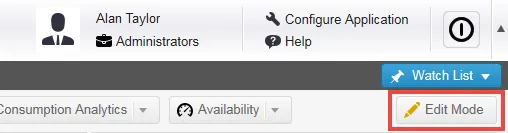
- 編集モードをクリックします。
アプリケーションは、ウィンドウの上部に編集オプションを表示します。
分析指標編集モード
- 左上隅で、ダッシュボードの追加 アイコン
 をクリックします。
アプリケーションは、「 ダッシュボードの作成 」ダイアログ ボックスを表示します。
- フィールドに情報を入力します。
分野 | 説明 |
|---|---|
タイトル | ダッシュボードのタイトルを入力します。 タイトルがタブに表示されます。 |
アイコン | ドロップダウンリストからアイコンを選択します。 アイコンはタイトルの前にタブに表示されます。 アイコンを選択しない場合、アプリケーションは既定ダッシュボード アイコンを使用します。 |
スナップ | - ダッシュボード上のチャートの高さと幅を定義します。 どちらも は全自動設定です。 |
幅 (ピクセル) | 水平スナップが無効になると表示されます。 |
高さ (ピクセル) | 垂直スナップが無効になると表示されます。 |
- [保存] をクリックします。
アプリケーションは新しい空のダッシュボードを作成します。
- チャートをダッシュボードに追加します。
- サービスデスクにログインします。
- 分析メトリック ワークスペースを開きます。
- チャートを追加するダッシュボードを選択します。
- 次のいずれかを実行します。
- ウィンドウの右上から、 をドラッグしてチャートに追加します をチャートにドラッグ アンド ドロップします。
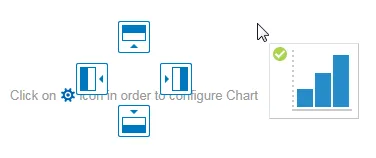
- グラフが既に存在する場合は、位置アイコンが表示されます。 新しいグラフを、既存のグラフの上、左、下、右のいずれかの使用可能な位置にドロップします。
ダッシュボードの位置アイコン
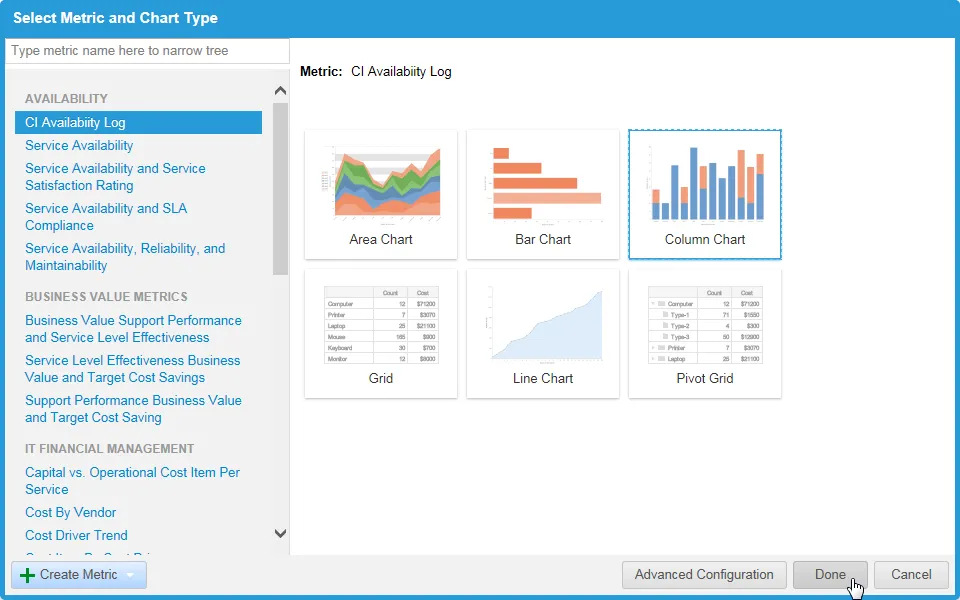
アプリケーションは、「 メトリックとグラフの種類の選択 」ダイアログ ボックスを表示します。
- 左側のリストからメトリック テンプレートを選択します。 アプリケーションは、データに関連するさまざまな種類のグラフを表示します。
- グラフの種類を選択し、「 詳細構成 」をクリックしてグラフをさらに定義します。 チチャートの種類参照してください。
- 完了をクリックします。
アプリケーションはチャートを生成します。
メトリックとグラフの種類の選択ダイアログボックス
- 編集モードをオフにするには、もう一度 編集モード をクリックします。
アプリケーションは自動的にダッシュボードを保存します。
チャートの種類
使用可能なグラフの選択は、グラフが表すメトリックによって異なります。
分析指標の面グラフ
面グラフは定量的なデータをグラフで表示します。 折れ線グラフに基づいて、領域を 2 つ以上の数量と比較します。
オプション | 説明 |
|---|---|
チャートのタイトルと説明 | |
タイトル | グラフの上に表示されるグラフのタイトル。 アプリケーションはこれを自動的に生成しますが、編集することもできます。 |
説明 | オプション。 チャートの説明。 グラフが作成された理由とグラフに含まれるデータについて説明します。 この情報はチャートには表示されません。 |
視覚化 | カウント、 総費用、および 平均。 各タブは個別に設定されます。 |
視覚化と色 | 色サンプルをダブルクリックすると色が変更されます。 スライダーを動かして彩度の値を 10% ~ 100% に設定します。 |
以前の値 | 有効にするにはチェックします。 報告された値の前にテキストを追加します。 例: $. |
後値 | 有効にするにはチェックします。 報告された値の後にテキストを追加します。 例: %。 |
精度 | 小数点以下の0~5桁を表示します。 |
1000セパレータを使用する | 有効にするにはチェックします。 小数点の左側3桁ごとにカンマ(,)を挿入します。 |
期間タイプ | ドロップダウンメニューから選択します。 報告された値を期間として表示します。 日、時間、分、秒単位で期間を選択します。 注意: このオプションは、報告される値が期間である場合にのみ使用してください。 |
形式 | 期間タイプを選択すると表示されます。 ニーズに最適な形式を選択してください。 |
シリーズ名 | ホバー情報に系列の種類 (カウントや平均など) を含めます。 |
ソース名 | ホバー情報にグラフのタイトルを含めます。 |
ラベル | ホバー情報にフィールド名を含めます。 |
オプション | |
対数Yスケールを使用する | 対数 Y スケールを使用するように指定します。 |
軸とラベル | |
横軸タイトル | 水平軸のラベル。 |
縦軸タイトル | 垂直軸のラベル。 |
ラベルのフォントサイズ | ラベルのフォント サイズ。 1 が最小、10 が最大です。 |
ラベルの向き | ラベルの方向を指定します: 水平: 場合によってはラベルが重なることがあります。 垂直: 90 度回転しました。 対角線: 45 度回転しました。 |
伝説 | |
凡例のフォントサイズ | 凡例のフォント サイズ。 1 が最小、10 が最大です。 |
伝説の存在 | グラフに関連して凡例が表示される場所を指定します。 なし: 凡例を表示しません。 左: グラフの左側に凡例を表示します。 右: グラフの右側に凡例を表示します。 上部: グラフの上に凡例を表示します。 下: グラフの下に凡例を表示します。 |
分析指標の棒グラフ
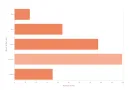
棒グラフはデータを水平または垂直に表示します。 2 つ以上のフィールドを比較します。各バーは個別または累積的にすることができます。
オプション | 説明 |
|---|---|
チャートのタイトルと説明 | |
タイトル | グラフの上に表示されるグラフのタイトル。 アプリケーションはこれを自動的に生成しますが、編集することもできます。 |
説明 | オプション。 チャートの説明。 グラフが作成された理由とグラフに含まれるデータについて説明します。 この情報はチャートには表示されません。 |
視覚化 | カウント、 総費用、および 平均。 各タブは個別に設定されます。 |
最小値から最大値までの範囲の値には色を付ける必要がある | グラフの色。 これらはしきい値に基づいています。 範囲を追加して色を定義するには、「 しきい値の追加」をクリックします。 アプリケーションには、しきい値を定義する新しい行が表示されます。 |
値の形式 | |
以前の値 | 有効にするにはチェックします。 報告された値の前にテキストを追加します。 例: $. |
後値 | 有効にするにはチェックします。 報告された値の後にテキストを追加します。 例: %。 |
精度 | 小数点以下の0~5桁を表示します。 |
1000セパレータを使用する | 有効にするにはチェックします。 小数点の左側3桁ごとにカンマ(,)を挿入します。 |
期間タイプ | ドロップダウンメニューから選択します。 報告された値を期間として表示します。 日、時間、分、秒単位で期間を選択します。 注意: このオプションは、報告される値が期間である場合にのみ使用してください。 |
形式 | 期間タイプを選択すると表示されます。 ニーズに最適な形式を選択してください。 |
シリーズ名 | ホバー情報に系列の種類 (カウントや平均など) を含めます。 |
ソース名 | ホバー情報にグラフのタイトルを含めます。 |
ラベル | ホバー情報にフィールド名を含めます。 |
ドリルダウン | |
なし | ワークスペースを開きません。 他のオプションを有効にするにはチェックを外します。 |
2 番目のグループ (データがある場合) を開く | 有効にするにはチェックします。 グラフをクリックすると、2 番目のデータ グループのワークスペースが開き、すべてのレコードが表示されます。 |
BO名ワークスペースを開く | 有効にするにはチェックします。 グラフをクリックすると、ワークスペースが開き、すべてのレコードが表示されます。 |
ラベルとシリーズを使用してフィルタリングする | 有効にするにはチェックします。 グラフをクリックすると、ワークスペースが開き、「 設定 > メトリックの管理」で定義されているラベルとシリーズでフィルタリングされたレコードが表示されます。 |
ナビゲーションを確認 | 有効にするにはチェックします。 ワークスペースに移動する前に確認ダイアログ ボックスを表示します。 |
オプション | |
1列に積み重ねる | データを個々の列に表示するのではなく、各列内のデータを積み重ねます。 |
対数Xスケールを使用する | 対数 X スケールを使用します。 |
軸とラベル | |
横軸タイトル | 水平軸のラベル。 |
縦軸タイトル | 垂直軸のラベル。 |
ラベルのフォントサイズ | ラベルのフォント サイズ。 1 が最小、10 が最大です。 |
ラベルの向き | ラベルの方向を指定します: 水平: 場合によってはラベルが重なることがあります。 垂直: 90 度回転しました。 対角線: 45 度回転しました。 |
伝説 | |
凡例のフォントサイズ | 凡例のフォント サイズ。 1 が最小、10 が最大です。 |
伝説の存在 | グラフに関連して凡例が表示される場所を指定します。 なし: 凡例を表示しません。 左: グラフの左側に凡例を表示します。 右: グラフの右側に凡例を表示します。 上部: グラフの上に凡例を表示します。 下: グラフの下に凡例を表示します。 |
分析指標の縦棒グラフ
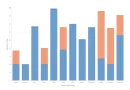
縦棒グラフは、データが垂直に積み重ねられて表示され、棒グラフに似ています。 2 つ以上のフィールドを比較します。各列は個別または累積的にすることができます。
オプション | 説明 |
|---|---|
チャートのタイトルと説明 | |
タイトル | グラフの上に表示されるグラフのタイトル。 アプリケーションはこれを自動的に生成しますが、編集することもできます。 |
説明 | オプション。 チャートの説明。 グラフが作成された理由とグラフに含まれるデータについて説明します。 この情報はチャートには表示されません。 |
視覚化 | カウント、 総費用、および 平均。 各タブは個別に設定されます。 |
表示形式 | 行 ^^^ または ^^^ 列 ^^^ を選択します。 |
最小値から最大値までの範囲の値には色を付ける必要がある | グラフの色。 これらはしきい値に基づいています。 範囲を追加して色を定義するには、「 しきい値の追加」をクリックします。 アプリケーションには、しきい値を定義する新しい行が表示されます。 |
値の形式 | |
以前の値 | 有効にするにはチェックします。 報告された値の前にテキストを追加します。 例: $. |
後値 | 有効にするにはチェックします。 報告された値の後にテキストを追加します。 例: %。 |
精度 | 小数点以下の0~5桁を表示します。 |
1000セパレータを使用する | 有効にするにはチェックします。 小数点の左側3桁ごとにカンマ(,)を挿入します。 |
期間タイプ | ドロップダウンメニューから選択します。 報告された値を期間として表示します。 日、時間、分、秒単位で期間を選択します。 注意: このオプションは、報告される値が期間である場合にのみ使用してください。 |
形式 | 期間タイプを選択すると表示されます。 ニーズに最適な形式を選択してください。 |
シリーズ名 | ホバー情報に系列の種類 (カウントや平均など) を含めます。 |
ソース名 | ホバー情報にグラフのタイトルを含めます。 |
ラベル | ホバー情報にフィールド名を含めます。 |
ドリルダウン | |
なし | ワークスペースを開きません。 他のオプションを有効にするにはチェックを外します。 |
2 番目のグループ (データがある場合) を開く | 有効にするにはチェックします。 グラフをクリックすると、2 番目のデータ グループのワークスペースが開き、すべてのレコードが表示されます。 |
BO名ワークスペースを開く | 有効にするにはチェックします。 グラフをクリックすると、ワークスペースが開き、すべてのレコードが表示されます。 |
ラベルとシリーズを使用してフィルタリングする | 有効にするにはチェックします。 グラフをクリックすると、ワークスペースが開き、「 設定 > メトリックの管理」で定義されているラベルとシリーズでフィルタリングされたレコードが表示されます。 |
ナビゲーションを確認 | 有効にするにはチェックします。 ワークスペースに移動する前に確認ダイアログ ボックスを表示します。 |
オプション | |
1列に積み重ねる | データを個々の列に表示するのではなく、各列内のデータを積み重ねます。 |
対数Yスケールを使用する | 対数 Y スケールを使用するように指定します。 |
軸とラベル | |
横軸タイトル | 水平軸のラベル。 |
縦軸タイトル | 垂直軸のラベル。 |
ラベルのフォントサイズ | ラベルのフォント サイズ。 1 が最小、10 が最大です。 |
ラベルの向き | ラベルの方向を指定します: 水平: 場合によってはラベルが重なることがあります。 垂直: 90 度回転しました。 対角線: 45 度回転しました。 |
伝説 | |
凡例のフォントサイズ | 凡例のフォント サイズ。 1 が最小、10 が最大です。 |
伝説の存在 | グラフに関連して凡例が表示される場所を指定します。 なし: 凡例を表示しません。 左: グラフの左側に凡例を表示します。 右: グラフの右側に凡例を表示します。 上部: グラフの上に凡例を表示します。 下: グラフの下に凡例を表示します。 |
分析指標のゲージチャート
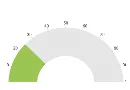
ゲージ チャートは、より大きな数値に対する相対的なデータを表示し、単一のフィールドに使用されます。 これは、定義されたしきい値を基準としたデータを確認する場合に便利です。
オプション | 説明 |
|---|---|
チャートのタイトルと説明 | |
タイトル | グラフの上に表示されるグラフのタイトル。 アプリケーションはこれを自動的に生成しますが、編集することもできます。 |
説明 | オプション。 チャートの説明。 グラフが作成された理由とグラフに含まれるデータについて説明します。 この情報はチャートには表示されません。 |
視覚化 | |
最小値から最大値までの範囲の値には色を付ける必要がある | グラフの色。 これらはしきい値に基づいています。 範囲を追加して色を定義するには、「 しきい値の追加」をクリックします。 アプリケーションには、しきい値を定義する新しい行が表示されます。 |
値の形式 | 値の形式 |
以前の値 | 有効にするにはチェックします。 報告された値の前にテキストを追加します。 例: $. |
後値 | 有効にするにはチェックします。 報告された値の後にテキストを追加します。 例: %。 |
精度 | 小数点以下の0~5桁を表示します。 |
1000セパレータを使用する | 有効にするにはチェックします。 小数点の左側3桁ごとにカンマ(,)を挿入します。 |
期間タイプ | ドロップダウンメニューから選択します。 報告された値を期間として表示します。 日、時間、分、秒単位で期間を選択します。 注意: このオプションは、報告される値が期間である場合にのみ使用してください。 |
形式 | 期間タイプを選択すると表示されます。 ニーズに最適な形式を選択してください。 |
最大 | ゲージの上限数値(最大量)です。 |
ドリルダウン | |
なし | ワークスペースを開きません。 他のオプションを有効にするにはチェックを外します。 |
BO名ワークスペースを開く | 有効にするにはチェックします。 グラフをクリックすると、ワークスペースが開き、すべてのレコードが表示されます。 |
ナビゲーションを確認 | 有効にするにはチェックします。 ワークスペースに移動する前に確認ダイアログ ボックスを表示します。 |
分析指標のグリッドチャート
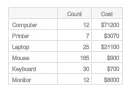
グラフにはデータが表形式で表示されます。 複数のフィールドをリストできます。
オプション | 説明 |
|---|---|
チャートのタイトルと説明 | |
タイトル | グラフの上に表示されるグラフのタイトル。 アプリケーションはこれを自動的に生成しますが、編集することもできます。 |
説明 | オプション。 チャートの説明。 グラフが作成された理由とグラフに含まれるデータについて説明します。 この情報はチャートには表示されません。 |
視覚化 | |
列名 | 選択したビジネス オブジェクトによって異なります。 |
最小値から最大値までの範囲の値には色を付ける必要がある | グラフの色。 これらはしきい値に基づいています。 範囲を追加して色を定義するには、「 しきい値の追加」をクリックします。 アプリケーションには、しきい値を定義する新しい行が表示されます。 |
値の形式 | |
以前の値 | 有効にするにはチェックします。 報告された値の前にテキストを追加します。 例: $. |
後値 | 有効にするにはチェックします。 報告された値の後にテキストを追加します。 例: %。 |
精度 | 小数点以下の0~5桁を表示します。 |
1000セパレータを使用する | 有効にするにはチェックします。 小数点の左側3桁ごとにカンマ(,)を挿入します。 |
期間タイプ | ドロップダウンメニューから選択します。 報告された値を期間として表示します。 日、時間、分、秒単位で期間を選択します。 注意: このオプションは、報告される値が期間である場合にのみ使用してください。 |
形式 | 期間タイプを選択すると表示されます。 ニーズに最適な形式を選択してください。 |
アライメント | 列内のテキストの配置を選択します。 左 中心 右 |
ドリルダウン | |
なし | ワークスペースを開きません。 他のオプションを有効にするにはチェックを外します。 |
2 番目のグループ (データがある場合) を開く | 有効にするにはチェックします。 グラフをクリックすると、2 番目のデータ グループのワークスペースが開き、すべてのレコードが表示されます。 |
BO名ワークスペースを開く | 有効にするにはチェックします。 グラフをクリックすると、ワークスペースが開き、すべてのレコードが表示されます。 |
ラベルとシリーズを使用してフィルタリングする | 有効にするにはチェックします。 グラフをクリックすると、ワークスペースが開き、「 設定 > メトリックの管理」で定義されているラベルとシリーズでフィルタリングされたレコードが表示されます。 |
ナビゲーションを確認 | 有効にするにはチェックします。 ワークスペースに移動する前に確認ダイアログ ボックスを表示します。 |
分析指標の折れ線グラフ
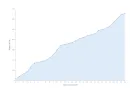
折れ線グラフは、単一のフィールドに基づいて定量的なデータをグラフで表示します。
オプション | 説明 |
|---|---|
チャートのタイトルと説明 | |
タイトル | グラフの上に表示されるグラフのタイトル。 アプリケーションはこれを自動的に生成しますが、編集することもできます。 |
説明 | オプション。 チャートの説明。 グラフが作成された理由とグラフに含まれるデータについて説明します。 この情報はチャートには表示されません。 |
視覚化 | |
表示形式 | ドロップダウンリストから選択してください: ライン カラム |
滑らかなライン | チェックすると、点から点までの線が滑らかになります。 |
満たされた | チェックを入れて、線の下のチャートに記入します。 データの色。 スライダーを動かして色の強度の値を設定します。 100% はフルカラー、10% は非常に明るい色になります。 |
マーカータイプ | ドロップダウンリストから選択してください: 丸 クロス |
値の形式 | |
以前の値 | 有効にするにはチェックします。 報告された値の前にテキストを追加します。 例: $. |
後値 | 有効にするにはチェックします。 報告された値の後にテキストを追加します。 例: %。 |
精度 | 小数点以下の0~5桁を表示します。 |
1000セパレータを使用する | 有効にするにはチェックします。 小数点の左側3桁ごとにカンマ(,)を挿入します。 |
期間タイプ | ドロップダウンメニューから選択します。 報告された値を期間として表示します。 日、時間、分、秒単位で期間を選択します。 注意: このオプションは、報告される値が期間である場合にのみ使用してください。 |
形式 | 期間タイプを選択すると表示されます。 ニーズに最適な形式を選択してください。 |
シリーズ名 | ホバー情報に系列の種類 (カウントや平均など) を含めます。 |
ソース名 | ホバー情報にグラフのタイトルを含めます。 |
ラベル | ホバー情報にフィールド名を含めます。 |
精度 | ホバー情報に表示されるデータ値の小数点記号の後に使用される桁数。 ゼロは整数のみを表示します。 |
後値 | ホバー情報のデータ値の後に表示される文字列。 |
以前の値 | ホバー情報内のデータ値の前に表示される文字列。 |
ドリルダウン | |
なし | ワークスペースを開きません。 他のオプションを有効にするにはチェックを外します。 |
2 番目のグループ (データがある場合) を開く | 有効にするにはチェックします。 グラフをクリックすると、2 番目のデータ グループのワークスペースが開き、すべてのレコードが表示されます。 |
BO名ワークスペースを開く | 有効にするにはチェックします。 グラフをクリックすると、ワークスペースが開き、すべてのレコードが表示されます。 |
ラベルとシリーズを使用してフィルタリングする | 有効にするにはチェックします。 グラフをクリックすると、ワークスペースが開き、「 設定 > メトリックの管理」で定義されているラベルとシリーズでフィルタリングされたレコードが表示されます。 |
ナビゲーションを確認 | 有効にするにはチェックします。 ワークスペースに移動する前に確認ダイアログ ボックスを表示します。 |
オプション | |
対数Yスケールを使用する | 対数 Y スケールを使用するように指定します。 |
軸とラベル | |
横軸タイトル | 水平軸のラベル。 |
縦軸タイトル | 垂直軸のラベル。 |
ラベルのフォントサイズ | ラベルのフォント サイズ。 1 が最小、10 が最大です。 |
ラベルの向き | ラベルの方向を指定します: 水平: 場合によってはラベルが重なることがあります。 垂直: 90 度回転しました。 対角線: 45 度回転しました。 |
伝説 | |
凡例のフォントサイズ | 凡例のフォント サイズ。 1 が最小、10 が最大です。 |
伝説の存在 | グラフに関連して凡例が表示される場所を指定します。 なし: 凡例を表示しません。 左: グラフの左側に凡例を表示します。 右: グラフの右側に凡例を表示します。 上部: グラフの上に凡例を表示します。 下: グラフの下に凡例を表示します。 |
円グラフ
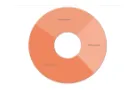
円グラフには、いくつかのフィールドの値の合計が 100% であるスナップショットが表示されます。
オプション | 説明 |
|---|---|
チャートのタイトルと説明 | |
タイトル | グラフの上に表示されるグラフのタイトル。 アプリケーションはこれを自動的に生成しますが、編集することもできます。 |
説明 | オプション。 チャートの説明。 グラフが作成された理由とグラフに含まれるデータについて説明します。 この情報はチャートには表示されません。 |
視覚化 | |
値の形式 | |
以前の値 | 有効にするにはチェックします。 報告された値の前にテキストを追加します。 例: $. |
後値 | 有効にするにはチェックします。 報告された値の後にテキストを追加します。 例: %。 |
精度 | 小数点以下の0~5桁を表示します。 |
1000セパレータを使用する | 有効にするにはチェックします。 小数点の左側3桁ごとにカンマ(,)を挿入します。 |
期間タイプ | ドロップダウンメニューから選択します。 報告された値を期間として表示します。 日、時間、分、秒単位で期間を選択します。 このオプションは、報告された値が一定期間の場合にのみ使用します。 |
形式 | 期間タイプを選択すると表示されます。 ニーズに最適な形式を選択してください。 |
ドリルダウン | |
なし | ワークスペースを開きません。 他のオプションを有効にするにはチェックを外します。 |
BO名ワークスペースを開く | 有効にするにはチェックします。 グラフをクリックすると、ワークスペースが開き、すべてのレコードが表示されます。 |
ラベルとシリーズを使用してフィルタリングする | 有効にするにはチェックします。 グラフをクリックすると、ワークスペースが開き、「 設定 > メトリックの管理」で定義されているラベルとシリーズでフィルタリングされたレコードが表示されます。 |
ナビゲーションを確認 | 有効にするにはチェックします。 ワークスペースに移動する前に確認ダイアログ ボックスを表示します。 |
オプション | |
ドーナツを作る | 円の中心を空の円にします。 |
軸とラベル | |
ラベルのフォントサイズ | ラベルのフォント サイズ。 1 が最小、10 が最大です。 |
ラベルの種類 | 表示する項目を選択してください: ラベルと値: 名前と数値でラベルを表示します。 絶対値: 数値を表示します。 パーセント値: 値を合計のパーセンテージとして表示します。 注意: 絶対値 が選択されている場合、チャートの上にマウスを置くとラベル名が表示されます。 パーセント値 を選択すると、チャートの上にマウスを置くとラベル名と数値が表示されます。 |
ラベルの場所 | ラベルの表示方法を選択します。 内部: すべてのラベルがセグメント内に表示されます。 外側: すべてのラベルがセグメントの外側に水平に表示されます。 回転: セグメント内に収まるラベルは、セグメント内に表示されます。 収まらないラベルは外側に水平に表示されます。 なし: ラベルなし。 |
分析指標のピボット グリッド チャート
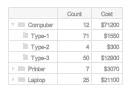
グリッドと同様に、ピボット グリッド チャートにはデータとサブデータがリストされます。 複数のフィールドをリストできます。
オプション | 説明 |
|---|---|
チャートのタイトルと説明 | |
タイトル | グラフの上に表示されるグラフのタイトル。 アプリケーションはこれを自動的に生成しますが、編集することもできます。 |
説明 | オプション。 チャートの説明。 グラフが作成された理由とグラフに含まれるデータについて説明します。 この情報はチャートには表示されません。 |
列名 | 選択したビジネス オブジェクトによって異なります。 |
視覚化 | |
最小値から最大値までの範囲の値には色を付ける必要がある | グラフの色。 これらはしきい値に基づいています。 範囲を追加して色を定義するには、「 しきい値の追加」をクリックします。 アプリケーションには、しきい値を定義する新しい行が表示されます。 |
値の形式 | |
以前の値 | 有効にするにはチェックします。 報告された値の前にテキストを追加します。 例: $. |
後値 | 有効にするにはチェックします。 報告された値の後にテキストを追加します。 例: %。 |
精度 | 小数点以下の0~5桁を表示します。 |
1000セパレータを使用する | 有効にするにはチェックします。 小数点の左側3桁ごとにカンマ(,)を挿入します。 |
期間タイプ | ドロップダウンメニューから選択します。 報告された値を期間として表示します。 日、時間、分、秒単位で期間を選択します。 注意: このオプションは、報告される値が期間である場合にのみ使用してください。 |
形式 | 期間タイプを選択すると表示されます。 ニーズに最適な形式を選択してください。 |
ドリルダウン | |
なし | ワークスペースを開きません。 他のオプションを有効にするにはチェックを外します。 |
BO名ワークスペースを開く | 有効にするにはチェックします。 グラフをクリックすると、ワークスペースが開き、すべてのレコードが表示されます。 |
ラベルとシリーズを使用してフィルタリングする | 有効にするにはチェックします。 グラフをクリックすると、ワークスペースが開き、「 設定 > メトリックの管理」で定義されているラベルとシリーズでフィルタリングされたレコードが表示されます。 |
ナビゲーションを確認 | 有効にするにはチェックします。 ワークスペースに移動する前に確認ダイアログ ボックスを表示します。 |
ダッシュボード要素の管理
- サービスデスクにログインします。
- 分析メトリック ワークスペースを開きます。
- 編集モードをクリックします。 アプリケーションは、ウィンドウの上部に編集オプションを表示します。
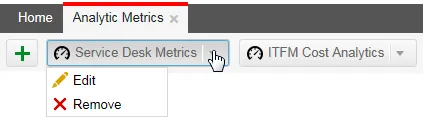
- 変更するダッシュボードの名前の横にある下矢印をクリックし、 編集 アイコン
 を選択します。
ダッシュボード名の横にある下矢印をクリックする
アプリケーションは、「 ダッシュボードの編集 」ウィンドウを表示します。
- フィールドに情報を入力します。
分野 | 説明 |
|---|---|
タイトル | ダッシュボードのタイトル。 |
アイコン | 表示するアイコン。 ドロップダウンリストからアイコンを選択します。 |
スナップ | ダッシュボード上のグラフの高さと幅を決定します。 どちらも は全自動設定です。 |
幅 (ピクセル) | 水平スナップがない場合に表示されます。 |
高さ (ピクセル) | 垂直スナップがない場合に表示されます。 |
- [保存] をクリックします。
アプリケーションはタブに新しい名前とアイコンを表示します。
チャートはいつでも変更できます。
一部のグラフ ( 週平均応答時間と解決時間 グラフなど) は、現在の選択に基づいて過去 3 か月間の週次データを表示するように設計されています。 週次レポートには再帰クエリが必要であり、年間に拡張することはできません。 レポートを月次に変更し、クエリをカスタマイズできます。
- サービスデスクにログインします。
- 分析メトリック ワークスペースを開きます。
- 編集モードをクリックします。
ウィンドウの上部に編集オプションが表示されます
- チャートを変更するダッシュボードを選択します。
- グラフの右上隅にマウスを移動し、 編集 アイコン をクリックします。 アプリケーションは、「 チャートの構成 」ダイアログ ボックスを表示し、詳細オプションを表示します。
- 必要に応じてグラフを変更します。
- [保存]をクリックします。
ダッシュボードからチャートを削除すると、チャートも削除されます。
- サービスデスクにログインします。
- 分析メトリック ワークスペースを開きます。
- 編集モードをクリックします。
ウィンドウの上部に編集オプションが表示されます
- チャートを削除するダッシュボードを選択します。
- グラフの右上隅にマウスを移動し、
 をクリックします。 アプリケーションは、「 削除確認 」ウィンドウを表示します。
- はいをクリックします。
アプリケーションはチャートを削除します。
- サービスデスクにログインします。
- 分析メトリック ワークスペースを開きます。
- ダッシュボード名の横にある下矢印をクリックします。
- 削除をクリックします。
アプリケーションは、「 削除確認 」ウィンドウを表示します。
- はいをクリックします。
アプリケーションはダッシュボードとそのタブを削除します。