
関連項目
インシデント、問題、またはナレッジ記事を表示または作成する場合、 サービス マネージャ はウィンドウの右側のペイン (「 関連項目 ペイン」と呼ばれる) に関連アイテムのリストを表示します。 関連アイテム リストは、 概要 フィールド内のキーワードによってトリガーされます。 アプリケーションはオブジェクト マッチングを使用して、データベース内でキーワードに一致するレコードを検索します。 オブジェクト マッチングでは、ビジネス オブジェクト (インシデントや問題など) を検索するときに、ビジネス オブジェクト テーブル内のすべてのフルテキスト インデックス フィールドで Microsoft SQL フルテキスト検索を実行します。 ランキングも Microsoft SQL エンジンによって実行されます。
関連アイテムの表示
関連項目 リスト内の項目は、インシデント、問題、ナレッジというタイプ別にグループ化されています。
関連アイテム リストのアイテムの詳細を表示するには、次の手順を実行します。
- サービスデスクコンソールにログインします。
- ワークスペースを開きます。
- ワークスペース内でレコードを開きます。
アプリケーションは、右側に「 関連アイテム 」パネルを表示します。 (表示されない場合は、この機能がビジネス オブジェクトに対して有効になっていないか、非表示になっています。 関連アイテム パネルが非表示になっている場合は、サイド矢印をクリックすると表示できます。
関連アイテムパネルを開く
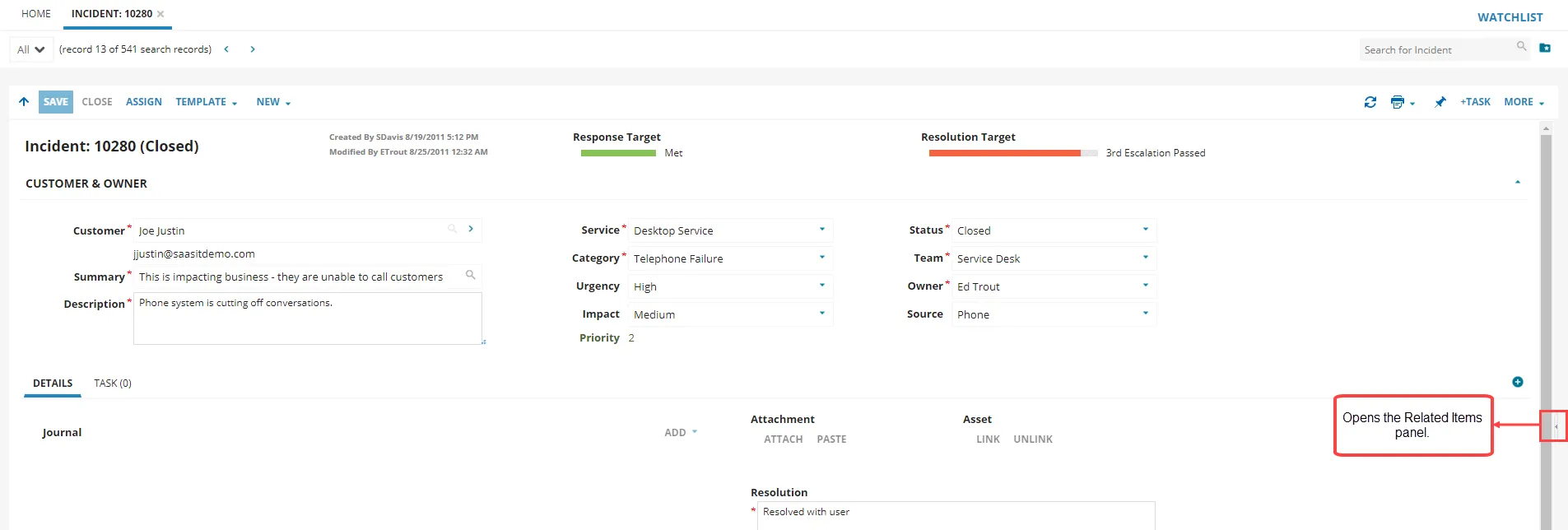
- 検索語を入力して虫眼鏡をクリックします。 アプリケーションは検索結果を表示します。
- 関連アイテム リスト内のアイテムをクリックすると、詳細ウィンドウが開きます。
- グループ リストを折りたたんだり展開したりするには、グループ ヘッダーの横にある矢印をクリックします。
- 別の結果を生成するには、「 関連アイテム」の下のテキスト フィールドに新しい条件を入力し、虫眼鏡をクリックします。
検索結果のデフォルトのビジネス オブジェクトはインシデント、ナレッジ、問題ですが、管理者はこれを変更できます。
関連アイテムリストのフィルタリング
解決済みまたはクローズ済みに設定されたアイテムのみを表示するようにアイテムをフィルタリングすることで、「 関連アイテム 」リストに表示されるアイテムの数を減らすことができます。
- 「関連アイテムの表示」の手順 1 ~ 4 を実行します。
- 関連アイテム リストの一番下までスクロールします。
- [フィルター] ドロップダウン リストからフィルターを選択します。
関連アイテムのフィルタリング
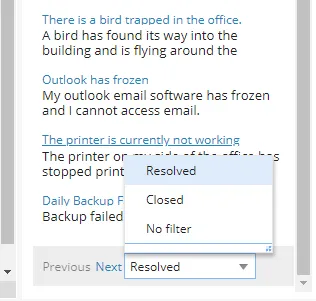
アプリケーションは、 関連アイテム リストを自動的に更新し、そのステータスのアイテムのみを表示します。
関連項目のリンクと解決
ビジネス オブジェクト ワークスペース (たとえば、 インシデント ワークスペース) には、ビジネス オブジェクトに応じて、下部にさまざまなオプションが表示される場合があります。 オプションで次のいずれかをクリックできます。
- リンク: アイテムをレコードにリンクします。 項目は、対応するタブ (ナレッジ、問題、またはインシデント) の下に表示されます。
- インシデントを問題やナレッジベースの記事にリンクできます。
- 問題をインシデントやナレッジベースの記事にリンクできます。
- ナレッジ ベースの記事を他のナレッジ ベースの記事にリンクできます。
- インシデントのリンク: インシデントをレコードにリンクします。
- 既知のエラーに更新: 問題の種類を既知のエラーに設定します。 問問題への取り組み参照してください。
- リンクして解決: インシデントのステータスを解決済みに設定します。 イインシデントの管理参照してください。
- 関連ナレッジをリンク: クリックすると、ナレッジ レコードが別のナレッジ レコードに関連付けられます。 このオプションではステータスは変更されません。
- インシデントの解決: インシデントを解決します。
- 問題をインシデントにリンク: 問題をインシデントにリンクします。
- 解決策で解決: 問題を解決します。
- 回避策で解決: 回避策で問題を解決します。
これらの設定の構成については、「 検索の構成」を参照してください。