
表示フィルターの使用
表示フィルター検索の操作
表示フィルター機能は、 サービス マネージャで探しているものをすばやく見つけるために使用できる強力な検索機能です。 保存された検索と連携して動作し、毎回すべての検索条件を手動で入力しなくても検索タスクを実行できます。
フィルター検索を使用すると、割り当てられていないインシデントやオープン項目など、毎日確認する必要がある一般的な項目のリストを簡単に表示できます。
フィルター表示機能を使用して検索条件を入力できます。 その後、作業中のワークスペースに適用可能な、自分のロールで使用可能なすべての保存済み検索を表示できます。
表示フィルター機能は検索クラムと連動して動作します。 フィルターを表示をクリックすると、アプリケーションは、その特定の保存済み検索内で既に定義されている条件とユーザー定義フィルターを表示します。
フィルター表示機能を使用するには、管理者が各ビジネス オブジェクトのフィルターを定義する必要があります。
検索フィルター パネルでは、左から右の列に「and」> 接続詞が使用されます。 上または下に移動すると、アプリケーションはデータをフィルタリングするときに「または」接続詞を追加します。
表示フィルター機能の使用
フィルター検索機能を使用するには、次の手順に従います。
- サービスデスクコンソールにログインします。
- ワークスペースを開きます。
- フィルターを表示 オプションをクリックすると、 検索フィルター パネルが表示されます。
- 追加のフィルター オプションを表示するには、[ 詳細 ] をクリックします。
- フィルタリングするオプションを確認します。 オプションをチェックすると、アプリケーションはリスト内の項目のリストを更新します。
- 検索フィルターをリセットするには、次のいずれかの操作を行います。
- 検索フィルター パネルでチェックしたオプションをクリアします。
- 検索クラムから、オプションの横にある
 アイコンをクリックすると、そのオプションが検索フィルターから削除されます。
- 検索フィルターからすべてのオプションをクリアするには、検索クラムから「 すべてクリア 」をクリックします。
検索クラムについて
検索フィルター パネルでオプションをチェックすると、システムによってそれらがワークスペースの上部にある検索クラムに追加されます。 次の例は、「and」と「or」の接続詞を含む検索クラムを示しています。
検索クラム
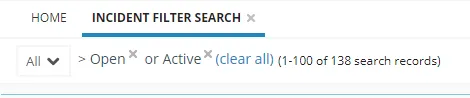
検索クラムの上にマウスを置くと、その機能を説明するツールヒントが表示されます。
たとえば、上記の例の Active 検索クラムのツールヒントは、「ステータスが Active に等しい」です。
フィルターを保存済み検索として保存する
作成したフィルターを保存済み検索として保存するには、次の手順に従います。
- サービスデスクコンソールにログインします。
- ワークスペースを開きます。
- [フィルターを表示] をクリックすると、 [検索フィルター] パネルが表示されます。
- フィルタリングするオプションを確認します。
- パネルの右下にある「 保存した検索として保存 」をクリックします。
- 検索名 フィールドに一意の名前を入力します。
- 保存した検索に他のユーザーがアクセスできるようにするには、次のいずれかを実行します。
- 検索使用状況 ドロップダウン メニューで、保存した検索へのアクセスを許可するロールを選択します。
- すべてのロールにアクセスを許可するには、「 すべて 」を選択します。
- チェック この検索をお気に入りリストに追加します。 保存した検索をお気に入りリストに追加します。 アプリケーションは、保存された検索ドロップダウン リストに、お気に入りとしてマークされているすべての保存された検索を表示します。
- [保存]をクリックします。