
問題への取り組み
問題は、問題管理者以外のユーザーによって記録される可能性があります。 問題は通常、インシデントに取り組んでいるサービス デスク アナリストなどの他のソースから記録されます。
問題を起こす
- 問題マネージャーとしてアプリケーションにログインします。
- 問題 ワークスペースを開きます。 問題のリストが表示されます。
- 新しい問題 をクリックするか、アクション メニューからテンプレートを選択します。 空白の問題ページが表示されます。
空白の問題記録
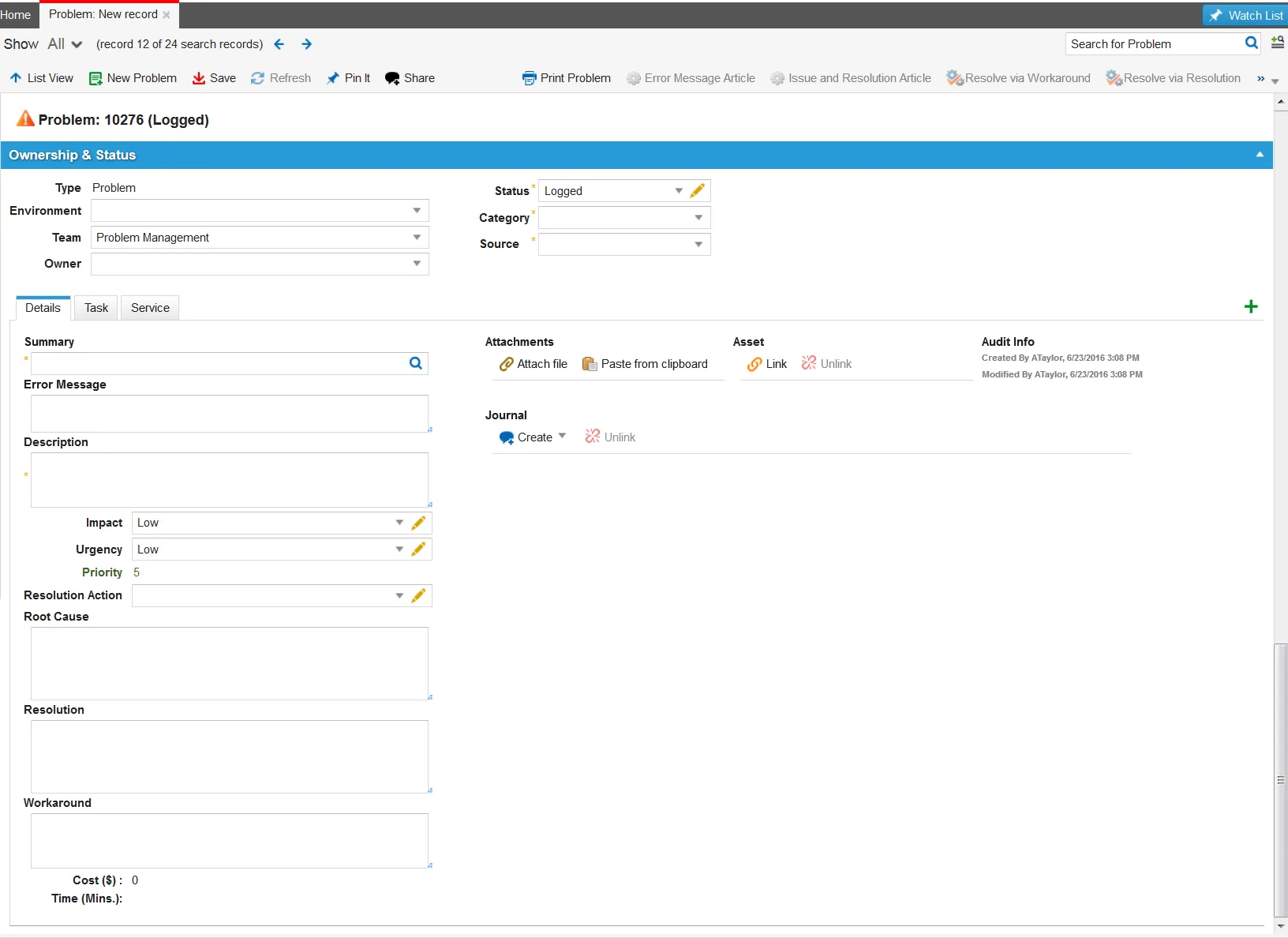
次のデフォルトのタブが表示されます (結果はシステム設定によって異なる場合があります)。
- 詳細: 次のステップに進みます。
- タスク: タスクの操作を参照してください。
- アクティビティ履歴: 活動履歴についてについてを参照してください。
- 根本原因: 参照: 問題の解決
- CI: 作成またはリンクするには 構成項目、 構成項目の作成についてを参照してください。
- インシデント: インシデントを作成またはリンクするには、「 インシデントの管理」を参照してください。
- 変更: 変更を作成またはリンクするには、「 変更リクエストの作成」を参照してください。
- 添付ファイル: ファイルまたは URL を添付するには、「 添付ファイルと URL の操作」を参照してください。
- サービス: サービスを作成またはリンクするには、「 サービスの操作」を参照してください。
- 問題レビュー ボード: 「 問題検討委員会の操作」を参照してください。
- 関連記事: 関連記事タブについてを参照してください。
- FAQ: お知らせとよくある質問を参照してください。
- アナウンス: お知らせとよくある質問を参照してください。
- アラート: アラートについてを参照してください。
- ワークフロー インスタンス: 「 ワークフローインスタンスの操作」を参照してください。
- 監査履歴: 監査へのアクセスを参照してください。
- 詳細 タブから、フィールドに情報を入力します。
分野 | 説明 |
|---|---|
まとめ | 問題の簡単な説明。 関連する可能性のあるレコードを検索するには、 関連項目 アイコン |
エラーメッセージ | 受信したエラーメッセージ。 |
説明 | 会話や試した方法を含む、問題の詳細な説明。 |
アクション | 実行されたアクション。 ドロップダウン リストから選択するか、 編集 アイコン |
解像度 | 解像度。 問題がどのように解決されたかを詳しく説明してください。 |
環境 | 動作環境。 ドロップダウン リストから選択するか、 編集 アイコン |
回避策 | オプション。 使用された回避策。 |
タイプ | 自動的に 問題に設定されます。 根本原因が特定されると、タイプは自動的に「 既知のエラー」に設定されます。 タイプを「 既知のエラー」に設定すると、「 根本原因 」タブが表示されます。 問題の根本原因を追加するを参照してください。 |
状態 | 自動的にログに設定されます。 ドロップダウンリストからステータスを選択します。 タイプが 既知のエラーに設定されている場合、ステータスは自動的に識別済みに設定されます。 問題マネージャーのみがステータスを調査に設定できます。 |
カテゴリ | 問題のカテゴリ。 ドロップダウン リストから選択するか、[ 編集 ] をクリックしてリストにカテゴリを追加します。 |
ソース | 問題がどのように受け止められたか。 ドロップダウン リストから選択するか、[ 編集 ] をクリックしてリストにソースを追加します。 |
緊急 | 問題が解決されない場合の遅延の許容度を表す緊急度。 緊急度の種類をリストに追加するには、[ 編集 ] をクリックします。 |
インパクト | 問題の影響。 影響タイプをリストに追加するには、[ 編集 ] をクリックします。 |
優先度 | 優先順位。 緊急性と影響度によって計算されます。 デフォルトでは、緊急度と影響度の値は低く設定されています。 デフォルトの優先度値を参照してください。 |
チーム | チーム。 ドロップダウン リストから選択するか、[ 編集 ] をクリックして、リストにチームを追加します。 |
所有者 | オーナー。 ドロップダウン リストから選択するか、[ 編集 ] をクリックしてリストに所有者を追加します。 |
料金 | コスト。 システムによって自動的に生成されます。 |
時間 | この問題に費やされた時間(分単位)。 システムはアクティビティ履歴に基づいてこの値を自動的に生成します。 |


- [保存] をクリックします。 問題はログに記録され、ログに記録された問題の影響度または緊急度が高い場合は、システムによって問題マネージャーに通知されます。
電子メールから問題を作成する
管理者が 問題 ビジネス オブジェクトの電子メール構成受信トレイを構成している場合にのみ、電子メールから問題を作成できます。 管理者は、電子メールから問題を作成するためのテンプレートを提供することもできます。
電子メールから問題を作成するには、従業員フォームにレコードがあり、従業員レコードの「 プライマリ電子メール 」フィールドに設定されている電子メール アドレスから電子メールを送信する必要があります。
電子メールから問題を作成するには、次の手順に従います。
- 管理者が設定した問題メール テンプレートを使用します。 電メールテンプレート参照してください。
問題メールのサンプル
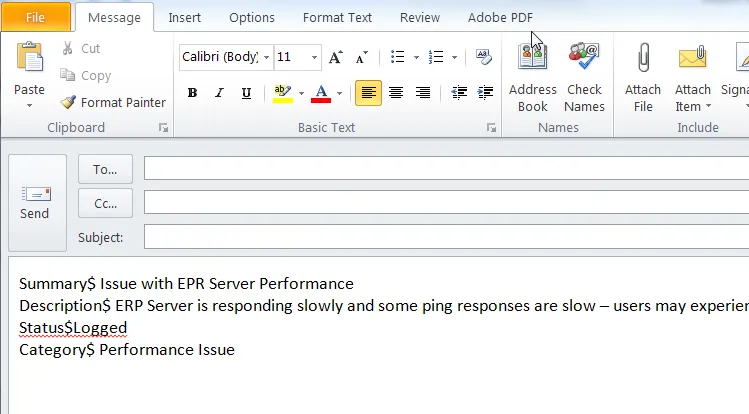
- 電子メールから入力された問題フィールドは、$ 記号の左側に表示されます。
- $ 記号は、問題のあるビジネス オブジェクトに対して設定されたフィールド区切り値です。 メールからのインシデントの作成についてを参照してください。
- $ 記号の右側の値はフィールド値です。
- 問題形式に一致する他のフィールド名を $ 記号の左側に追加できます。
- 1 つの電子メールから複数の問題レコードを作成するには、問題ビジネス オブジェクトに設定されたレコード マーカー フィールド値を使用します。 メールからのインシデントの作成についてを参照してください。
- サービス マネージャのログインの問題に関して提供された電子メール アドレスに電子メールを送信します。
管理者は、 電子メール構成 フォームでこれを設定します。
問題が送信されたことを通知するメールがシステムから送信されます。 メールの件名には、参考として問題番号が記載されています。 セルフサービス ポータルで問題を検索するとき、またはこの問題に関してサービス デスクに連絡するときに、この番号を参照できます。
問題の変更
問題のステータスを変更できるのは問題マネージャーと管理者だけですが、他のフィールドは誰でも変更できます。
- サービスデスクコンソールにログインします。
- 問題 ワークスペースを開きます。 システムは問題のリストを表示します。
- 問題を開いて変更を加えます。
- [保存]をクリックします。
問題の削除
- サービスデスクコンソールにログインします。
- 問題 ワークスペースを開きます。 システムは問題のリストを表示します。
- 削除する問題を選択し、ツールバーから 削除 アイコン
 をクリックします。 リンクされた参照がある場合、システムは 参照警告 ウィンドウを表示します。
- リンクされた参照を削除するには、「 続行」をクリックします。 問題はリストに表示されなくなりました。