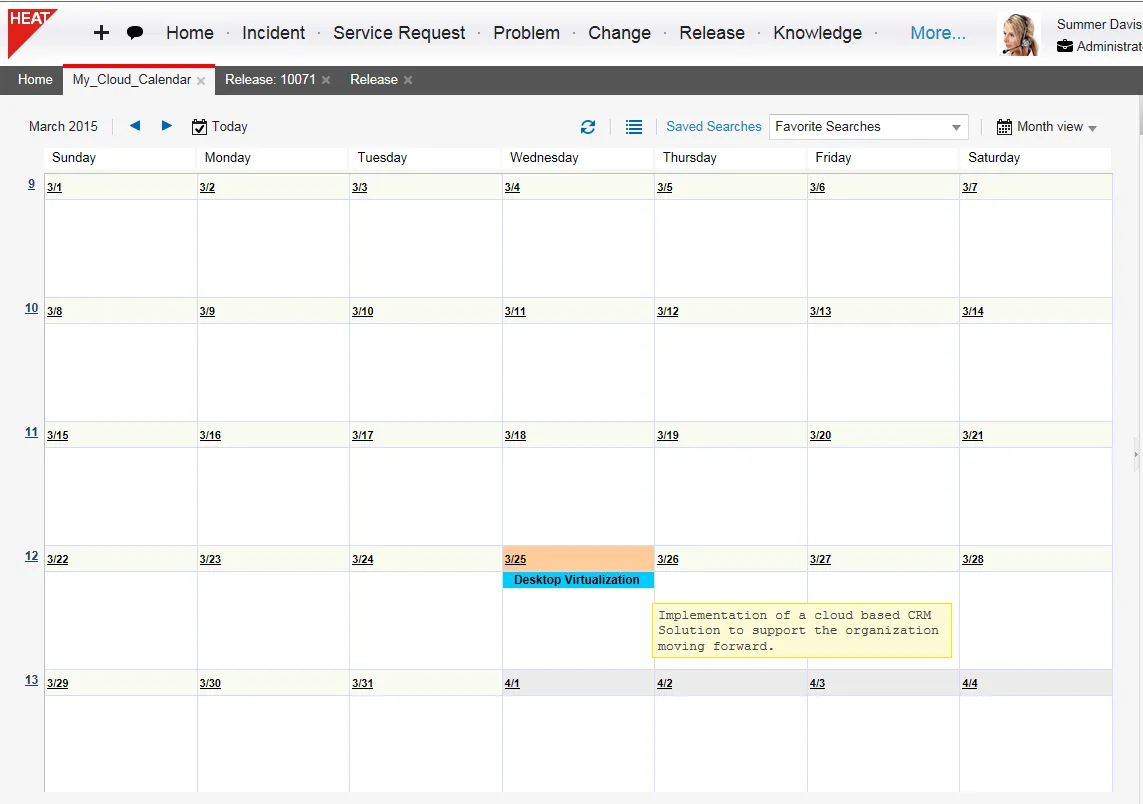
カレンダーを作成する
任意のビジネス オブジェクトに対して独自のカレンダーを作成し、定義できます。 たとえば、アプリケーション内のすべてのリソース使用率を表示し、重複がないか確認するために、タスク用のカレンダーを作成することができます。
カレンダーを表示するためのページ レイアウトを作成することもできます。
任意のビジネス オブジェクトのカレンダーを作成するには、次の手順を実行します。
- 構成コンソールから、[ ビルド ] > [ チャートとグラフ ] > [ カレンダー] をクリックします。
- [追加] をクリックします。 アプリケーションに「 カレンダーの追加 」ページが表示されます。
- フィールドに情報を入力します。
分野 | 説明 |
|---|---|
ビジネスオブジェクト | このカレンダーを適用するビジネス オブジェクト。 ドロップダウンリストから値を選択します。 |
カレンダー名 | カレンダーの説明的な名前。 |
複数日のタイトル表現 | カレンダー項目が複数日にまたがる場合のタイトル。 このタイトルは、カレンダーの「 複数日のタイトル式 」フィールドに表示されます。 フォルダー アイコンをクリックすると、式エディターが表示されます。 |
1日タイトル表現 | このカレンダー項目が 1 日のみの場合のタイトル。 このタイトルは、カレンダーの「 1 日のタイトル表現 」フィールドに表示されます。 フォルダー アイコンをクリックすると、 式エディターが表示されます。 |
開始日フィールド参照 | カレンダー項目の開始日を参照するフィールドを示します。 ドロップダウンリストから値を選択します。 |
終了日フィールド参照 | カレンダー項目の終了日を参照するフィールドを示します。 ドロップダウンリストから値を選択します。 |
表示名 | このカレンダーの表示名。 |
説明 | このカレンダーの説明。 |
カラーフィールド参照 | カレンダー項目の表示色を定義します。 ドロップダウンリストから値を選択します。 |
ポップアップ式 | ユーザーがカレンダー内の項目にマウスを移動したときに表示されるテキスト。 |
- [保存] をクリックします。
ロールにカレンダーを追加する
新しいカレンダーをロールに追加すると、同じロールを持つユーザーがアプリケーションにログインしたときにカレンダーにアクセスできるようになります。 たとえば、カレンダーを 管理者 ロールにリンクすると、管理者ロールにリンクされているすべてのユーザーがカレンダーにアクセスできるようになります。
ロールにカレンダーを追加するには、次の手順に従います。
- 構成コンソールから、[ 構成 ] > [ ユーザーと権限 ] > [ 役割と権限] をクリックします。
- カレンダーをリンクするロールを選択します。 アプリケーションに「 ロールの詳細 」ページが表示されます。
- トップレベルタブをクリックします。
- 新しいタブを追加をクリックします。
- カレンダー ワークスペースをクリックします。
- 名前 フィールドに、カレンダーの名前を入力します。 入力した名前は最上位メニューに表示されます。
- 構成 領域で、次の操作を行います。
a. カレンダー フィールドで、ドロップダウン リストから名前を選択します。
b. オプションで、「 保存された検索 」フィールドで、ドロップダウン リストから保存された検索を選択し、このカレンダーに関連付けます。 保存した検索を使用して、関連データがカレンダーに表示されないように制限します。
c. デフォルト ビュー フィールドで、デフォルト ビューを選択します。
- [このタブを追加]をクリックします。
- [保存]をクリックします。
- サービスデスクコンソールに移動し、ブラウザを更新します。
- トップレベルタブの [ その他...] をクリックし、ドロップダウン リストからカレンダーを選択します。
カレンダーに色を追加する
カレンダー内の優先度やその他の参照項目に色を追加して、すぐに区別できるようにすることができます。 カレンダーに色を追加するには、次の手順に従います。
カラーコードフィールドの作成
- 構成コンソールから、「 ビルド > 検証ビジネス オブジェクト」をクリックします。
- 選択したビジネス オブジェクトをクリックします。
- 次の手順を実行して、新しいテキスト フィールドを追加します。
a. フィールド タブをクリックします。
b. 新規追加...をクリックします。
c. テキストを選択します。
- フィールド名 フィールドに、 FrsColorCodeと入力します。
フィールド名 フィールドに FrsColorCode と入力する必要があります。そうしないと、カラー コード フィールドは作成されません。
- ワークスペースの左下隅にある「 このフィールドを追加 」をクリックします。
- [保存]をクリックします。
フォームに色を追加する
- 構成コンソールから、「 ビルド > 検証ビジネス オブジェクト」をクリックします。
- 使用していたビジネス オブジェクトの名前をクリックします。
- フォーム タブをクリックします。
- フォーム名をクリックするとフォームが開きます。
- 左側の列でプラス記号をクリックしてオブジェクトを展開します。
- Fields フォルダを展開し、 FrsColorCode を右側のフレームにドラッグします。 アプリケーションは、フォームに FrsColorCode という新しいフィールドを追加します。
- 右側の FrsColorCode フィールドをクリックします。
- コントロール プロパティ タブをクリックします。
- コントロール タイプ 行で、 値 列のドロップダウン リストからコントロール タイプを選択します。 たとえば、 カラーピッカー。
- [保存]をクリックします。
カレンダーに色を添える
- 構成コンソールから、「 ビルド > カレンダー 」をクリックして、「 カレンダー 」ワークスペースを開きます。
- カレンダー名をクリックします。
- 色を追加する項目の横にある 編集 をクリックします。 アプリケーションは、「 編集 」ダイアログ ボックスを表示します。
- カラーコード フィールドで、ドロップダウン リストから色を選択します。
- [保存]をクリックします。
カレンダー項目に色を追加する
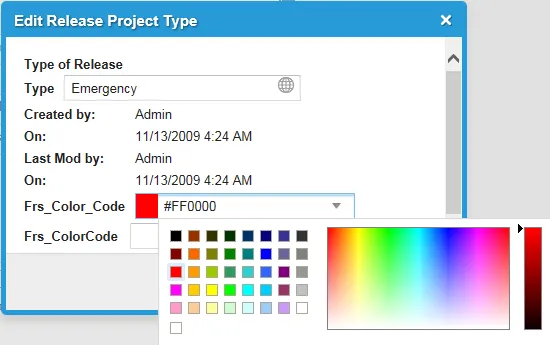
アプリケーションは、選択した色のボックスを項目名の横に追加します。
- 追加のアイテムにさまざまな色を追加し続けます。
- [保存]をクリックします。
- サービスデスクコンソールに戻り、ブラウザを更新します。
- リリース をクリックし、次に 詳細..... をクリックします。 トップレベルタブから新しいカレンダーをクリックして表示します。
カラーカレンダーの例