
Setting-up-Google-Analytics-using-Google-Tag-Manager
役割: 管理者。
最小バージョン: 2024.2.
Google Tag Manager (GTM) を使用した分析を設定および測定し、の重要なメトリックを測定できます。 たとえば、キーワード検索やさまざまなワークスペースへのアクセスに使用されたクリック数を追跡できます。
GTM 統合は、 クラシック UI、 ポータル、 でも使用できます。
前提条件:
- Google Analytics が Google Tag Managerと統合されていることを確認します。 Google アナリティクス を Google タグ マネージャー と統合するには、 Google タグ マネージャーの公式ドキュメントを参照してください。
- Google Tag Manager からコンテナ IDを取得し 、コンテナが公開済みされていることを確認します。
Google Tag Manager でのコンテナ ID の強調表示
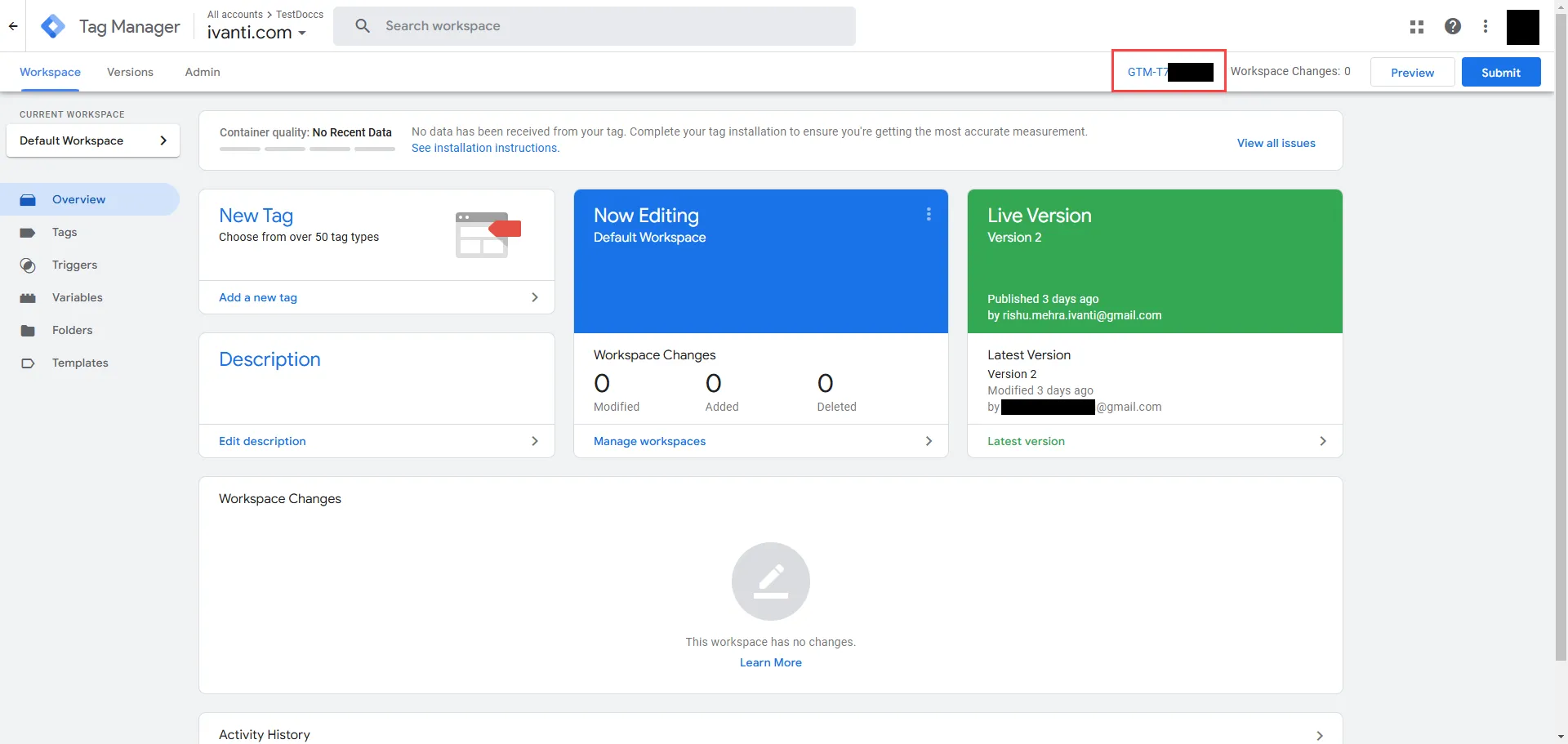
Google タグ マネージャー から コンテナ ID を取得するには、 Google タグ マネージャーの公式ドキュメントを参照してください。
Googleタグマネージャーとを統合する
以下は、で GTM を設定する手順です。
- に としてログインします。
- 構成コンソール > 組織プロファイル > アカウント情報を開きます。
- Google タグ マネージャ を有効にする チェックボックスを選択し、Google タグ マネージャ コードの入力に Google タグ マネージャで 作成された コンテナ ID を入力します。
でのGoogleタグマネージャの設定
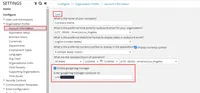
- [保存]をクリックします。
ユースケース
ポータルの左側メニューのクリック数の追跡メトリックを作成します。
- に としてログインします。
- Google Tag Manager ワークスペースにログインし、 新しいタグセクションから新しいタグを追加を選択してタグを作成します。
- Tag Configuration > Google Analytics > Google Analytics: GA4 Eventを選択します。
- Google Analytics から測定 IDを追加します。
- 追加 + アイコンをクリックし、 イベント名を選択します。
- イベント パラメータ セクションで、 パラメータ名 を linktext に設定し、 値 を {{Click Text}}に設定します。
https://support.google.com/analytics/answer/13675006?hl=enパラメータ名と値の詳細については、Google サポート ページの分析ドキュメントを参照してください。
- トリガー セクションで、 追加 ボタンをクリックし、イベントをトリガーするタイミングを構成します。
- トリガー タイプ を クリック - すべての要素に設定します。
- に対して 一部のクリック を選択します。このトリガーは オプションで起動します。
- 条件 - 要素をクリックします、 CSS セレクターと一致します、 gtm-left-nav-menu .x-treelist-item-icon.fontawesome-icon。
アプリケーションを右クリックして「 検査」を選択すると、CSS 要素を取得できます。
- 保存して終了します。
イベント「クリック - すべての要素」が作成されます。 これで、左側のメニューがクリックされるたびにタグがトリガーされ、分析がキャプチャされます。
概念
測定 ID
測定 ID は Google Analytics の Web データ ストリームの一意の識別子です。 測定 ID 形式は 'G-' の後に、'G-PSW1MY7HB4' などの数字と文字が混在しています。 詳細については、 「GA4」測定 IDをご参照ください。
Google Analytics で測定 ID をハイライトする
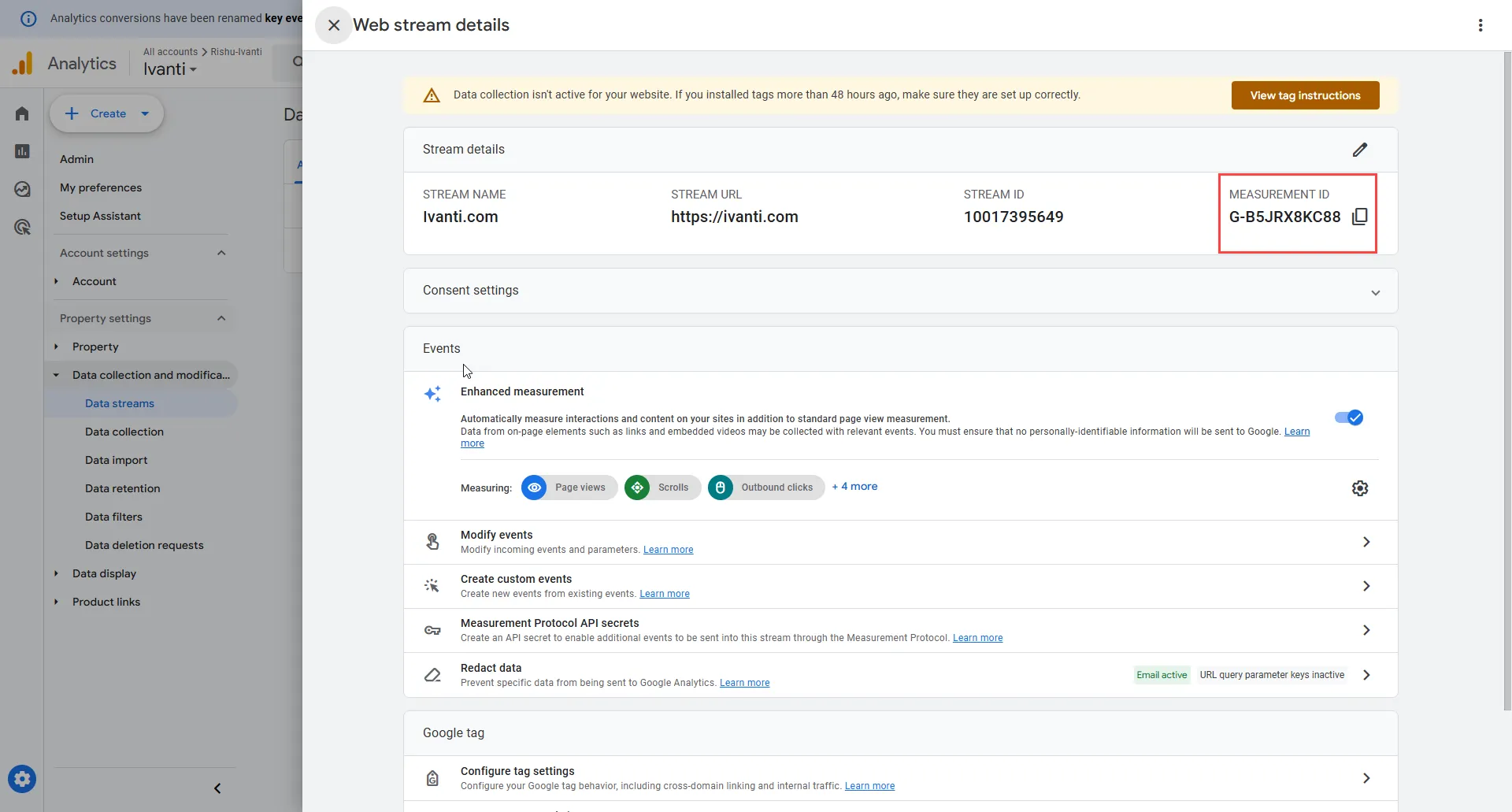
コンテナ ID
コンテナ ID は、Google Tag Manager で作成されたコンテナの識別コードです。 コンテナ ID 形式は、「GTM-」の後に、「GTM-T63FA3VC」などの英数字文字列が混在しています。 詳細については、Web コンテナのインストールをご参照ください。
Google Tag Manager でのコンテナ ID の強調表示