
Microsoft Teams と Ivantiサービス マネージャ の統合
ロール: 管理者。
最小バージョン: サービス マネージャ 2021.1
サービス マネージャ は Microsoft Teams Bot とシームレスに統合し、カスタム Teams アプリを作成します。 これにより、セルフサービスユーザーはサービスデスクアナリストとチャットし、インシデントを作成し、カスタマイズされたサービス申請を送信し、Teamsアプリからチケットのステータスを確認できます。 この強化された統合により、Microsoft Teams 内で直接 ITSM のやり取りが合理化され、ユーザー エクスペリエンスが向上します。
統合プロセス
- 構成コンソール > グローバル定数 > MSTeamsIntegrationEnabled > から グローバル定数を有効化し、Trueに設定します。 デフォルトでは、このオプションは Falseに設定されています。
- サービス マネージャチャット機能を有効にします。 チチャット機能の設定参照してください。
- 管理者の資格情報を使用して、Microsoft Teams アプリケーションがコンピューターにインストールされていることを確認します。
- Secure Sockets Layer が有効になっていることを確認します。 統合が正常に機能するには、SSL が必要です。
最初にチャット アプリケーションを設定し、次に Teams Bot アプリケーションを設定することをお勧めします。
- Microsoft Teams アカウントにログインします。
- Microsoft Teams 開発者ポータルを開きます。 Teams ボットが機能するには、クライアントにアカウントが必要です。
Microsoft Teams Developer Portal では、既定で古い UI でページが開きます。 新しい UI を開くには、 New Developer Portal トグルを選択します。
- Appsから App Studio を開き、新しいアプリを作成します。
- 次の詳細を入力してください:
フィールド | | 説明 |
|---|---|---|
詳細 | | |
アプリの詳細 | 短縮名とフルネーム | アプリのコンテキスト名。 |
| アプリID | これは Microsoft App Studio によって自動生成されます。 |
| パッケージ名 | パッケージのコンテキスト名。 |
| バージョン | パッケージのバージョン番号。 |
| 簡単な説明と詳しい説明 | アプリのコンテキスト説明。 |
| 開発者/会社名 | あなたの会社名。 |
| Webサイト | 会社のWeb サイトの URL。 |
| プライバシーに関する声明 | 組織のプライバシー ステートメントへの URL。 |
| 利用規約 | 組織の利用規約またはポリシー ページへの URL。 |
- 必要に応じて、 ブランディングをクリックして、ブランディング ロゴまたは組織他の要素 を追加します。
- [保存] をクリックします。
既存のTeamsアプリの有効なドメインフィールドを更新する
2025.4 バージョンにアップグレードすると、新しい Teams 機能に KB と FAQ の提案がポップアップ ウィンドウに表示されます。 この機能をサポートするには、既存の Teams の validDomains フィールドを更新する必要があります。 アプリを更新するには:
- Microsoft Teams開発者ポータルで、既存のボットアプリを開きます。
- アプリのバージョンを増加します(例:「1.0.0」から「1.0.1」)。
- テナント ID を有効なドメインとして 「有効なドメイン」セクションに追加します。
- 更新されたアプリ パッケージをダウンロードします。
- 次のいずれかの方法を使用して、新しいパッケージをアップロードします。
- Teams 管理センターから。
- 配布方法に応じて、Microsoft Teams で直接実行します。
- 更新されたバージョンがインストールされ、ユーザが利用できることを確認します。
クライアント シークレット キーを作成、構成、生成し、ボットを Microsoft Teams アプリにリンクする
- Microsoft Teams 開発者ポータルを開き、ログインします。
開発者ポータル
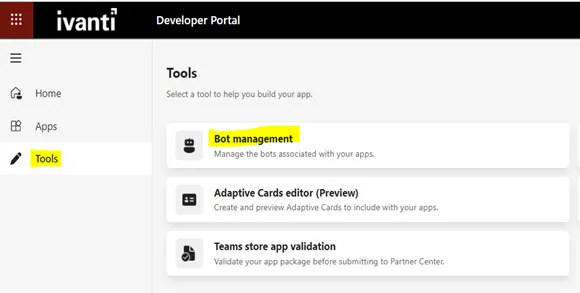
- ログインしたら、ボットを作成できます。
- ツール > ボット管理 に移動します。 既存のボットのリストが表示されます。
- 既存の Bot を選択するか、新しい Bot を作成します。
- 新しいボットを作成するには、「 追加 」をクリックし、ボットの名前を入力します。
- Bot を作成した後、以下の手順 で構成し、クライアント シークレット キーを生成します。
ボットを設定するには
a. [設定] をクリックし、目的のボットを選択します。 ボット設定 ページが表示されます。
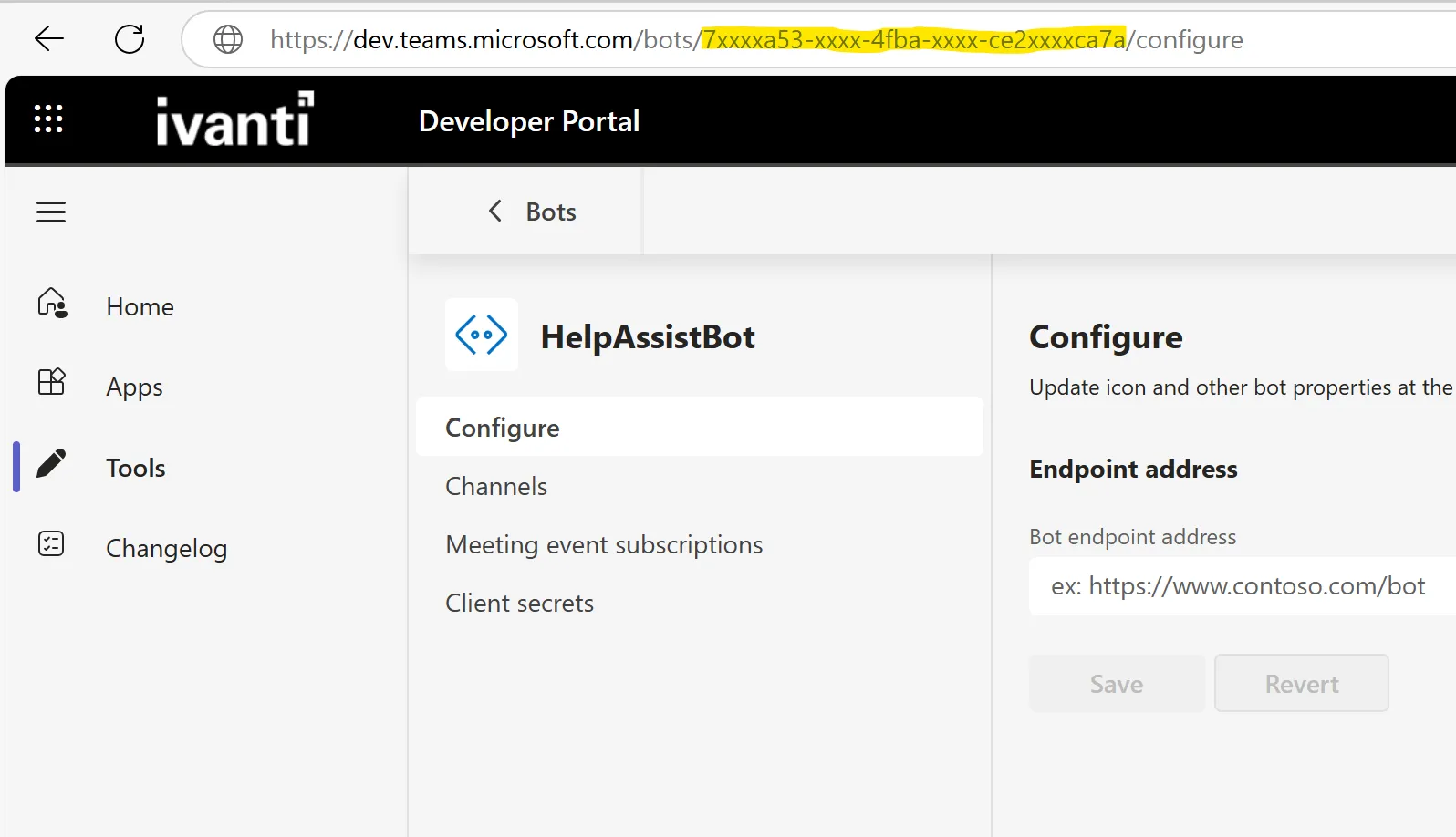
b. 設定にはボット ID が必要になります。 Bot ID は URL に表示されます。
c. /bots/ と /configure の間の値である URL から Bot IDをコピーします。
例: https://dev.teams.microsoft.com/bots/your-bot-id/configure
d. Bot ID をコピーして保存します。
以下は、URL にボット ID が含まれるサンプルのスクリーンショットです。
URLからマスクされたボットIDの画像
e. 構成ペインで、Bot エンドポイント アドレスを追加し、 を保存します。
Bot エンドポイント アドレスは次の形式である必要があります。 https://{customer tenant ID}/IvantiBotService/api/messages?
安全な通信を維持するには、ボット エンドポイント アドレスへのパブリック アクセスを制限します。 エンドポイントを表示すると、Bot サービスの不正アクセスまたは誤用につながります。 ITSM テナント アドレスにのみ公開アクセス可能でなければなりません。
ボットのクライアントシークレットキーを生成する
- サイド ペインのクライアント シークレット オプションをクリックし、Bot のクライアント シークレット キーの追加を選択します。 Bot の自動生成されたクライアント シークレット キーを含むダイアログ ボックスが表示されます。 Bot を作成したら、次の手順を実行して、Bot を Microsoft Teams アプリにリンクします。
- 秘密キー をコピーして保存し、Neurons for ITSM と Microsoft Team アプリの統合を構成するときに使用します。
この クライアント シークレット キー は1回のみ表示されます。 安全に保存するようにしてください。
- Bot を作成したら、次の手順を実行して、Bot を Microsoft Teams アプリにリンクします。
- Microsoft Teams開発者ポータルで、 アプリ リスト に移動し、 アプリ を選択し、 アプリ機能 セクションを開きます。
- Botを選択します。
- 既存の Bot を選択 ドロップダウン から Bot を選択するか、 Bot IDを手動で入力します。
- Bot で何が できますか? セクションで、ファイル のアップロードとダウンロードを選択し 、 保存をクリックします。
- スコープの下で、 個人 チェックボックスを選択し、 保存をクリックします。
- オプションで、[ コマンド ] セクションで、[ コマンドの追加 ] をクリックして、MS Teams Bot アプリにコマンドを追加します。 コマンド オプションのリストが表示されます。
- 有効なドメイン セクションに有効なドメインとしてテナント ID を追加します。
ドメインの追加
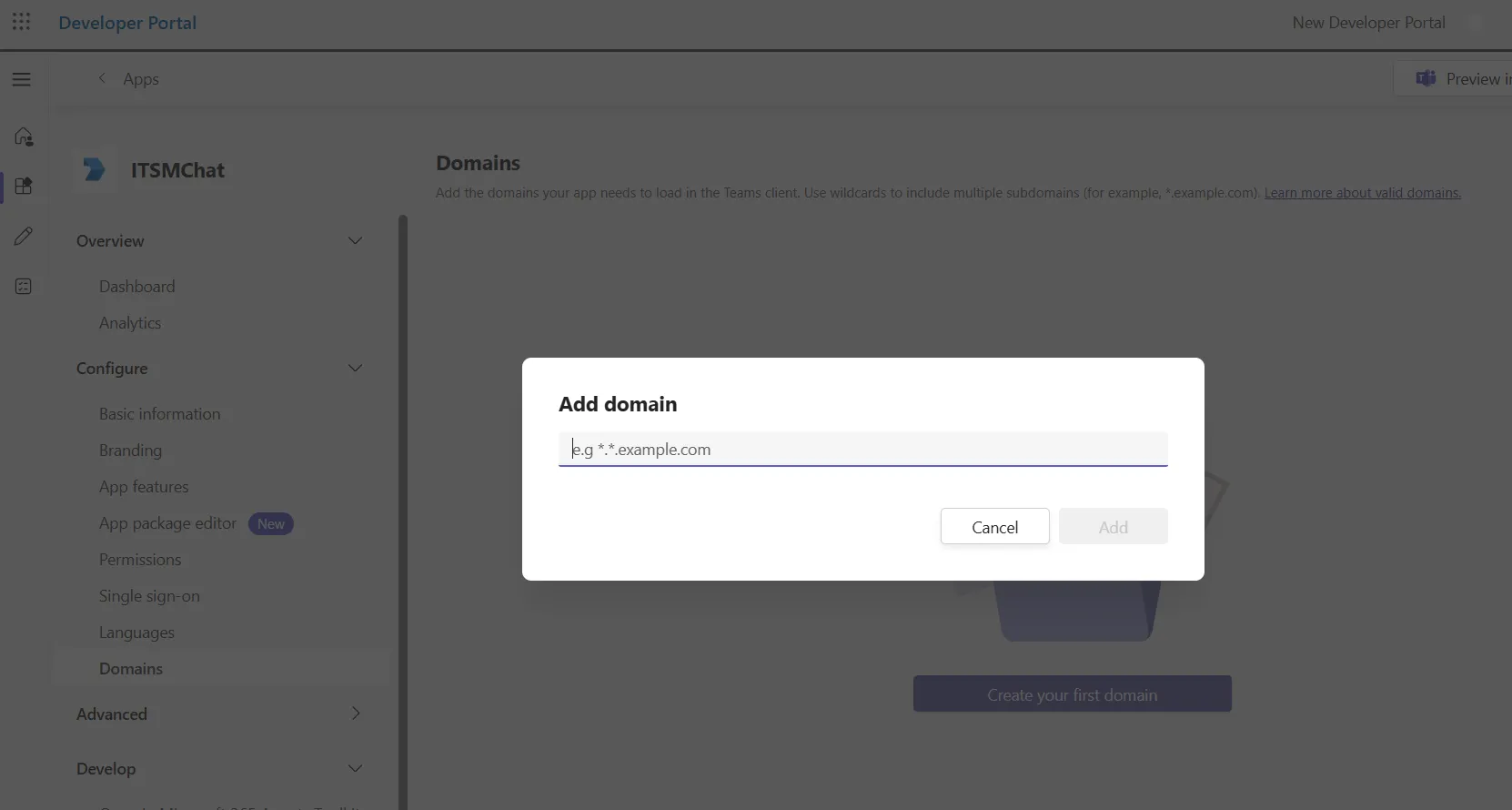
コマンドの追加は、 Microsoft Teams 開発者ポータル を通じて MS Team Bot アプリを作成するときに必須の手順です。 コマンド はボットに追加され、ボットの機能を定義し、ユーザーが特定の方法でボットと対話できるようにします。 コマンドを設定すると、ボットがタスクを実行したり、ユーザー入力に応答したり、情報の取得、メッセージの送信、その他の自動機能の実行などの便利なアクションを提供できるようになります。 これにより、ユーザーは Microsoft Teams でボットをより効果的に活用できるようになります。
Neurons for ITSM は次のコマンドをサポートしています。
- チャットアナリストを開始
- ストップチャットアナリスト
- インシデントの作成
- マイ項目ステータス
- ヘルプ
- サービスリクエストの作成
ボットコマンドの追加
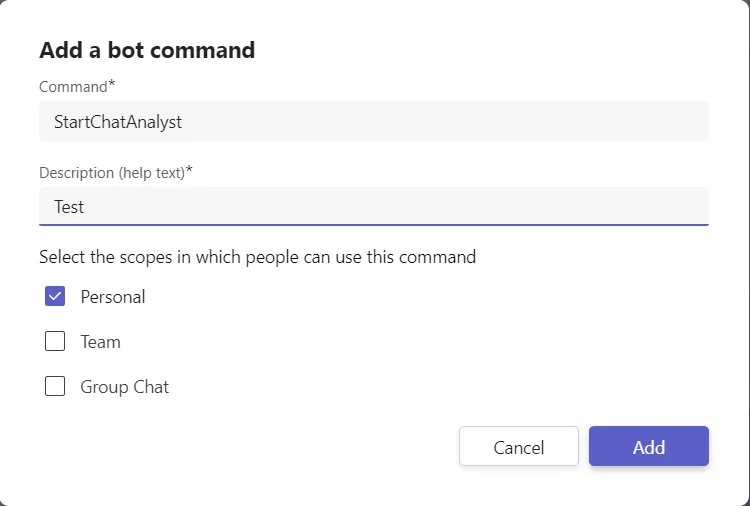
残りのコマンドも同様に入力します。
- ボットのインタラクションの スコープ を選択します。
- 個人: Bot は 1 対 1 の会話に制限されるため、個人のタスクや質問の処理に最適です。
利用可能なオプションはこれだけですので、選択して続行してください。
CreateIncident コマンドの作成
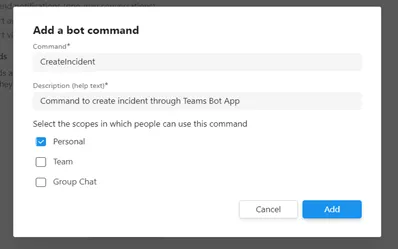
- すべてのコマンドを追加したら、[ 保存 ] をクリックしてすべての設定を保存します。
MS Teams Botアプリが正常に作成されました。
- 公開 セクションに移動し、アプリ パッケージを選択します。
- ページの右上にある「 公開 」をクリックします。
Microsoft Teams 開発者ポータルの新しい UI では、 公開 コーナー ではなく、右上隅に 配布 ボタンが表示されます。
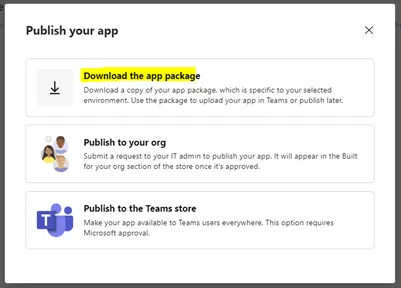
- ポップアップ からアプリ パッケージ のダウンロードを選択し、MS Teams ボット アプリのアプリ パッケージをダウンロードします。
この手順は、アプリが適切にパッケージ化され、Microsoft Teams 内で展開できる状態であることを確認するために Microsoft によって要求されます。
アプリパッケージのダウンロードポップアップの画像
Microsoft Teams でのアプリのアップロード
Teams アプリをアップロードして、組織内の従業員が使用できるようにすることができます。 アプリがアップロードされ、利用可能になったときにのみ、ユーザはアプリをMicrosoft Teamsクライアントアプリに追加し、サービスデスクアナリストとチャットし、インシデントを作成し、インシデントのステータス表示するための通信チャネルとして使用できます。
- Microsoft Teams アカウントにログインします。
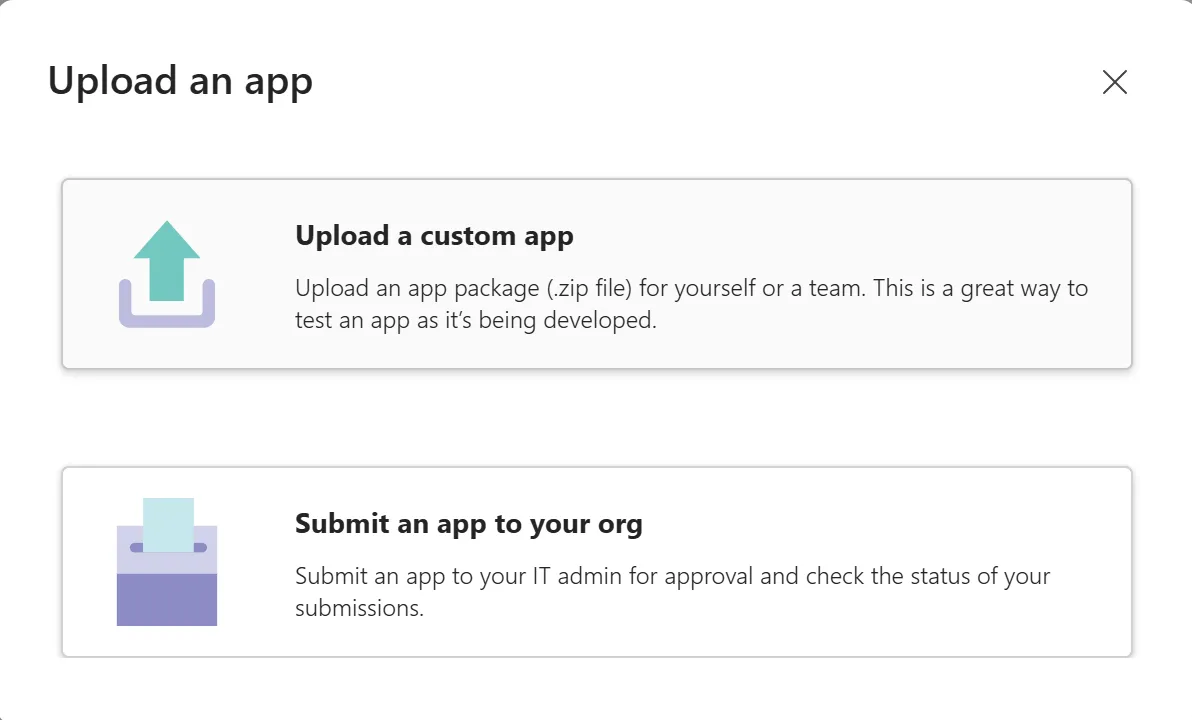
- アプリ > アプリ の管理 > アプリのアップロードに移動。
- オプションを選択してください:
- カスタムアプリをアップロードする - アプリが個人またはチーム用である場合。
- アプリを組織送信する - アプリが組織で使用されているかどうか。
作成したアプリは、組織/チーム内の従業員が使用できるようになります。
サービス マネージャで統合を構成すると、Microsoft Teams の統合が完了します。
- Neurons for ITSM にログインします。
- 構成コンソールから、[ 拡張 ] > [ Microsoft Teams 統合] をクリックします。
- 次の情報を入力してください:
分野 | 説明 |
|---|---|
ボットID | Teams アプリ ボットの作成時にコピーして保存したボット ID を入力します。 Microsoft Teams アプリ StudioからTeamsアプリ を作成するセクションの手順1~6をご参照ください。 |
ボット秘密鍵 | Microsoft Bot の秘密キーを入力します。 これは、Microsoft アプリ StudioでTeamsアプリを作成中に生成され、保存されたTeamsアプリパスワードです。 Microsoft Teams アプリ StudioからTeamsアプリ を作成するセクション の手順1~6をご参照ください。 |
従業員のメールIDを持つユーザーのみを許可する | ボット ID とボット シークレット キーによる第 1 レベルの認証の後、このオプションを使用すると第 2 レベルの認証を設定できます。 このオプションを選択すると、作成した Teams アプリへのアクセスが、 サービス マネージャに登録された従業員のメール ID を持つユーザーに制限されます。 |
組織のメールドメイン名を持つユーザーのみを許可する | ボット ID とボット シークレット キーによる第 1 レベルの認証の後、このオプションを使用すると第 2 レベルの認証を設定できます。 このオプションを選択すると、指定したドメインのメール アドレスを持つユーザーに、作成した Teams アプリへのアクセスが制限されます。 許可するドメイン名は、「 Microsoft Teams Org Email Domain Name 」タブに追加できます。 たとえば、ivanti.com および ivanti.in ドメイン名を許可すると、 xyz.ivanti.com や xyz.ivanti.in などのメール アドレスを持つユーザーが Teams アプリにアクセスできるようになります。 |
既存の従業員アカウントで Teams ユーザ電子メール ID を確認 | このオプションを選択すると、Teams アプリを通じて作成されたインシデントの 顧客 名と、Teams アプリからチャットする際のチャット表示名に、 サービス マネージャ 登録ユーザ名が使用されます。 ユーザーが サービス マネージャに登録されていない場合は、 未登録ユーザーを管理するためのデフォルト アカウント フィールドに指定された名前が使用されます。 |
未登録ユーザーを管理するためのデフォルトアカウント | デフォルトのユーザ名を指定します。 これは、Teams を通じて作成されたインシデントの 顧客 名として、および次のシナリオでのチャット表示名として使用されます。
|
表示するチケットの数 | ユーザがチャットで [チケットのステータスを確認する] オプションを選択したときに表示されるチケットの数を、このフィールドで設定します。 デフォルトでは最大制限の 10 に設定されており、ユーザーは 1 から 10 までの数値を設定できます。 数値が 10 を超える値に設定されると、エラー メッセージが表示されます。 Microsoft チーム、ボット、電子メール、または 給与責任者 アプリケーションなどの任意のチャネルを通じて 給与責任者 ユーザーによって作成されたチケットが表示されます。 |
カスタムメッセージ | このタブのフィールドを使用して、Teams アプリに表示するカスタム メッセージと応答を追加します。 |
Microsoft Teams 組織メールドメイン名 | このタブは、第 2 レベルの認証で [ 組織の電子メール ドメイン名を持つユーザーのみを許可する ] オプションを選択した場合にのみ使用できます。 Teams アプリへのアクセスを許可するドメイン名を追加できます。 |
- [保存]をクリックします。
Microsoft Teams Bot Access の電子メール アドレス構成
Microsoft Teams Bot を ITSM アカウントで使用するには、電子メールが ITSM ポータルで正しく構成されていることを確認してください。 この手順は、ISM ユーザにのみ適用されます。
- ITSM ポータルにログインし、電子メール ワークスペースに移動します。
- 新しいユーザ レコードを作成し、ユーザ名と電子メール アドレスを適切なフィールドに入力します。
- 変更を保存します。
既定では、変更には最大30分かかります。 これを回避し、Microsoft Teams Bot の変更を反映するには、キャッシュをクリアします。
次の操作を実行します。
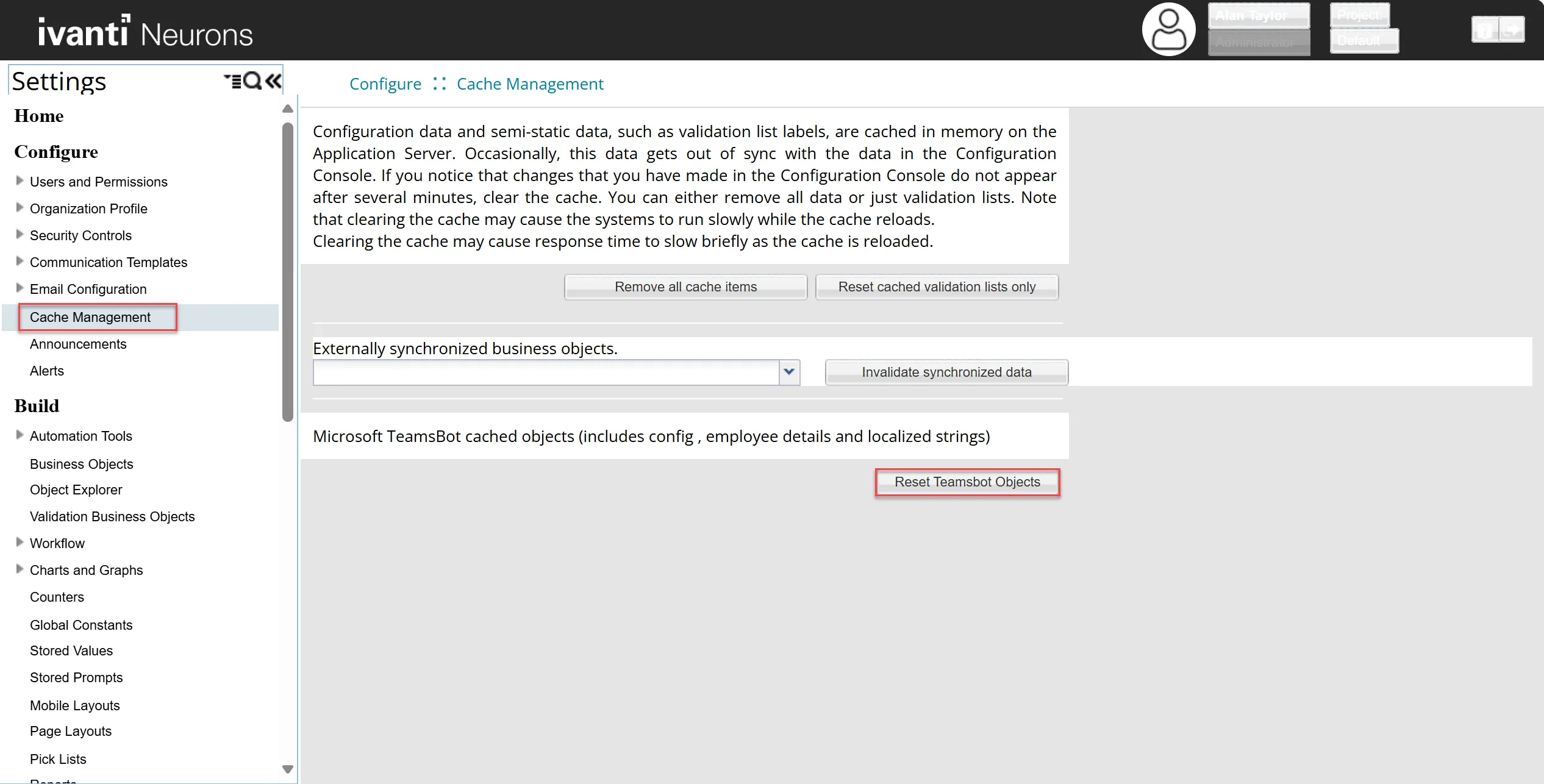
- 設定 > キャッシュ管理 に移動します。
- [Teams ボット オブジェクトをリセット] をクリックします。
この構成ステップは、ISM 以外のユーザには必要ありません。
電子メール アドレスで Bot を構成する
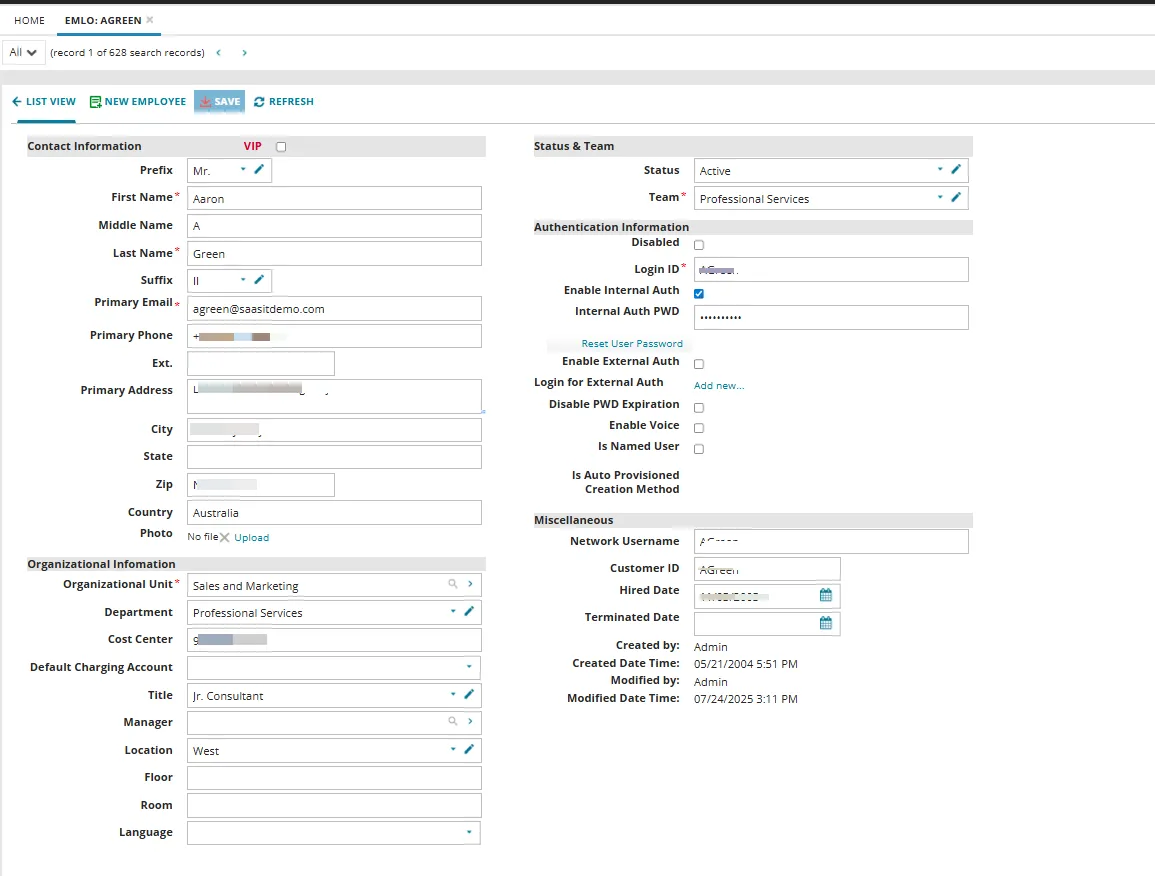
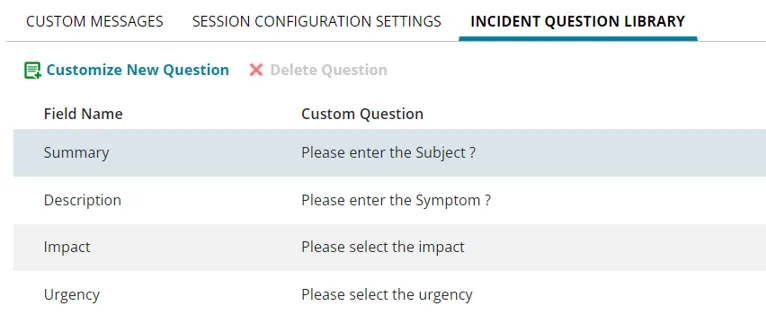
インシデントの作成を開始する前に、Teams ボットでカスタムの質問を構成できます。 カスタマイズでサポートされているフィールドには、 概要、 説明、 影響、および 緊急度が含まれます。 さらに、特定の要件に基づいて、テキストベースのインシデント フィールドを構成することもできます。 この柔軟性により、Teams ボットのインタラクションをカスタマイズして、より詳細なインシデント作成プロセスに必要な関連情報を収集できます。
- 重複した表示名を持つフィールドは構成できません。
- 場合によっては、Teams ボットappsettings.json ファイルに Central-config-api-key エントリがないため、Teams Bot が想定どおりに応答しない場合があります。 この設定は内部構成の一部であり、標準ドキュメントには含まれていません。 すべてのセットアップ手順を実行し、問題が発生している場合は、 Ivanti サポート チームにお問い合わせください 。 構成変更は、システムの整合性を確保するために、サポートのガイダンスの下でのみ行う必要があります。
カスタムアンケートを構成するには:
- 構成コンソールを開き、[ 拡張 ] の下の [ Microsoft Teams 統合] をクリックします。
- ISM API キーを入力します。
管理者に設定されたチームとロール専用の新しい特定のキーを作成する必要があります。 新しいキーを作成できない場合は、ロールがすでに管理者に設定されている既存のキーを使用します。 ISM?API キーは、 構成 > セキュリティ コントロール > API キーから作成またはコピーできます。
- インシデント質問ライブラリ タブに移動します。
- 新しい質問を追加するか、既存の質問を編集します。
インシデント質問ライブラリタブの画像
- [保存] をクリックします。
- 構成コンソールを開きます。
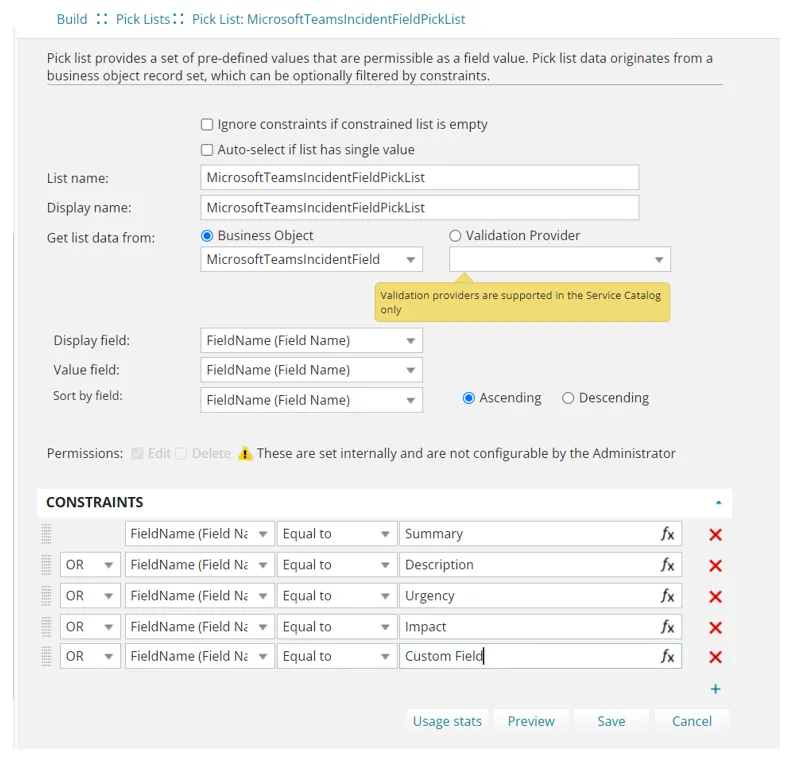
- ビルド > 選択リストに移動します。
- [ リスト データの取得 ] ドロップダウン リストから [ MicrosoftTeamsIncidentFieldPickList ] を選択します。
- 制約の下で、カスタム フィールドに新しい制約を追加します。
インシデント質問ライブラリへのカスタムフィールドの追加
- [保存] をクリックします。
ITSM で公開された申請項目は、MS Teams ボットで構成できます。 [申請項目] ワークスペースに移動し、[ Teams ボットに対して有効にする ] オプションをオンにします。 追加の構成は不要で、シームレスなエクスペリエンスを提供します。
- サービス マネージャに管理者としてログインします。
- [ 詳細 ] > [ オファリングのリクエスト] を選択します。 リストからオファーを選択します。
- Teams ボットでこれを有効にするには、[ 申請項目の定義 ] タブで、[ Teams ボットに対して有効にする ] チェックボックスをオンにします。
- ベル アイコンの付いた申請項目のみで、[ Teams ボットに対して有効にする ] チェック ボックスが使用可能になります。
- [保存]をクリックします。
MS Teams Bot の サービス申請機能の使用に関する制限とヒント
MS Teams ボットの サービス申請機能を最大限に活用するには、次の重要なポイントに留意してください。
- フォームデザインの制限事項: 行の配置や、テキストまたは数値フィールドへのカスタム マスクの追加などの高度な機能は、ボットではサポートされていません。
- 選択リストの制限: 価格や説明など、選択リスト内の特定のフィールドはボットではサポートされていません。 また、ボットでは、 すべて選択 および 複数選択 オプションは使用できません。
- 表現の制限: 他のフィールドまたはオブジェクトを直接参照する複雑な数式や表現は、ボットではサポートされていません。 「!」のような機能はボットではサポートされていません。
- ファイルのアップロード: サービス申請 テンプレートのアップロード フィールドごとに 1 つのファイルをアップロードできます。 サポートされている形式は、.png、.jpg、.pdf、.jpeg、.doc です。
- ドロップダウン: ドロップダウンのデフォルト値はボットではサポートされていません。 事前選択されているすべてのオプションがリストされます。
- 検証ルール: 複雑なルール、特にフィールド名と値の一致に依存するルールは、ボットではサポートされていません。
Ivanti では、サポートされている機能の使用を推奨します。 配布前に必ず サービス申請 テンプレートをテストしてください。