
関連するビジネス オブジェクト リストをフォームに追加する
関連するビジネス オブジェクト リストをフォームに追加する方法
このコントロールを使用すると、関連するビジネス オブジェクトのコンテンツを マスター オブジェクト フォームに表示できます。 関連項目の追加操作を設定できます。 許可される操作には、新規追加、編集、削除、リンク、リンク解除が含まれます。 ユーザーに表示される関連ビジネス オブジェクトからフィールドを選択し、形式を定義し、表示されるビジネス オブジェクトの並べ替え順序を指定します。 電子メール、メモ、テキスト メッセージには特定の書式が提供されます。
関連するビジネス オブジェクト リストをフォームに追加する
- 構成コンソールから、「 ビルド > ビジネス オブジェクト 」をクリックして、「 ビジネス オブジェクト 」ワークスペースを開きます。
- ビジネス オブジェクトを開きます。
- フォーム タブを選択します。 そのビジネス オブジェクトのフォームのリストが表示されます。
- フォームを選択します。 フォーム エディターが表示されます。
- 左側のコントロール ペインから、[ その他] を展開し、[ 関連オブジェクト リスト ] をフォームにドラッグします。
- 右側で、「関連オブジェクト リスト」という単語を強調表示します。
- コントロール プロパティ タブの 構成 値として、 Flex 設定を選択します。 関連オブジェクト リスト ウィンドウが表示されます。
- フィールドに情報を入力します。
分野 | 説明 |
|---|---|
関連オブジェクト | 関連オブジェクト。 ドロップダウンリストから選択します。 |
並べ替え | 並べ替えるフィールド。 それを選択し、2 番目のドロップダウン リストから並べ替え順序を選択します。 |
オペレーション | 許可する操作。 新しい 編集 消去 リンク リンクを解除 フレックス高さ: 選択したコンテンツ ボックスの自動サイズ変更を有効にします。 最大高さ、最小高さも参照してください。 コンテンツ ボックス内に含まれる行の寸法は、 アイテムを幅、高さで表示によって制御されます。 複数選択 |
最大高さ、最小高さ | ピクセル単位での最大および最小の高さ。 最小の高さは、リストまたはコンテンツ ボックスを表示できる最小の高さです。 最大の高さは、スクロール バーなしでリストまたはコンテンツを表示できる最大の高さです。 コンテンツが最大の高さを超えると、アプリケーションはスクロール バーを表示します。 リストまたはコンテンツ ボックスの自動サイズ変更を許可するには、これらを設定して、 Flex heightをチェックします。 注意: Flex heightをチェックすると、アプリケーションはこれらの選択を無効にし、変更できなくなります。 |
アイテムを幅、高さで表示 | データの配置方法を定義します。 オプションを選択し、それぞれの幅と高さをピクセル単位で入力します。 行: 各項目は 1 行全体を占め、リストは上から下に表示されます。 ブロック: 各項目は一定のスペースを占め、左から右に表示されます。 縮小して合わせる: このオプションは、コンテンツに応じて、 最小高さ と 最大高さ フィールドに設定された値の間で行の高さを指定します。 |
種類 | 関連オブジェクトのタイプ。 選択した関連項目によって種類が異なります。 複数のタイプを選択できますが、各タイプを個別に設定する必要があります。 Journal# Journal#Email Journal#Notes Journal#RemoteControlSession Journal#VoiceActivity |
タイプ構成 | |
表示形式 | フォーム上でアイテムがどのように表示されるか。 デフォルトは Genericです。 これは、このウィンドウに表示されるフィールドにも影響します。 プレビューを表示するには、「 テスト 」をクリックします。 |
メッセージユーザ名 | メッセージにユーザ名を含めます。 |
メッセージの日付 | メッセージに日付が含まれます。 |
メッセージ時間 | メッセージに時間を含めます。 |
テキストフィールド | テキスト フィールドのタイプ。 ドロップダウン リストから選択するか、編集可能なテキスト フィールドを含めない場合は「 なし 」を選択します。 |
テキスト表示の長さ | テキスト フィールドの幅のピクセル数。 ゼロはフィールドが表示されないことを意味します。 |
HTMLとして表示 | 関連オブジェクト リストを HTML として表示するかどうかを指定します。 |
ハイライト |
|
アイテムクリック | ユーザーがドロップダウン リストからクリックしたときに発生するアクション。 |
新規/編集フォーム | ユーザーが 編集 アイコンをクリックしたときに表示されるフォーム。 フォームはユーザーが編集して保存できます。 |
保存した検索 | 保存された検索。 ドロップダウン リストから選択するか、保存した検索を含めない場合は「 なし 」を選択します。 |
添付として表示 | 添付ファイルを含むことができるビジネスオブジェクト(ジャーナルなど)に使用できます。 なし: 添付ファイルは表示されません リンク: 添付ファイルはリンクとして表示されます (推奨オプション) ブロック: 関連する添付ファイルがある場合、クリップ アイコンが表示されます。 アイコンをクリックすると表示されます。 |
関係を添付 | 添付オブジェクトとの関係を表示します。 このオプションは、「 添付ファイルの表示形式 」フィールドで「 リンク 」または「 ブロック 」を選択した場合に使用できます。 |
表示フィールドを添付 | 添付ファイルのリンクを表示します。 |
- [保存]をクリックします。
- 必要に応じて他のコントロール プロパティを調整し、[ 保存] をクリックします。
例: 関連オブジェクトリストの使用
この例では、特定のインシデントに関連付けられたナレッジ記事のリストを表示する方法を示します。
- 構成コンソールから、「 ビルド > ビジネス オブジェクト 」をクリックして、「 ビジネス オブジェクト 」ワークスペースを開きます。
- インシデント ビジネス オブジェクトを開きます。
- フォーム タブを選択します。 そのビジネス オブジェクトのフォームのリストが表示されます。
- Incident.WebSelfService.Newを選択します。
- 右側で、フォーム上のフィールドを選択すると、その下にフレックス リストが表示されます。 たとえば、「 Summary 」フィールドを強調表示します。
- ツールバーの [コマンド] メニューから、[挿入] > [下の行選択を挿入] を選択します。 これにより、flex リストを配置する場所が提供されます。
- 左側のコントロール ペインで、[ その他] を展開し、[ 関連オブジェクト リスト] を選択します。
関連オブジェクトリスト
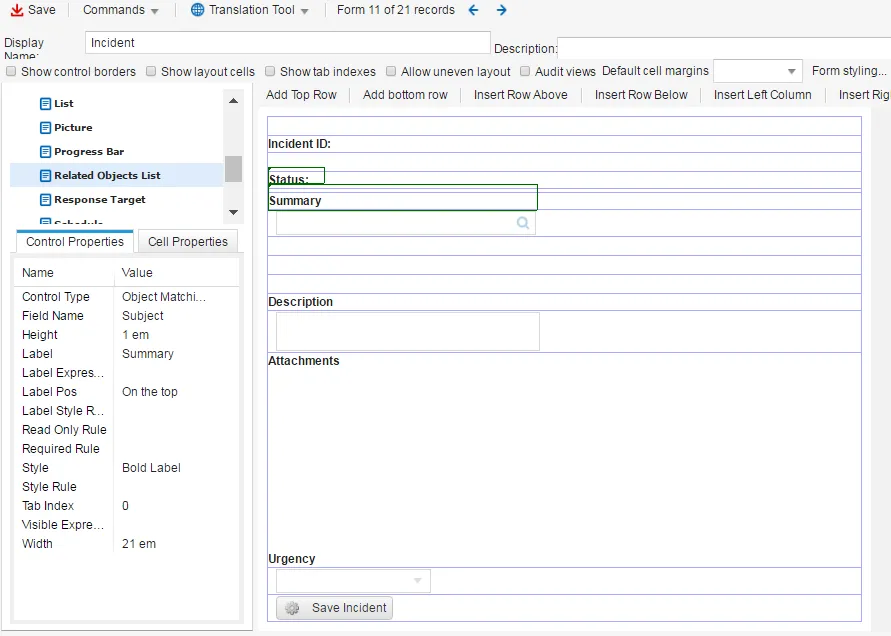
- コントロールをフォーム上の作成したスペースにドラッグします。
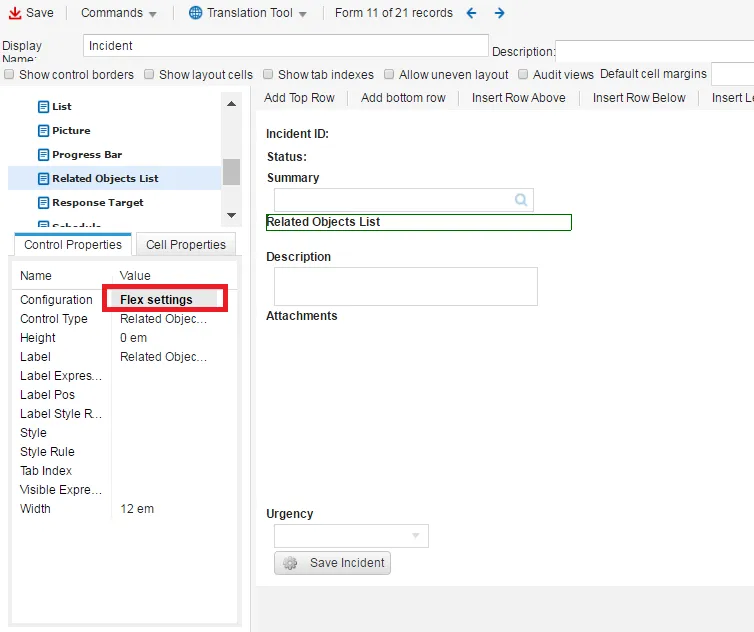
- 「関連オブジェクト リスト」という単語を強調表示します。
- コントロール プロパティ タブの 構成 値に対して、 Flex 設定をクリックします。
コントロールプロパティ - Flex 設定
- 関連オブジェクト ドロップダウン リストから、 IncidentAssocFRSKnowledgeを選択します。
- 「アイテムの表示形式」フィールドで、「 行 」を選択します。
- タイプで、FRS_Knowledge#をチェックし、残りのフィールドからデータを選択します。
- [保存]をクリックします。
- [保存]をクリックします。
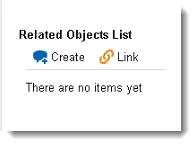
- サービス マネージャアプリケーションのフォームを表示して、関連オブジェクト リストを表示します。
サービス マネージャ の関連オブジェクトリスト
例: Flex 設定を使用して視覚的なインジケーターを実装する
サービス マネージャリリース 2016.2 では、式に基づいて flex 設定の視覚的なインジケーターを追加できる新しい設定が導入されました。 この設定は現在、ジャーナル ノートおよび電子メールの既読フラグと未読フラグを構成するために使用されています。 これらの項目は、親フォームの「 ジャーナル 」セクションにある青いバーでマークされます。
以下は、インシデントのジャーナル フレックス設定にビジュアル インジケーターを実装する方法を示しています。
- 構成コンソールから、「 ビルド > ビジネス オブジェクト 」をクリックして、「 ビジネス オブジェクト 」ワークスペースを開きます。
- インシデント ビジネス オブジェクトを開きます。
- フォーム タブを選択します。 アプリケーションは、そのビジネス オブジェクトのフォームのリストを表示します。
- Incident.DefaultForm フォームを開きます。ここに Journal 子ビジネス オブジェクトが埋め込まれています。
- 右側のペインの ジャーナル セクションをクリックして選択します。 プロパティの周囲のボックスが表示され、左側のペインの「 コントロール プロパティ 」タブの下のオプションが表示されます。
フォームのジャーナル領域
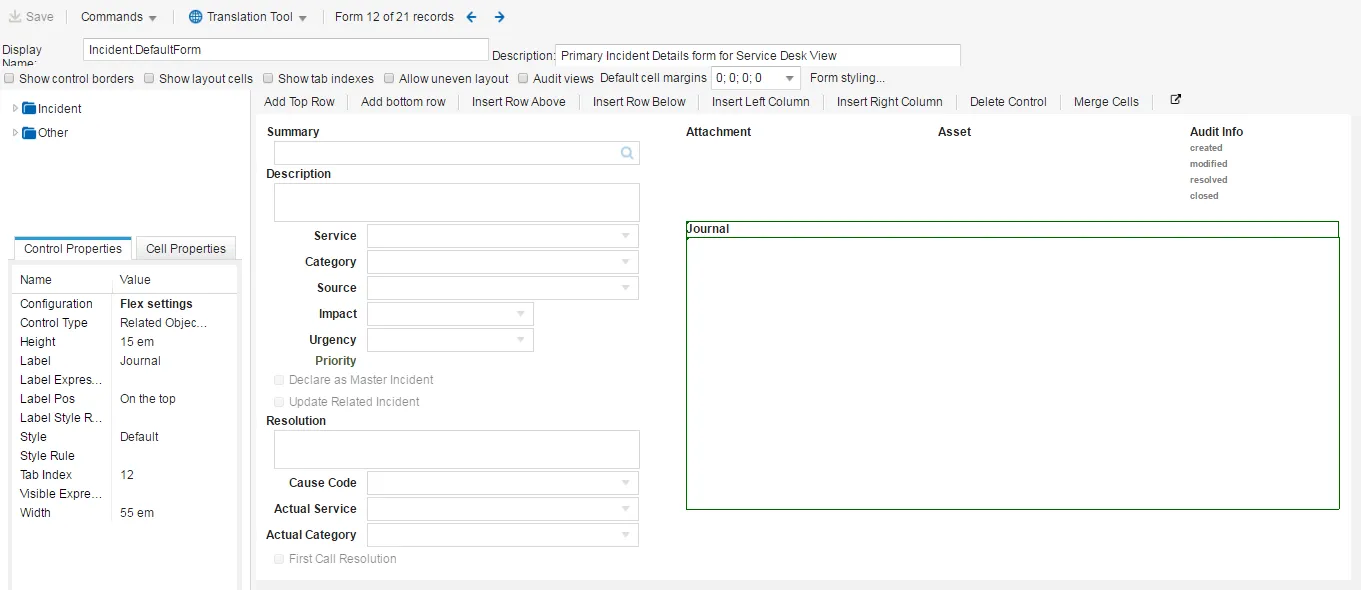
- 左側のペインの「 コントロール プロパティ 」タブの「 構成 」フィールドで、「 Flex 設定」をクリックします。 アプリケーションは、「 関連オブジェクト リスト 」ダイアログ ボックスを表示します。
- タイプの下で、 ジャーナルを強調表示します。
ジャーナルの選択
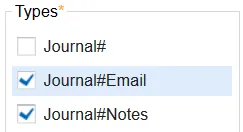
- タイプ構成: [Journal#Email]で、Highlight フィールドをクリックします。 アプリケーションは式エディタを表示します。 $(IsUnRead ParentOwner == CurrentLoginId()) と入力し、 保存をクリックします。
- スタイル付き フィールドで、背景色を選択します。 BlueLabelを選択することをお勧めします。
- ダイアログ ボックスを終了するには、[ 保存 ] をクリックします。
- [保存]をクリックします。