
フォームのタブ順序について
5 min
- 自動設定
フォームのタブ順序を設定する
Tab キーを押すと、フォーム内のフィールド間を移動できます。 デフォルトでは、タブの順序は左から右、上から下になります。 これにより、ユーザーが非論理的な順序でフィールドにタブ移動する可能性があります。 ユーザーがフィールドにアクセスできる順序を設定できます。
- 構成コンソールから、「 ビルド > ビジネス オブジェクト 」をクリックして、「 ビジネス オブジェクト 」ワークスペースを開きます。
- ビジネス オブジェクトを開きます。
- フォーム タブを選択します。
- 新しいフォーム ビューでフォームを開きます。
変更フォームのサンプル
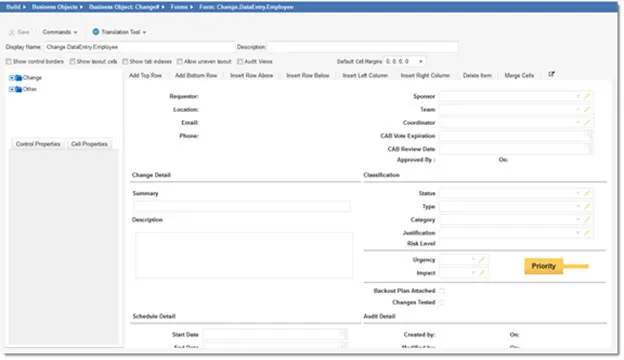
- 右上隅にあるポップアウト メニュー アイコン
 をクリックします。 フォーム エディター コマンド ウィンドウが表示されます。
- タブインデックスを表示をクリックします。 タブ順序アイコンが表示されます。
タブ順序アイコン
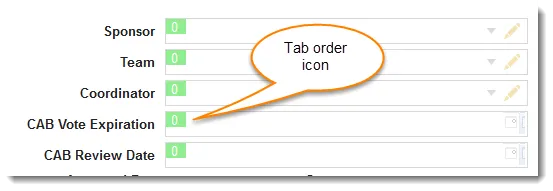
アイコンにゼロ (0) が表示されている場合は、タブ順序が設定されておらず、ユーザーがタブキーを押してもフィールドに入力できないことを意味します。 タブ順序を設定する方法は複数あります。
- 自動設定
コントロールプロパティの使用
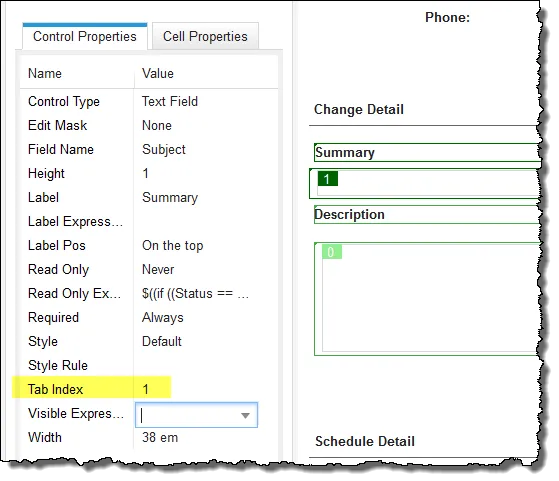
フォーム上のフィールドを選択し、 コントロール プロパティ 領域で、 タブ インデックス パラメータに数値を入力します。 フィールド内のタブ番号は、入力した番号を反映して変わります。
タブインデックス
フィールドをクリックする
- タブする順序に従って、各フィールドのタブ アイコンをクリックします。
- タブ アイコンを 2 回クリックすると、そのタブのシーケンスが 1 に設定されます。 このフィールドは、ユーザーが Tab キーを押すと最初に入力されます。
- 赤いアイコンは、タブ順序が一時的に設定されていることを意味します。
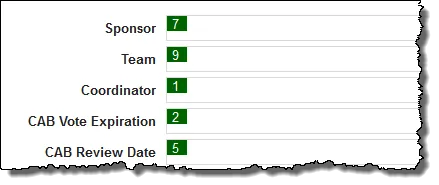
- 緑色のアイコンはタブ順序が保存されたことを意味します。
- タブ順序を設定するには、キーボードの Escape (ESC) キーを押します。 この時点でアイコンをクリックすると、新しいフィールドを最初に設定できます。 残りのセットタブは自動的に番号が付け直されます。
タブ順序が設定されました
ヘッダー フォームと、ユーザー フィールドを含む各フォーム タブのタブ順序を必ず設定してください。
インシデントタブ
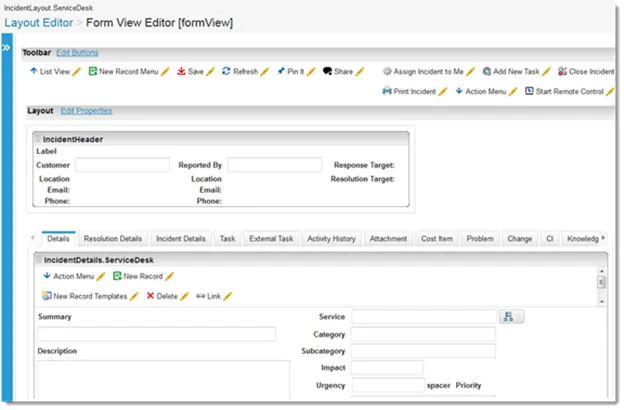
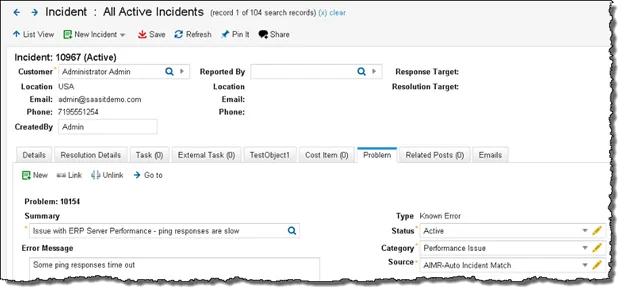
ユーザーは Tab キーを押すことで、最終フォーム内の 1 つのフィールドから次のフィールドに移動できます。 Tab を押してタブ間を移動し、次に Enter を押してフォーム タブ内でタブ キーを有効にします。 Shift Tab を押すと、左側のタブが選択されます。
タブ付きインシデントフォーム
自動設定
ポップアウト メニューから、次のいずれかのオプションを選択します。
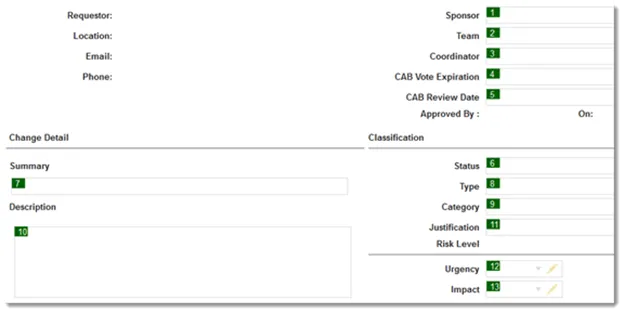
- 左から右へのタブオーダーを適用します。 タブ順序は、ページの左から右に渡る各フィールドに対して自動的に設定されます。 ページ上の上位にあるフィールドが優先されます。
左から右へのタブ順序
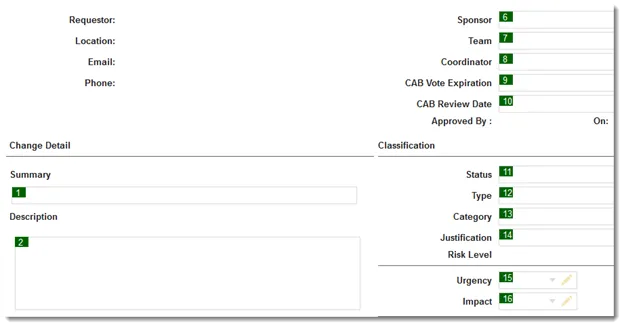
- 上から下へのタブオーダーを適用します。 タブ順序は、各列の上から下に向かって各フィールドごとに自動的に設定されます。
上から下へのタブ順序
- ポップアウト メニューから、[ インデックスの割り当てを完了します ] をクリックするか、[ Escape ] を押してタブ順序を保存します。
タブオーダーのクリア
ポップアウト メニューから、[ クリア] をクリックします。 タブ順序がリセットされ、タブ番号がゼロ (0) になります。
タブオーダーの使用
- ユーザーはキーボードの Tab キーを押して、あるフィールドから次のフィールドに移動します。
- まず Tab キーでヘッダー フォームに入り、次にワークスペース内の開いているタブにタブ移動します。
- ユーザーがフォーム内の最後のタブ付きフィールドに到達すると、次のワークスペース タブが強調表示されます。 Enterキーを押して開きます。
- タブの方向を反転するには、 Shift Tabを使用します。