
RBVMイベントをインポートするためのRBVMデータのインポートコネクタの設定
RBVM コネクタ設定で構成されたフィルター条件に基づいて、RBVM から サービス マネージャ にデータを同期できます。 Open Data Protocol (OData) 呼び出しを使用すると、データが RBVM から直接インポートされ、常に最新の情報が利用できるようになります。 この統合により、スクリプトを編集する必要がなくなり、 サービス マネージャへのレコードのインポートに関する制限もなくなります。
コネクタ構成 UI 機能を使用すると、接続を簡単にセットアップし、データのフィルター条件を設定し、コネクタを実行して RBVM からインポートするスケジュールを設定できます。 RBVM からデータが取得されると、フィルター基準に基づいて、セキュリティ イベントと CI が作成されます。 セキュリティ イベントのイベント重大度とリスク スコアが 9 (既定値) 以上の場合、セキュリティ インシデントが作成されます。
前提条件
サービス マネージャ と RBVM クライアント間の接続を有効にするには、接続を許可するようにテナント構成データベース (DB) を構成する必要があります。これは Ivanti によって設定される必要があります。 セットアップをリクエストする際は、 Getting help に次の情報を提供してください。
- RBVM プラットフォーム ID
- RBVM クライアント ID
- RBVM API キー
RBVMコネクタを構成する
RBVM コネクタは、 データのインポート接続 リストに提供されています。 このコネクタがリスト内に見つからない場合は、 Getting helpにお問い合わせください。
- 管理者としてログインし、 構成コンソールを開きます。
- ツール > 統合ツール > データのインポート接続を選択します。
- RBVM コネクタ エントリをクリックします。 接続設定 構成 UI が開きます。 デフォルト設定を変更する必要はありません。
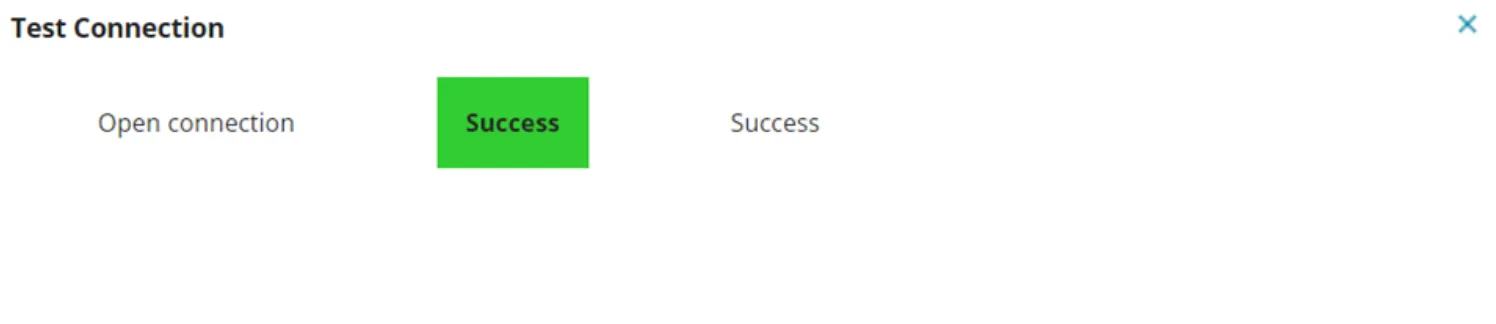
- [接続テスト]をクリックします。 結果はポップアップウィンドウに表示されます。
- 次へをクリックして 、 フィルタ設定ウィンドウを開きます。
- ウィンドウには、既存の構成に基づいて、あらかじめ入力されたフィルタ設定が表示されます。 既定の条件を直接確認および更新できます。
- フィルタ固有の演算子の拡張リストから新しいフィルタを追加し、AND/OR ロジックを適用して、フィルタの適用方法をカスタマイズできます。
使用可能なフィルタ
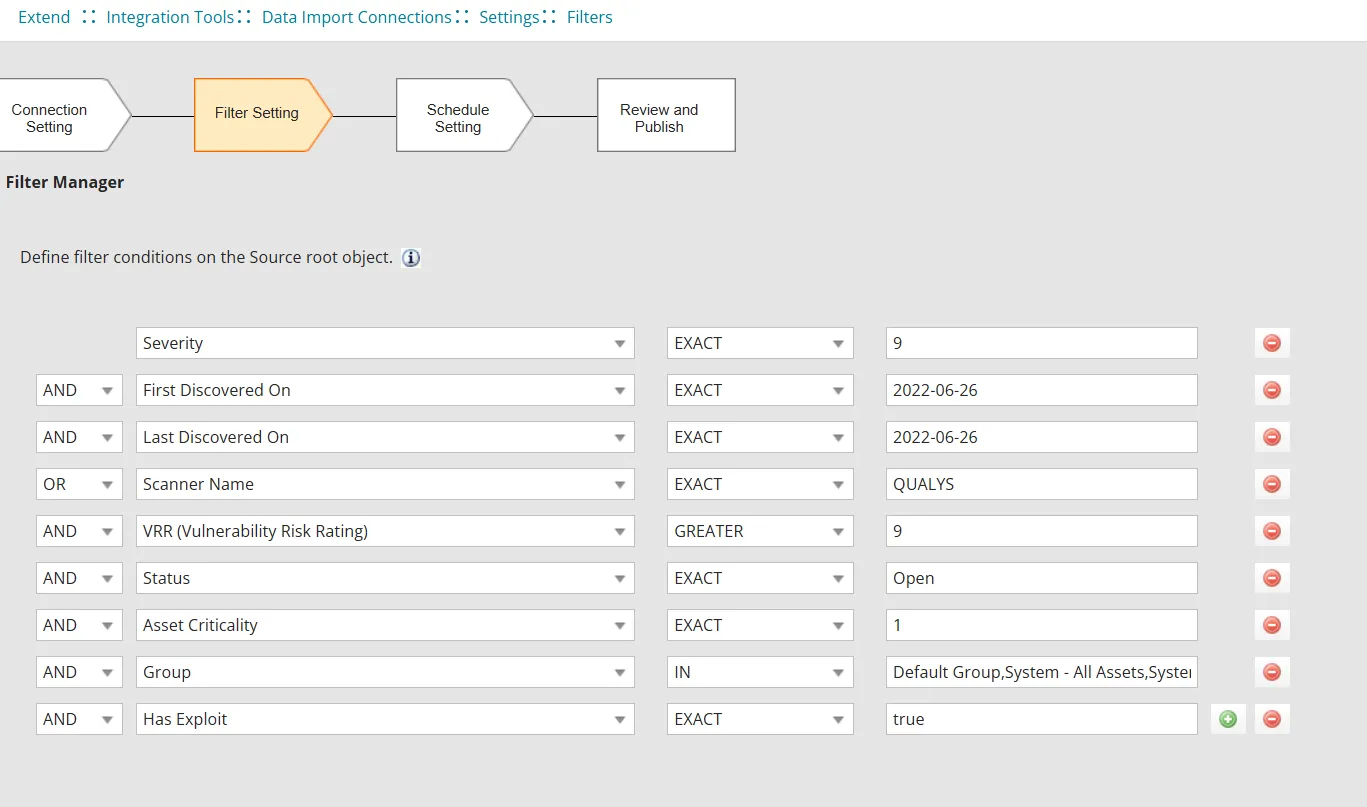
フィルタ条件を定義または変更する
フィルタ条件を定義または変更するには、次の手順に従います。
- ドロップダウン リストを使用して、フィールド (重大度など)、演算子 (大、小など) を選択し、値 (9など) を入力します。
- 複数の条件を定義するには、 追加をクリックして追加のフィルタ
 を含めます。
- 論理演算子 (AND/OR) を使用して、フィルタを組み合わせ、データ インポート ロジックを絞り込みます。
ここで構成されたフィルタは、特定の条件に基づいて RBVM クライアントからインポートされたデータを絞り込むのに役立ちます。
例:上記の例では、重大度が9以上のレコードのみをインポートするためにフィルタが適用されます。
フィルタ条件は、同じウィンドウ内でいつでも編集、追加、削除できます。
- [次へ] をクリックし、スケジュール マネージャのリストからスケジュール (1つまたは複数) を選択します。
- 1 つ以上のスケジュールを選択し、[ 次へ ] をクリックして次の画面に移動します。 複数のスケジュールを選択するには、 Ctrl キーを押しながら、各スケジュールを選択します。 必要に応じて、「 スケジュール入力 」ワークスペースで新しいスケジュールを作成し、このリストから選択することができます。 新しいスケジュールを作成するには、「スケジュール入力とスケジュールされたジョブのワークスペースについて」を参照してください。
- スケジュールが不要な場合は、「 次へ 」をクリックして次の画面に進みます。 スケジュールなしで続行することを選択すると、確認ダイアログが表示されますので、続行する場合は [はい] を、取り消す場合は [いいえ] を選択します。
- 接続構成を公開します。
- 公開: 接続構成を実行せずに公開するには、このオプションを選択します。 スケジュールを選択した場合、接続はスケジュールされた時間通りに実行され、フィルター条件を満たす RBVM からのデータがインポートされます。 インポートされたデータは、 給与責任者で自動的にセキュリティ イベントとセキュリティ インシデントに変換されます。
- 今すぐ公開して実行: 接続構成を今すぐ公開して実行するには、このオプションを選択します。 このオプションを選択すると、フィルター条件を満たす RBVM からのデータがすぐにインポートされます。 インポートされたデータは、 給与責任者で自動的にセキュリティ イベントとセキュリティ インシデントに変換されます。
- 公開してテスト実行: このオプションを選択すると、接続とインポートのみを公開およびテストし、セキュリティ イベントやインシデントは作成されません。
コネクタを実行すると、統合キューをチェックして、リクエストがキューに入れられているか、実行中か、実行されて完了したかを確認できます。 これを行うには、「 統合ツール > 統合キュー」を選択します。
RBVMデータのインポートを確認する
RBVM コネクタの実行が完了したら、 イベント、 CI、および セキュリティ インシデント ワークスペースをチェックして、インポートされたデータが新しいイベント、CI レコード、およびセキュリティ インシデントに公開されていることを確認します。
セキュリティ イベントが作成され、CI ビジネス オブジェクトにリンクされていることを確認します。
セキュリティ イベントが作成され、 CI ビジネス オブジェクトにリンクされていることを確認するには、次の手順を実行します。
- 管理者としてログオンします。
- イベント ワークスペースを開き、 イベント ワークスペースでセキュリティ イベントを検索します。
a. 検索 フィールドに セキュリティ イベント と入力します。
b. すべての結果を表示をクリックします。
- リスト内のセキュリティ イベントを選択し、ダブルクリックして開きます。
- 詳細 タブを選択し、 ホスト IDをメモします。
- CI タブを選択し、 Asset IDの下に同じ ID が表示されていることを確認します。
RBVMから作成されたCIにセキュリティイベントがリンクされていることを確認する
RBVM から作成された CI にセキュリティ イベントがリンクされているかどうかを確認するには、次の手順を実行します。
- 管理者としてログオンします。
- CI ワークスペースを開きます。
- CI リストをフィルタリングして、 RBVM で検出された CI 保存された検索を使用して RBVM から作成された CI を表示します。
a. ワークスペースの左上にある、[ 保存された検索 (すべて) ] ドロップダウンをクリックします。
b. リストの右下にある「 すべての保存済み検索 」をクリックします。
c. RBVM で検出された CIを選択します。
- CI エントリを選択し、ダブルクリックして開きます。
- イベント タブを選択し、対応するセキュリティ イベントがリストされていることを確認します。
複数のイベントが同じ CI レコードにリンクされる場合があります。 これは、複数のイベントに同じホスト ID がある場合に発生します。
セキュリティインシデントが作成されたことを確認する
セキュリティ インシデントの作成は、 Frs_EVT_Event.Security_Event ビジネス オブジェクトに対して構成されている、 RiskSense - セキュリティ インシデントの作成 ビジネス ルールによってトリガーされるアクション条件式パラメータに従ってトリガーされます。 デフォルトのトリガー条件式パラメータは $(EventSeverity >= 9 RiskScore >= 9)であるため、 イベント重大度 および リスク スコア の値が '9' 以上のセキュリティ イベントによって、セキュリティ インシデントが作成されます。 パラメータ設定を変更するには、「 RiskSense - セキュリティ インシデントの作成 」ビジネス ルールによってトリガーされるアクションを開き、必要に応じて条件式パラメータを変更します。 詳細については、「トリガーアクションの作成」を参照してください。
セキュリティ インシデントが作成されたことを確認するには:
- 管理者としてログオンします。
- セキュリティ インシデント ワークスペースを開き、対応する新しいセキュリティ インシデントが作成されていることを確認します。