
サービス マネージャ OpenID Connect の構成
サービス マネージャ OpenID Connect (OIDC) 構成は、IdentityServer3 ライブラリに基づいています。
サービス マネージャOIDC を有効にする手順は次のとおりです。
- 必要なメタデータの追加 (ConfigDB および TenantDB の新しいビジネス オブジェクト)
- サービス マネージャ AppServer Web.Config 設定を更新しています
- ConfigDB にトークン署名証明書を追加する
- クライアントアプリケーションのConfigDBにOIDCClientレコードを追加する
メタデータの追加
サービス マネージャ OIDC では、新しいビジネス オブジェクトを ConfigDB と TenantDB に追加する必要があります。これらは、2019.1 のすぐに使用できるデータベースとアップグレード パッケージに含まれます。 ただし、Git SM.UpgradePackageFiles リポジトリ内の次のスタンドアロン パッケージでも利用できます。
- OpenIDConnect/OpenIDConnectConfigDB.メタデータパッチ
- OpenIDConnect/OpenIDConnectTenant.メタデータパッチ
OpenIDConnectConfigDB.MetadataPatch は、ConfigDB に次のメタデータを追加します。
- OIDCClient ビジネス オブジェクトと関連するワークスペース
- OIDCClaim ビジネス オブジェクト (OIDCClient の子オブジェクト)
- OIDCSecret ビジネス オブジェクト (OIDCClient の子オブジェクト)
- OIDCFlow ビジネス オブジェクトと検証リスト
- OIDCTokenUsage ビジネス オブジェクトと検証リスト
- OIDCTokenExpiration ビジネス オブジェクトと検証リスト
- OIDCAccessTokenType ビジネス オブジェクトと検証リスト
- OIDCToken ビジネス オブジェクト (OIDC リフレッシュ トークンとその他のトークン タイプを格納)
- 「OIDCTokenSign」証明書カテゴリ (FRSCertificateCategory 検証リストに追加)
OpenIDConnect/OpenIDConnectTenant.MetadataPatch は、テナント DB に次のメタデータを追加します。
- OIDCConsent ビジネス オブジェクト (ユーザーによる OIDC 同意の選択を保存)
Web.Config設定の更新
次の サービス マネージャ AppServer Web.Config 設定が利用可能です:
<appSettings>
<add key="EnableOpenIDConnectAuthentication" value="true" />
<add key="OIDCLegalUrl" value="https://www.ivanti.com/company/legal" />
<add key="OIDCPatentsUrl" value="https://www.ivanti.com/company/legal/ivanti-patents" />
<add key="OIDCHTMLFolder" value="ISM" />
<add key="OIDCSiteName" value="Ivanti Cloud" />
</appSettings>
EnableOpenIDConnectAuthentication - サービス マネージャ OIDC を有効にするために必要です。 デフォルト値は「false」です。
OIDCLegalUrl - オプション。 OIDC ログイン ページに表示される正当な URL リンク。 デフォルト値は「https://www.ivanti.com/company/legal」です。
OIDCPatentsUrl - オプション。 OIDC ログイン ページに表示される特許 URL リンク。 デフォルト値は「https://www.ivanti.com/company/legal/ivanti-patents」です。
OIDCHTMLFolder - オプション。 OIDC ログイン ページなどの外観を制御します。 デフォルトは「ISM」です。 その他のオプションは「Uno」と「app」(汎用)です。
OIDCSiteName - オプション。 OIDC ログイン ページなどに表示されるタイトル テキストを制御します。 デフォルトは「Ivanti Cloud」です。
トークン署名証明書の追加
サービス マネージャ OIDC にはトークン署名証明書が必要です。 次のコマンドライン ツールを使用して自己署名証明書を作成できます。
makecert.exe -r -pe -n "CN=OIDCSign1" -b 01/01/2017 -e 01/01/2025 -sky 署名 -a sha256 -len 2048 -sv OIDCSign1.pvk OIDCSign1.cer
pvk2pfx.exe -pvk OIDCSign1.pvk -spc OIDCSign1.cer -pfx OIDCSign1.pfx -po パスワード12
makecert.exe は秘密鍵のパスワードを要求します。 「なし」を選択することもできます。
上記の結果、パスワード「Password12」を持つOIDCSign1.pfx証明書ファイルが作成されます。
以下に示すように、ConfigDB 証明書テーブルに証明書を追加します。
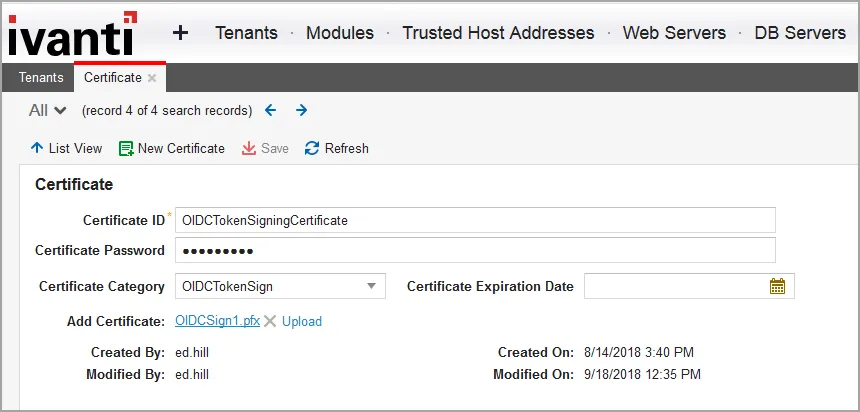
証明書 ID は「OIDCTokenSigningCertificate」である必要があります。 証明書カテゴリは「OIDCTokenSign」である必要があります。
OIDCクライアント構成の追加
各 OIDC クライアント アプリケーションには、その構成を指定してそれを サービス マネージャ テナントおよび対応するユーザー (通常は従業員レコード) にマップする、対応する OIDC_Client レコードが ConfigDB 内に必要です。
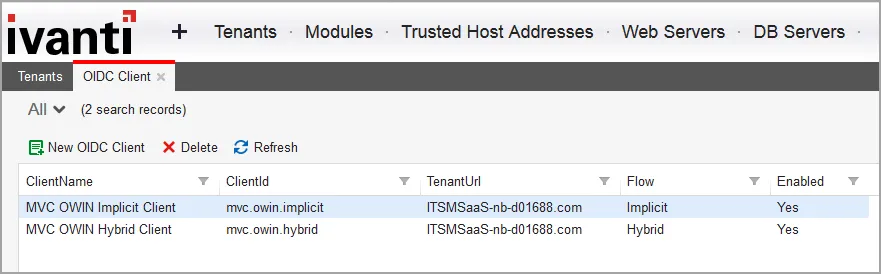
「MVC OWIN ハイブリッド クライアント」サンプル クライアント アプリケーションの構成を次のスクリーンショットに示します。
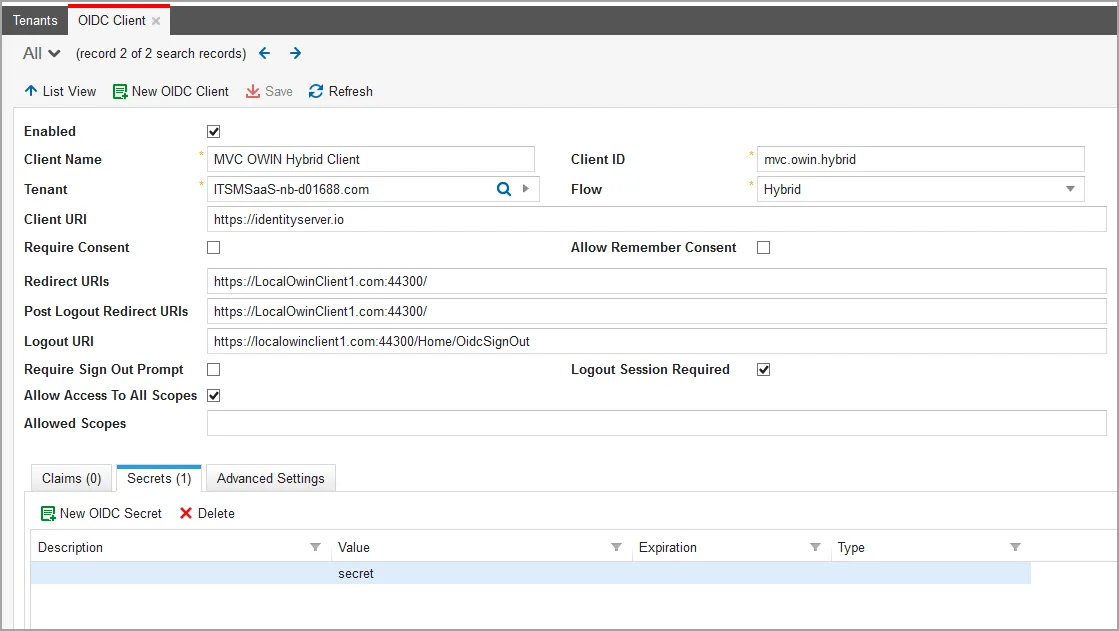
フィールドの説明は次のとおりです。
分野 | 説明 |
|---|---|
有効 | クライアントレコードが有効かどうかを指定します |
クライアント名 | クライアントの表示名(ログ記録と同意画面で使用) |
クライアントID | JWT トークンの生成に使用されるテナントの従業員のログイン ID。 ログイン ID を取得するには、従業員ワークスペースを開きます。 |
テナント | サービス マネージャ クライアントのテナントマッピング |
流れ | クライアントに許可されるフローを指定します (AuthorizationCode、Implicit、Hybrid、ResourceOwner、ClientCredentials、または Custom のいずれか)。 OIDC ログイン API を使用して JWT トークンを生成する場合は、 Flow を ResourceOwnerとして選択してください。 |
クライアントURI | クライアントに関する詳細情報への URI (同意画面で使用) |
同意が必要 | 同意画面が必要かどうかを指定します |
同意を記憶する | ユーザーが同意の決定を保存することを選択できるかどうかを指定します |
リダイレクト URI | トークンまたは認証コードを返す許可された URI を指定します (カンマ区切りのリスト) |
ログアウト後の URI | ログアウト後にリダイレクトする許可された URI を指定します (カンマ区切りのリスト) |
ログアウトURI | HTTP ベースのログアウト用にクライアントでログアウト URI を指定します (シングル サインアウトに必要) |
サインアウトプロンプトが必要 | クライアントがサインアウトの確認ページを常に表示するかどうかを指定します |
ログアウトセッションが必要です | ユーザーのセッションIDをログアウトURIに送信するかどうかを指定します |
すべてのスコープへのアクセスを許可 / 許可されたスコープ | デフォルトでは、クライアントはどのスコープにもアクセスできません。 ここでスコープを明示的に指定するか (推奨)、 AllowAccessToAllScopes を "true" に設定します。 |
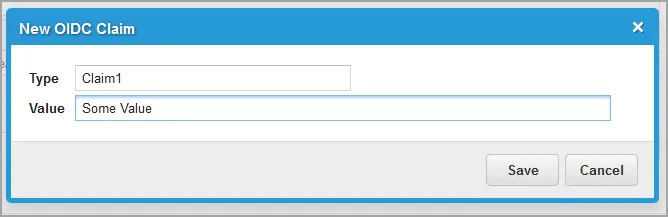
OIDCClaim 子オブジェクトを使用して生成された JWT に追加のクレームを追加できます。
いくつかのOIDCフロー(例: ハイブリッド) では、クライアントが提供する必要のある「秘密」の値が必要です。 シークレットは、OIDCSecret 子オブジェクトを使用して追加されます。
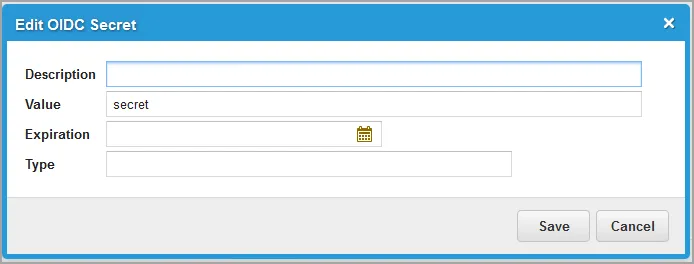
値フィールドのみが必須です。 その他のフィールドはオプションです。
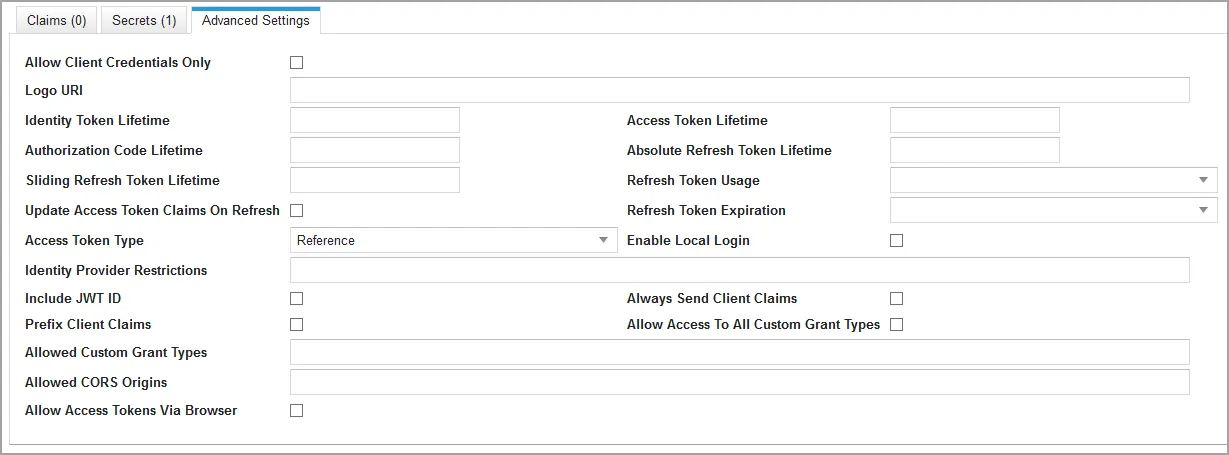
OIDCClient ビジネス オブジェクトは、すべての IdentityServer3 クライアント設定をサポートします。 残りの設定は、詳細設定フォームから行えます。
「MVC OWIN Implicit Client」サンプル クライアントの構成は次のとおりです。
暗黙的フローにはシークレットは必要ありません。
Neuronsプラットフォーム 経由で認証するように 給与責任者 ユーザーを設定するには、「給与責任者ユーザーを認証用に設定する Neuronsプラットフォーム 」および「 認証」を参照してください。 この機能は 早期アクセス のみであり、お使いの環境では利用できない可能性があります。 詳細については、カスタマー サクセス マネージャーにお問い合わせください。